Metodi di pagamento¶
DiKAS supporta numerosi metodi di pagamento — dal pagamento in contanti al pagamento con carta fino a buoni, credito cliente e conti interni. Più metodi di pagamento possono essere combinati in un'unica operazione.
Panoramica di tutti i metodi di pagamento¶
| Metodo di pagamento | Codice tipo | Effetto cassa | Descrizione |
|---|---|---|---|
| Contanti | 0 | Sì (entrata in contanti) | Pagamento in contanti con calcolo del resto |
| Carta di debito | 1 | Sì (fatturato carta) | Tramite terminale ZVT, Tap-to-Pay (SoftPOS o Softpay), lettore Stripe o SumUp |
| Carta di credito | 1 | Sì (fatturato carta) | Tramite terminale ZVT, Tap-to-Pay (SoftPOS o Softpay), lettore Stripe o SumUp |
| Netto contanti | 3 | Sì | Pagamento in contanti senza indicazione IVA |
| Netto carta | 4 | Sì | Pagamento con carta senza indicazione IVA |
| Bonifico | 5 | No | Bonifico bancario |
| Credito cliente | 10 | No | Credito prepagato del cliente |
| Buono | 20 | No | Riscatto buono valore |
| Conto interno | 99 | No | Sulla fattura cliente (credito) |
ℹ️ Nota: Effetto cassa significa: l'importo appare nel saldo di cassa (contanti) o nel fatturato carta (carta). I metodi di pagamento senza effetto cassa (conto interno, credito, buono) non modificano il saldo di cassa.
Chi può usare quale metodo di pagamento¶
Due permessi del personale regolano la scelta nella finestra di pagamento — vengono verificati all'incasso, non solo nascosti:
| Permesso di cassa | Effetto |
|---|---|
| Mostra metodi di pagamento admin | Solo con questa spunta si possono usare i metodi di pagamento contrassegnati nelle impostazioni come metodo di pagamento admin (ad es. il «bonifico» creato dalla stampa fatture). Senza spunta sono nascosti — e vengono rifiutati anche se scelti per un'altra via |
| Nega apertura fattura | Blocca ogni metodo di pagamento con cui l'importo resterebbe come credito aperto: bonifico/su fattura (tipo 5) e conto interno, pagherò, credito carta e autoconsumo (tipo 99). Restano ammessi il credito cliente (tipo 10 — il denaro è già sul conto), il buono (tipo 20), il pagamento online (tipo 11) e il conto camera (tipo 12) |
Se manca il permesso, il pagamento si interrompe con un messaggio che segnala l'autorizzazione mancante; lo scontrino resta aperto senza modifiche e può essere incassato da una persona autorizzata. Amministratore e manager sono esclusi dal blocco. → Gestione del personale
ℹ️ Conta il tipo, non il nome. I metodi di pagamento si possono nominare liberamente — anche se il conto interno si chiama «Segna» e il bonifico «Su fattura», il blocco si applica comunque. Determinante è solo la colonna Tipo nell'elenco dei metodi di pagamento in Impostazioni → Cassa → Modalità di pagamento.
Il blocco vale su tutte e tre le vie verso un credito aperto: nella vendita diretta, nel conto di un tavolo e nel successivo «Cambia metodo di pagamento» nella vista di cassa Fatture. Uno scontrino già incassato non può quindi essere spostato in seguito su «conto interno» per aggirare il blocco. La direzione opposta resta aperta: passare in seguito un conto interno a contanti o carta è ancora possibile — è proprio ciò che il personale deve fare.
💡 Se il «bonifico» sparisce all'improvviso: Il metodo di pagamento creato dalla stampa fatture stessa è un metodo di pagamento admin. Compare quindi solo per i collaboratori con la spunta «Mostra metodi di pagamento admin». Se serve ogni giorno alla cassa, assegnate il permesso al collaboratore interessato — oppure incassate l'operazione con un metodo di pagamento creato da voi.
Pagamento in contanti¶
- Toccare «Pagare»
- Scegliere «Contanti»
- Inserire l'importo ricevuto (oppure toccare un pulsante di selezione rapida)
- DiKAS calcola automaticamente il resto
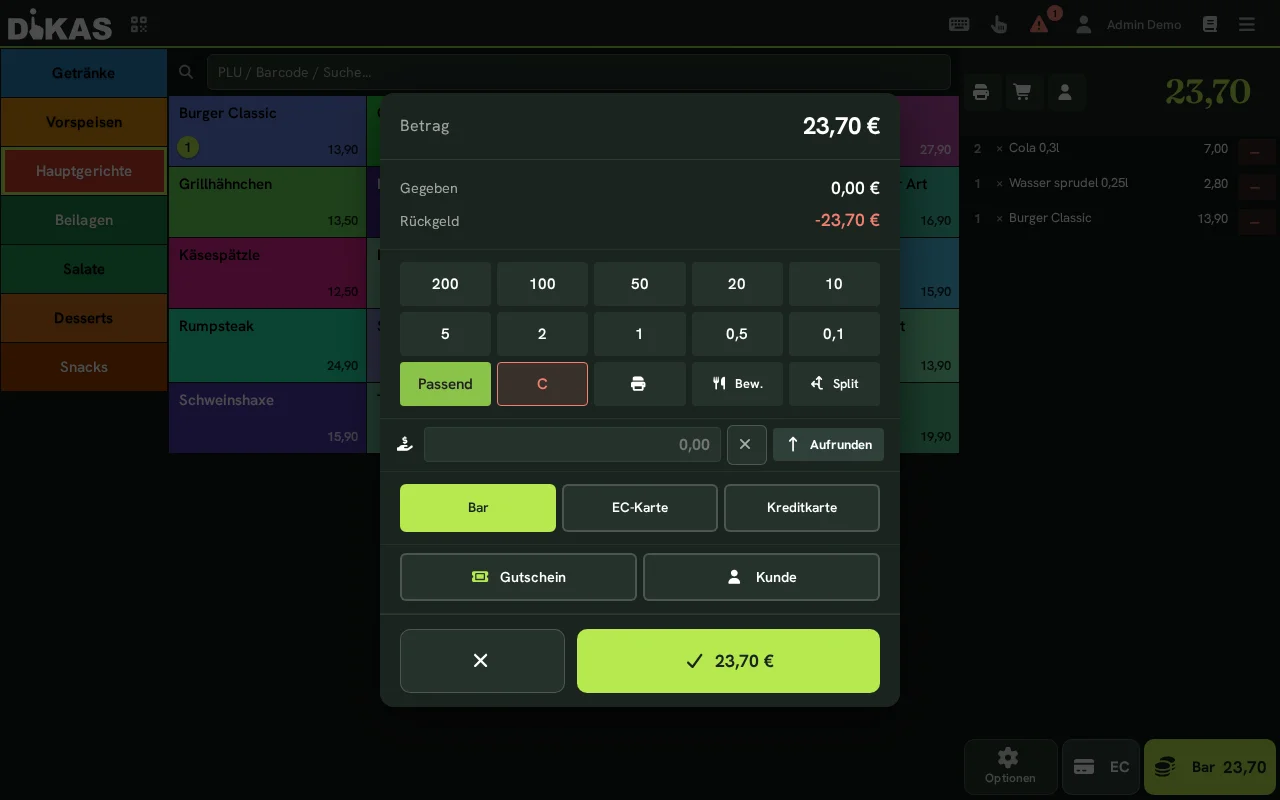
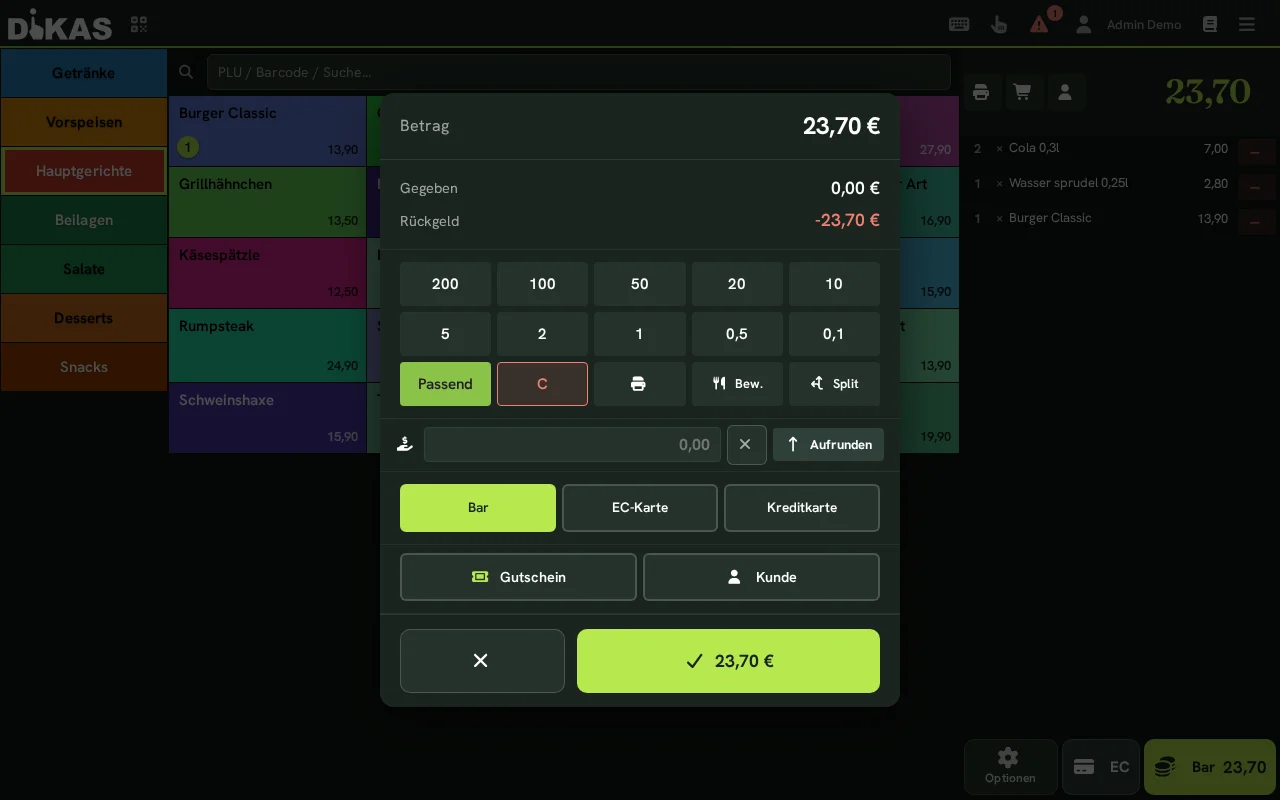
ℹ️ Un solo nome per il pagamento in contanti: Il pulsante rapido «Contanti» della vendita diretta registra con il primo metodo di pagamento in contanti attivo delle impostazioni dei metodi di pagamento (impostazione di fabbrica: «Bar») — esattamente come la finestra di pagamento al tavolo. Se il vostro metodo di pagamento in contanti si chiama, ad esempio, «Pagamento in contanti», la chiusura cassa, la chiusura giornaliera e il rapporto Z mostrano comunque i contanti in una sola riga; i documenti meno recenti registrati come «Bar» vi vengono raggruppati. Se un pagamento è in contanti lo decide il tipo del metodo di pagamento, non il suo nome — anche per il teorico nella finestra «Chiusura cassa» e per i totali «Contanti» e «Carta» sotto i documenti nel libro cassa.
Pulsanti di selezione rapida (tagli)¶
Nella finestra di dialogo di pagamento sono presenti tasti fissi per banconote/monete con cui può comporre rapidamente l'importo dato:
- Tocchi ad es. 20, viene impostato «Dato = 20,00 €» e calcolato il resto.
- «Esatto» registra l'importo esatto — nessun resto necessario.
- «C» azzera il campo Dato.
💡 Lasci vuoto il campo Dato e tocchi direttamente «Contanti»: DiKAS registra automaticamente «esatto» (nessun resto).
Calcolo del resto¶
| Importo totale | Dato | Resto |
|---|---|---|
| 12,70 € | 15,00 € | 2,30 € |
| 12,70 € | 20,00 € | 7,30 € |
| 12,70 € | 12,70 € (esatto) | 0,00 € |
ℹ️ Il resto serve solo per la visualizzazione all'operatore di cassa. Viene sempre registrato (e salvato nella chiusura giornaliera/documento) l'importo della fattura — non l'importo dato. Se un ospite rinuncia al resto, la differenza è mancia (vedere sotto).
Quando si apre il cassetto portavalori¶
Il cassetto portavalori non ha un collegamento proprio al computer — è collegato alla stampante scontrini e viene aperto tramite essa. Si apre anche quando non viene stampato alcuno scontrino: il contante deve finire nel cassetto, che l'ospite voglia uno scontrino oppure no.
Se si apra o meno durante un pagamento lo decidono quattro impostazioni insieme. È sufficiente che una di esse dica di no — allora il cassetto resta chiuso:
| # | Impostazione | Dove |
|---|---|---|
| 1 | «Kassenschublade aktivieren» (Attivare il cassetto portavalori) — l'abilitazione globale per tutta l'attività | Admin → Impostazioni → Punto cassa → Metodi di pagamento, sotto l'elenco |
| 2 | «Schublade» (Cassetto) per metodo di pagamento: «Auto» (automatico, solo con contanti), «Immer» (sempre), «Nie» (mai) | Admin → Impostazioni → Punto cassa → Metodi di pagamento, colonna «Schublade» (Cassetto) |
| 3 | «Kassenschublade nicht öffnen» (Non aprire il cassetto portavalori) per una singola postazione di lavoro | Admin → Impostazioni → Punto cassa → Postazioni di lavoro |
| 4 | «Kassenlade nicht öffnen» (Non aprire il cassetto portavalori) come diritto di un dipendente | Admin → Personale → [Dipendente] → Diritti |
Nello storno di un documento in contanti il cassetto si apre secondo le stesse regole — vale il metodo di pagamento del documento originale. Ciò funziona anche quando non viene stampato alcuno scontrino di storno.
Il cassetto resta chiuso anche se per i contanti è impostato Auto?
Allora di solito l'abilitazione globale è disattivata. In passato non era visibile, e proprio questa combinazione è già costata denaro ad alcune attività: il metodo di pagamento mostrava ben visibile Auto, mentre l'interruttore globale era inosservato su Off. Controlli i quattro punti in quest'ordine — dall'alto verso il basso.
Che cosa fa ogni livello
L'abilitazione globale sblocca la funzione per l'attività. Il metodo di pagamento stabilisce in quali casi il cassetto si apre (contanti sì, carta di norma no). La postazione di lavoro esclude una singola cassa — ad esempio una cassa mobile senza cassetto proprio. E il diritto del dipendente blocca singole persone senza modificare la cassa nel suo complesso.
Se il cassetto non si apre nonostante le impostazioni siano corrette, dipende dal cablaggio: il cavo va nella porta kick della stampante scontrini e il cassetto deve corrispondere alla tensione della stampante — vedere Hardware → Cassetto portavalori.
💳 Pagamento con carta (debito / carta di credito)¶
DiKAS supporta diversi tipi di terminale — senza vincolo a terzi e senza sovrapprezzo da parte di DiKAS:
| Tipo di terminale | Descrizione |
|---|---|
| Terminale ZVT | Classico terminale di debito tramite rete (standard ZVT, ad es. Ingenico, Verifone, CCV) |
| Tap-to-Pay (SoftPOS) | Il dispositivo Android stesso diventa il terminale di pagamento contactless — senza hardware aggiuntivo |
| Softpay | Tap-to-Pay tramite l'app Softpay sullo stesso dispositivo Android — anch'esso senza hardware aggiuntivo |
| Stripe Terminal | Lettore di carte Stripe, gestito tramite il cloud Stripe |
| SumUp Reader | SumUp Air/Solo, collegato tramite l'account SumUp |
Quale terminale sia adatto alla sua attività e come funzioni il collegamento: Hardware → Terminali EC/carta.
ℹ️ Un solo nome per il pagamento con carta: Il pulsante rapido «Carta» della vendita diretta registra con il primo metodo di pagamento con carta attivo delle impostazioni dei metodi di pagamento (impostazione di fabbrica: «EC-Karte») — esattamente come la finestra di pagamento al tavolo. Chiusura giornaliera, chiusura cassa, rapporto Z e rapporto sul fatturato mostrano quindi i pagamenti con carta in una sola riga. I documenti meno recenti ancora registrati come «EC» vi vengono raggruppati con questo metodo di pagamento con carta.
ℹ️ Pagamento con carta nell'esportazione DSFinV-K: Un metodo di pagamento di tipo «non contanti» compare nell'esportazione per l'amministrazione finanziaria tedesca come carta di debito (ECKarte) se nella colonna Terminale è impostato Standard o Manuale oppure se è il vostro primo metodo di pagamento con carta — il nome è liberamente sceglibile (ad es. «Carta»). Se il nome contiene un termine da carta di credito (ad es. «Kredit», «Credit», «Visa», «Mastercard», «Amex», «Diners», «JCB», «Discover», «UnionPay»), compare come carta di credito. Un metodo di pagamento di tipo «non contanti» senza terminale, ad esempio «Fattura», resta non in contanti. L'esportazione riconosce i contanti dal tipo Contanti.
💡 Demo/test senza terminale reale: In modalità demo DiKAS simula il terminale di debito. Il simulatore rifiuta deliberatamente una transazione su due («Simulatore: pagamento rifiutato») — così è possibile testare anche il caso di errore. Basta toccare di nuovo Pagare, la transazione successiva ha di nuovo esito positivo.
Con terminale ZVT (consigliato)¶
- Toccare «Pagare»
- Scegliere «Carta di debito» oppure «Carta di credito»
- DiKAS invia l'importo automaticamente al terminale (protocollo ZVT)
- L'ospite avvicina la carta al terminale o la inserisce
- Il terminale mostra «Pagamento riuscito»
- DiKAS riceve la conferma e stampa lo scontrino
Vantaggio: l'importo viene trasmesso automaticamente — nessun inserimento manuale al terminale necessario.
Con Tap-to-Pay (SoftPOS)¶
Con Tap-to-Pay, il dispositivo Android su cui gira DiKAS diventa esso stesso il terminale di pagamento — l'ospite avvicina semplicemente la carta, il telefono o lo smartwatch al dispositivo. Non serve hardware aggiuntivo: nessun terminale separato, nessun cavo, nessun abbinamento. DiKAS utilizza a tale scopo la tecnologia SoftPOS certificata del nostro partner RS2.
Configurazione una tantum:
- In Admin → Impostazioni → Hardware → Opzioni di pagamento toccare «Terminal hinzufügen» (aggiungi terminale), scegliere il tipo «SoftPOS» e inserire l'ID terminale RS2 («RS2-Terminal-ID»), l'ambiente («Produktion» = produzione; «QA (Test)» solo per provare) e l'e-mail dell'esercente («Händler-E-Mail»).
- Con «Verifica stato» testare la disponibilità — quando l'icona diventa verde, tutto è connesso.
⚠️ Importante: per motivi di sicurezza (certificazione PCI), SoftPOS non funziona finché le opzioni sviluppatore Android sono attive. Disattivarle prima di incassare.
Durante l'incasso:
- Scegliere «Carta di debito» oppure «Carta di credito»
- DiKAS apre automaticamente la schermata di pagamento Tap-to-Pay con l'importo
- L'ospite avvicina la carta / il telefono al dispositivo
- Dopo il pagamento riuscito, DiKAS torna automaticamente e stampa lo scontrino
Vantaggio: nessun terminale separato, nessun cavo, nessun abbinamento — il dispositivo di cassa stesso incassa in modalità contactless.
Con Tap-to-Pay tramite Softpay¶
Anche con Softpay il dispositivo Android su cui gira DiKAS diventa un terminale di pagamento contactless. Il pagamento avviene nell'app Softpay sullo stesso dispositivo: DiKAS trasmette l'importo, il cliente avvicina carta, smartphone o smartwatch al dispositivo, e l'app Softpay comunica l'esito a DiKAS.
Le diciture di questa schermata di configurazione sono in tedesco; il loro significato è indicato tra parentesi.
Requisiti:
- un conto esercente presso Softpay
- un dispositivo Android con NFC, con l'app DiKAS e l'app Softpay
Configurazione una tantum:
- In Admin → Impostazioni → Hardware → Opzioni di pagamento toccare «Terminal hinzufügen» (aggiungi terminale), assegnare un nome e scegliere il tipo «Softpay».
- Impostare l'ambiente su «Produktion» (produzione; «Sandbox (Test)» solo per provare) e salvare.
- Nella sezione «Softpay» sottostante inserire il nome dell'esercente («Händler-Name») — il nome con cui Softpay registra la vostra azienda, non il nome di una filiale.
- Aprire l'app Softpay sullo stesso dispositivo, accedere lì con le vostre credenziali di esercente e tornare a DiKAS. DiKAS non memorizza queste credenziali.
- Sul terminale toccare «Store wählen» (scegli negozio) e selezionare il vostro negozio dall'elenco. Softpay configura in base a esso il terminale per questo dispositivo — può richiedere un momento.
- Con «Bereitschaft prüfen» (verifica disponibilità) controllare che tutto sia collegato.
Senza negozio nessun pagamento
Finché sul terminale non è scelto un negozio, il dispositivo non può incassare con Softpay.
All'incasso:
- Scegliere «Carta di debito» o «Carta di credito»
- DiKAS apre l'app Softpay con l'importo
- Il cliente avvicina carta / smartphone al dispositivo
- Dopo il pagamento l'app Softpay torna automaticamente a DiKAS e lo scontrino viene stampato
Storno e rimborso: Uno storno avviene senza avvicinare di nuovo la carta finché la chiusura contabile presso Softpay è ancora aperta. Se è già chiusa, DiKAS lo segnala — rimborsate allora l'importo con un accredito; per questo il cliente avvicina di nuovo la carta al dispositivo.
Nessuna chiusura del terminale necessaria: Softpay chiude da sé la contabilizzazione, perciò i terminali Softpay non hanno un pulsante di chiusura.
Cambiare dispositivo: «Terminal freigeben» (libera terminale) scioglie l'associazione di questo dispositivo. L'accesso nell'app Softpay resta attivo.
Senza terminale¶
- Scegliere «Carta di debito»
- Inserire l'importo manualmente sul terminale esterno
- Dopo il pagamento riuscito confermare in DiKAS
Storno di un pagamento con carta¶
Se è stato addebitato per errore un importo errato:
- Admin → Libro cassa oppure cercare il documento
- Scegliere «Stornare»
- Inserire il motivo
- DiKAS invia una richiesta di reversal al terminale ZVT
- Il terminale storna la transazione
- Viene creato un documento di storno (con importi negativi)
Rimborso / accredito (carta)¶
A differenza di uno storno (che si riferisce a una specifica registrazione), il rimborso è un accredito autonomo sulla carta — ad es. per un reso in un giorno diverso o un importo parziale senza documento originale.
- Al punto cassa: Menu → Accredito carta (visibile per i dipendenti con il diritto «Accredito carta») — oppure in Admin → Impostazioni → Terminali di pagamento al terminale toccare «Accredito carta»
- Inserire l'importo → «Eseguire rimborso»
- L'ospite avvicina la carta al terminale
- DiKAS mostra il risultato e il documento del cliente
Stripe e SumUp: accredito solo con il pagamento originale
Un accredito libero su una carta qualsiasi è disponibile solo al terminale ZVT. Stripe e SumUp rimborsano sempre sul pagamento originale — in questo caso storni quindi il documento originale, il rimborso avviene poi automaticamente con riferimento ad esso. Questo protegge anche da errori: un rimborso eccessivo è così escluso.
Esempio — reclamo il giorno successivo: Un ospite ieri ha pagato con carta da «Bella Vista» e oggi reclama la bottiglia di vino addebitata (24,00 €). Il cameriere apre Menu → Fatture, cerca il documento di ieri e storna la posizione — con ZVT, in alternativa, direttamente Menu → Accredito carta per 24,00 €, l'ospite avvicina di nuovo la carta al terminale. Il documento di storno viene firmato automaticamente dalla TSE (dispositivo tecnico di sicurezza, obbligatorio in Germania per i registratori di cassa) e documentato nel libro cassa.
Tipo di carta come metodo di pagamento (opzionale)¶
Su richiesta DiKAS riprende il tipo di carta segnalato dal terminale (girocard, Visa, Mastercard …) come metodo di pagamento proprio nei report — invece di solo «Carta di debito». Interruttore in Admin → Impostazioni → Pagamenti.
Documento e stampante del terminale¶
Per ogni terminale si imposta in Admin → Impostazioni → Terminali di pagamento se ha una propria stampante:
- Con stampante (Standard): il terminale stampa da solo il documento del cliente e la chiusura cassa. DiKAS non stampa il documento della carta in aggiunta nello scontrino — nessuna doppia stampa.
- Senza stampante: DiKAS stampa il documento del cliente nello scontrino e la chiusura EC giornaliera tramite la stampante scontrini.
Altre funzioni del terminale¶
Per ogni terminale sono disponibili in Admin → Impostazioni → Terminali di pagamento:
- Stato / Info dispositivo — verificare la connessione, mostrare l'ID del terminale e il numero dell'esercente
- Ripetizione documento — stampare di nuovo l'ultimo documento
- Totale intermedio fatturato — interrogare il totale carte del terminale (anche nella chiusura giornaliera per il confronto)
- Chiusura cassa — avviare la chiusura EC giornaliera al terminale
Durante un pagamento con carta in corso è possibile tramite «Annulla» nel dialogo di pagamento annullare attivamente l'operazione al terminale — il dispositivo non attende ulteriormente la carta.
💡 Messaggi dal vivo dal terminale: Se un'operazione viene avviata direttamente sul dispositivo (ad es. uno storno o una chiusura cassa al terminale stesso), DiKAS lo mostra tramite una connessione permanente immediatamente al punto cassa (impostazione «ZVT-Geräte-Listener»).
ℹ️ Collegamento ZVT proprio: DiKAS include il proprio collegamento ZVT — nessuno strumento esterno, nessun supplemento per transazione. Il terminale funziona tramite il proprio contratto alle proprie condizioni bancarie. In modalità cloud DiKAS raggiunge il terminale tramite un agente hardware locale nella rete del negozio.
Riscattare un buono¶
Buono valore (ad es. «Buono regalo 50 €»)¶
- Selezionare gli articoli come di consueto
- Toccare «Pagare» (finestra di dialogo di pagamento estesa)
- Nel campo «N. buono…» in alto nella finestra di dialogo inserire o scansionare il codice → toccare la lente di ingrandimento
- DiKAS verifica se il codice è valido, non chiuso e se è ancora presente credito residuo
- L'importo del buono viene detratto dall'importo della fattura (fino al massimo della somma aperta). Un eventuale importo residuo aperto viene saldato sotto con il metodo di pagamento scelto (contanti/carta).
ℹ️ Il «buono» non è un pulsante metodo di pagamento a sé, bensì una detrazione che viene compensata prima della scelta del metodo di pagamento. Più buoni possono essere riscattati uno dopo l'altro.
ℹ️ Nota: Il buono valore viene trattato fiscalmente come mezzo di pagamento. L'IVA si applica agli articoli acquistati — non al buono stesso.
Buono singolo (ad es. «Brunch per 2»)¶
Un buono singolo non viene compensato come mezzo di pagamento, bensì come voce negativa del documento (riga sconto). L'IVA è già stata calcolata alla vendita del buono.
→ Guida dettagliata: Buoni
Credito cliente¶
- Selezionare il cliente (prima di pagare!)
- Toccare «Pagare» — se il cliente ha credito, DiKAS lo detrae automaticamente dall'importo della fattura e mostra la detrazione in alto nella finestra di dialogo
- Se rimane un importo residuo (il credito non basta), scelga per quello un metodo di pagamento normale (contanti/carta)
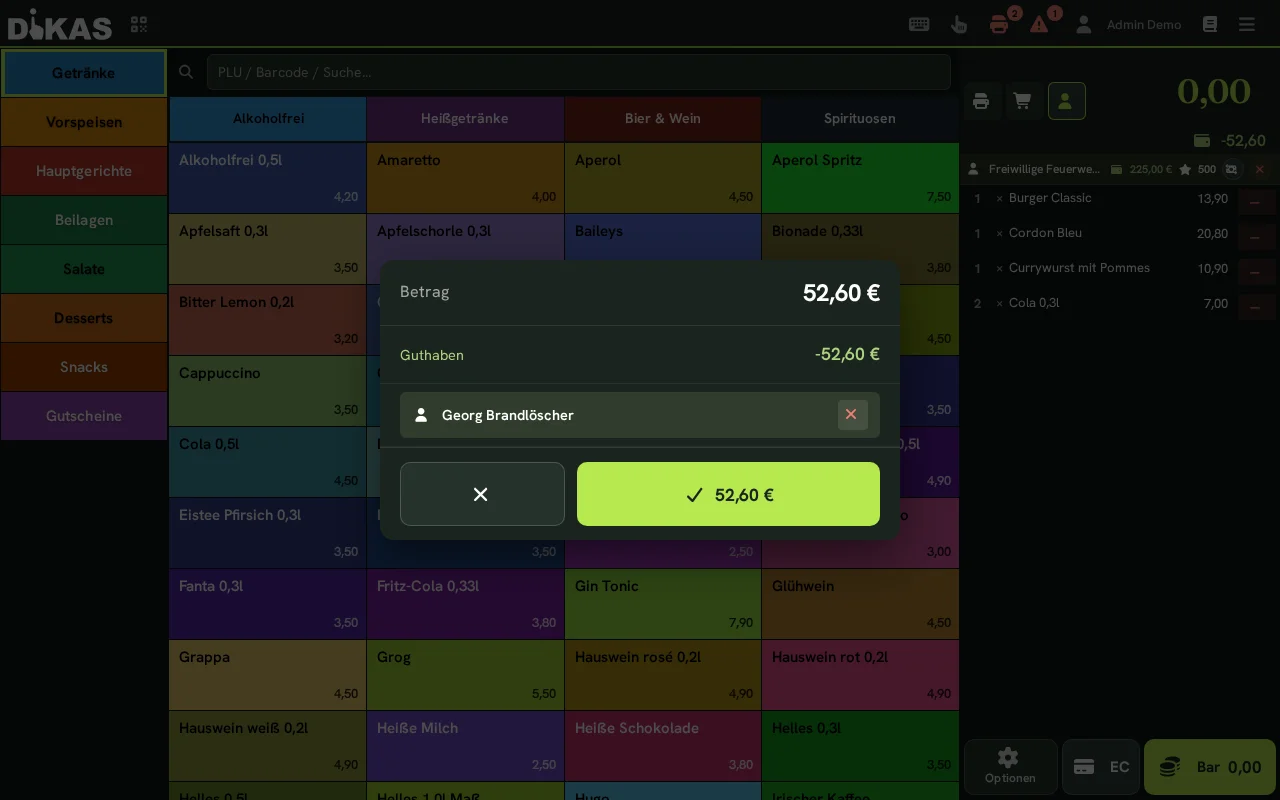
ℹ️ Il credito cliente non è un pulsante metodo di pagamento da selezionare — viene sempre compensato automaticamente non appena è selezionato un cliente con credito. Eccezione: se nel carrello è presente un articolo di ricarica o di rimborso, non viene detratto automaticamente.
Quando il credito non basta: l'importo residuo viene pagato con un altro metodo di pagamento.
→ Guida dettagliata: Credito cliente
Conto interno (a fattura)¶
Per clienti aziendali e clienti abituali che ordinano a fattura:
- Selezionare il cliente (consigliato: altrimenti, prima della fattura, il cliente va assegnato nella maschera del documento con «Kunde zuordnen» (Assegna cliente) oppure creato lì)
- «Pagare» → scegliere il metodo di pagamento di tipo conto interno
- Il documento è così chiuso e contrassegnato come credito aperto — non circola denaro contante
- La fattura relativa si genera nella maschera del documento: Admin → Libro cassa → scheda «Rechnungen» (Fatture) → [documento] → «Rechnung (A4)» (Fattura (A4))
Il nome del metodo di pagamento è libero
«Conto interno» è soltanto il nome preimpostato. Molte attività chiamano questo metodo di pagamento «Fattura», «Segnare» oppure «Pagherò». Ciò che conta è il tipo del metodo di pagamento (conto interno oppure bonifico), non il suo nome — verifichi in Admin → Impostazioni → Punto cassa → Metodi di pagamento quale tipo ha il suo.
Dettagli importanti¶
| Proprietà | Descrizione |
|---|---|
| Effetto cassa | Nessuno — non circola denaro contante e l'importo non conta come importo teorico nella chiusura giornaliera |
| Fattura relativa | Admin → Libro cassa → «Rechnungen» (Fatture) → [documento] → «Rechnung (A4)» (Fattura (A4)) (anche Admin → Clienti → [cliente] → «Scontrini») |
| Dove è visibile? | Con il modulo Faktura: Admin → Clienti → [cliente] → Fatture. Senza il modulo Faktura resta tutto al documento — la stampa A4 non viene salvata. |
| Autorizzazione | Bloccato per i dipendenti con la casella «Nega apertura fattura» — non possono lasciare la ricevuta come credito aperto |
Esempio pratico: azienda di catering¶
La «Event GmbH» ordina regolarmente il catering:
- Un dipendente della Event GmbH ordina: 20× Cotoletta, 20× bevanda
- Il cameriere sceglie il cliente «Event GmbH» → metodo di pagamento «Conto interno»
- Più tardi: Admin → Libro cassa → scheda «Rechnungen» (Fatture), cliccare sul documento nell'elenco, «Rechnung (A4)» (Fattura (A4))
- Stampare la fattura oppure consegnarla al cliente come PDF
Ciò che DiKAS non fa
Un conto interno non viene registrato automaticamente sul conto cliente e non esiste alcuna fattura cumulativa automatica su più conti interni. Ogni fattura appartiene a esattamente un documento. Chi vuole riunire più documenti su una sola fattura, crea la fattura a mano (solo con il modulo Faktura: Admin → Clienti → [cliente] → Fatture).
Metodi di pagamento netti¶
Per attività con clienti netto (ad es. clienti aziendali che ricevono fatture nette):
| Metodo di pagamento | Descrizione |
|---|---|
| Netto contanti | Pagamento in contanti, il documento mostra importi netti |
| Netto carta | Pagamento con carta, il documento mostra importi netti |
I metodi di pagamento netti devono essere attivati nelle impostazioni.
🔀 Combinare più metodi di pagamento (pagamento Split)¶
Un ospite può pagare contemporaneamente con un numero qualsiasi di metodi di pagamento:
Esempio 1: contanti + carta¶
Gesamtbetrag:    45,00 €
─────────────────────────
1. Bar:          20,00 €
2. EC-Karte:     25,00 €
─────────────────────────
Bezahlt:         45,00 €
Esempio 2: buono + credito + contanti¶
Gesamtbetrag:         60,00 €
───────────────────────────────
1. Gutschein GS-A7B3:  30,00 €
2. Kundenguthaben:      20,00 €
3. Bar:                 10,00 €
───────────────────────────────
Bezahlt:               60,00 €
Esempio 3: il credito cliente non basta¶
Gesamtbetrag:         25,00 €
───────────────────────────────
1. Kundenguthaben:      18,50 €  (gesamtes Guthaben)
   Restbetrag:           6,50 €
2. Bar:                  6,50 €
───────────────────────────────
Bezahlt:               25,00 €
Flusso nel pagamento Split¶
- Toccare «Pagare»
- Toccare «Split»
- Inserire l'importo per il primo metodo di pagamento (ad es. 20,00 € carta di debito)
- Il secondo metodo di pagamento assume automaticamente l'importo residuo (ad es. 25,00 € contanti)
- Entrambi i metodi di pagamento liberamente selezionabili; confermare
ℹ️ La funzione Split divide un pagamento su esattamente due metodi di pagamento. Buoni e credito cliente vengono inoltre compensati automaticamente prima — così nella pratica è possibile rappresentare anche combinazioni come «buono + credito + importo residuo in contanti».
Ogni metodo di pagamento utilizzato viene salvato come record Payment a sé — per una contabilità senza lacune.
Cosa succede in background durante il pagamento?¶
Ogni pagamento in DiKAS attraversa i seguenti passaggi:
| Passaggio | Descrizione |
|---|---|
| 1. Verificare i diritti | Il dipendente ha i diritti di incasso? |
| 2. Caricare gli articoli | Tutti gli articoli ordinati e le loro classi fiscali |
| 3. Creare il documento | Documento di cassa con voci, imposte, pagamenti |
| 4. Firmare TSE | Firma per l'agenzia delle entrate (KassenSichV) |
| 5. Registrare i pagamenti | Record Payment per ciascun metodo di pagamento |
| 6. Elaborare i buoni | Creare nuovi buoni / riscattare quelli esistenti |
| 7. Aggiornare il conto cliente | Credito, punti, data dell'ultima visita |
| 8. Stampare lo scontrino | Scontrino di cassa sulla stampante configurata |
| 9. Liberare il tavolo | Impostare lo stato su «Libero» oppure «Pulizia» |
Ricevuta di rappresentanza¶
Per spese di rappresentanza aziendali (deducibili fiscalmente ai sensi del § 4 comma 5 EStG) DiKAS crea una ricevuta di rappresentanza separata con tutti i dati obbligatori:
- Ordinare/incassare gli articoli
- Nella finestra di dialogo di pagamento toccare l'interruttore «Rappr.» (prima della scelta del metodo di pagamento)
- Con l'interruttore «Rappr.» attivato appare inoltre il campo «Mancia» (in EUR). Inserisca qui, opzionalmente, l'importo della mancia da indicare sulla ricevuta di rappresentanza.
- Concludere il pagamento
- La ricevuta di rappresentanza viene stampata in aggiunta/generata come PDF — la mancia inserita appare come indicazione a sé sul documento
Altri metodi di pagamento e dispositivi¶
Oltre a contanti e carta DiKAS supporta altri metodi di pagamento — in parte nascosti:
| Metodo di pagamento / dispositivo | Descrizione |
|---|---|
| Metodi di pagamento Admin | Metodi di pagamento che vedono solo i dipendenti con il diritto «Metodi di pagamento Admin visibili» (ad es. compensazione interna) |
| Distributore di contanti | Cambiamonete/cambiabanconote collegati (Impostazioni → Hardware → Distrib. contanti): l'importo da pagare viene inviato al distributore, il resto viene erogato automaticamente |
| OnlinePayment (11) | Ordini pagati online (ad es. pagamento anticipato servizio consegna, Stripe/PayPal) |
| Tap-to-Pay | Smartphone Android come terminale carte contactless (senza dispositivo separato) |
Mancia¶
La mancia può essere registrata in tre modi:
- Articolo mancia: articolo speciale con flag mancia → l'importo viene indicato separatamente
- Più contanti dati: quando l'ospite dà più contanti del necessario e rinuncia al resto
- Inserita al terminale: se l'ospite inserisce la mancia al terminale EC, l'importo addebitato è superiore a quello richiesto. DiKAS riconosce la differenza e la registra come mancia — non come correzione. Funziona nella vendita diretta e nel pagamento al tavolo.
La mancia appare nella chiusura giornaliera come voce a sé e viene assegnata al rispettivo cameriere.
Passo successivo¶
→ Buoni — Vendere e riscattare buoni → Credito cliente — Conti prepagati per clienti abituali