Clienti
La gestione dei clienti è uno dei moduli più completi di DiKAS. Qui si gestiscono i dati anagrafici, i clienti aziendali, il credito con sistema a doppio saldo, i punti fedeltà, le fatture, gli abbonamenti, i documenti e gli indirizzi di consegna. Oltre 60 campi per cliente consentono una gestione completa, dal cliente privato al cliente aziendale con mandato SEPA.
Admin → Clienti
💡 Nella modalità Normale (selettore in alto a destra) sono visibili solo le schede più importanti: Dati anagrafici, Credito, Documenti, Fatture. Le schede Punti, Abbonamenti, Documenti, Licenze nonché l'area Banca/SEPA dei dati anagrafici compaiono solo nella modalità Esperto. I simboli di aiuto (?) spiegano tra l'altro il n. carta, il mandato SEPA, il limite di credito e i termini di pagamento.
Panoramica clienti
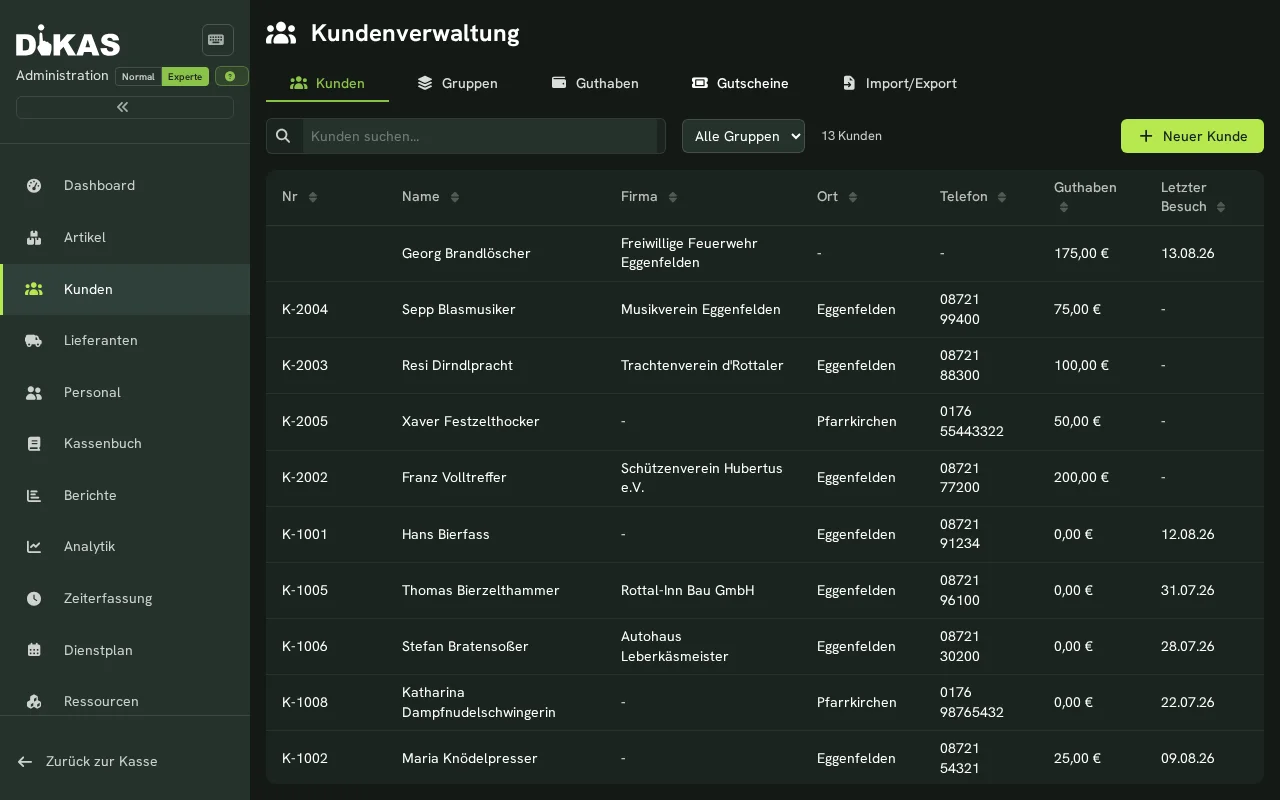
L'elenco dei clienti mostra tutti i clienti registrati con le colonne: N., Nome, Azienda, Località, Telefono, Credito, Ultima visita e azioni. (I punti fedeltà e la panoramica del credito totale si trovano nella scheda „Credito".)
Cercare i clienti
Il campo di ricerca esplora Nome (nome/cognome), Ragione sociale, Numero cliente e Indirizzo e-mail. (La ricerca per numero di telefono o di carta tramite il campo di ricerca attualmente non è possibile.)
Creare un cliente
„+ Neuer Kunde" → scheda „Allgemein":
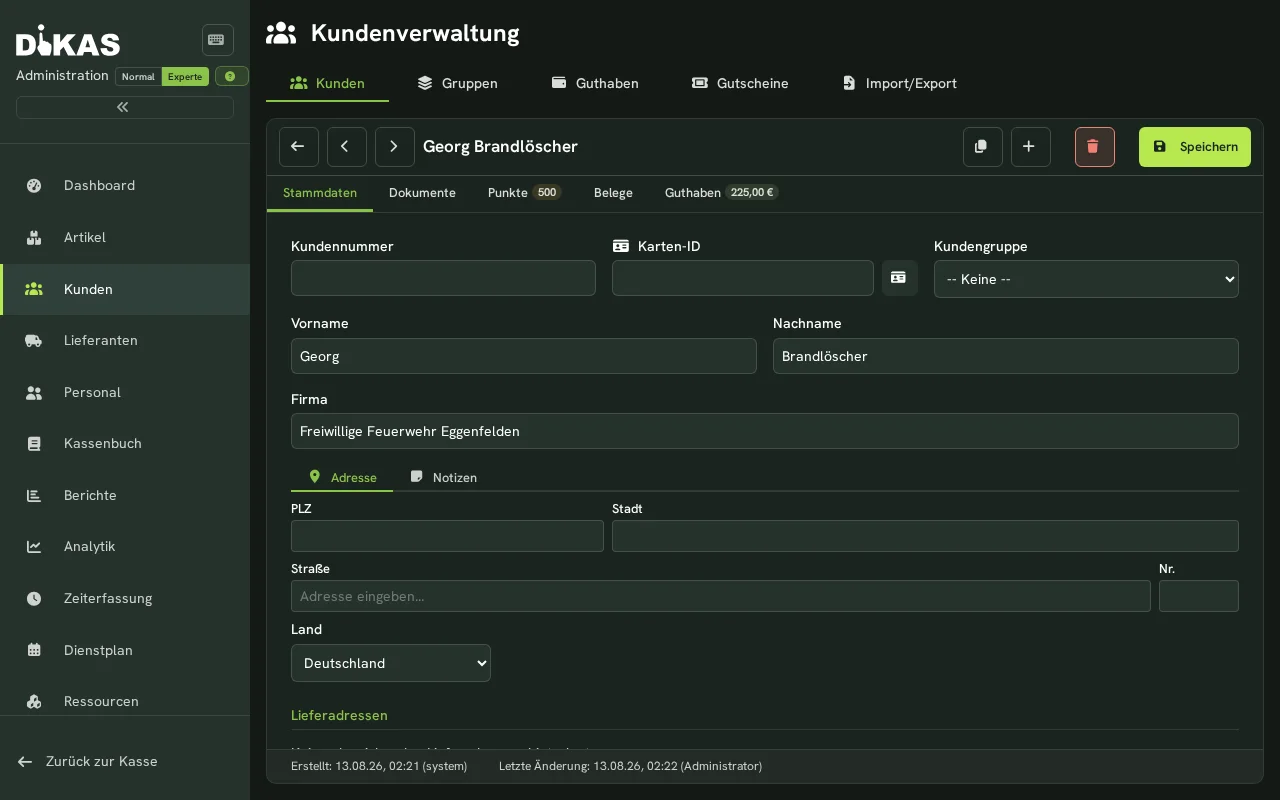
Dati anagrafici
| Campo | Esempio | Obbligatorio? |
|---|---|---|
| Nome | Thomas | No |
| Cognome | Müller | Sì |
| Numero cliente | 10042 | Generato automaticamente (univoco — i duplicati vengono rifiutati) |
| thomas@example.com | No | |
| E-mail per fatturazione | buchhaltung@firma.de | No (di riserva: e-mail) |
| Telefono | 089 1234567 | No |
| Cellulare | 0170 1234567 | No |
| Numero WhatsApp | +49 170 1234567 | No |
| Consenso WhatsApp (opt-in) | Sì / No | Per messaggi di marketing |
| Note | Allergico, niente sedano | No |
ℹ️ È sufficiente Cognome oppure Azienda — uno dei due deve essere impostato. I dati anagrafici sono suddivisi nelle sotto-schede „Adresse" e „Bank / Konditionen". L'ID della carta può essere acquisito direttamente tramite il pulsante NFC-Lesen; dopo l'inserimento dell'IBAN, BIC e nome della banca vengono integrati automaticamente.
Indirizzo
| Campo | Descrizione |
|---|---|
| Via / N. | Hauptstraße / 12 — il numero civico può stare nel proprio campo N. oppure (ad es. dopo un'importazione) nella via; su fatture, preventivi, bolle di consegna, fatture elettroniche ed e-mail compare esattamente una volta |
| CAP / Località | 80331 München |
| Paese | Germania |
| Geodati | Latitudine / Longitudine (per la distanza del servizio consegna) |
Campi per i clienti aziendali
| Campo | Descrizione |
|---|---|
| Ragione sociale | Nome dell'azienda (viene utilizzato come nome visualizzato) |
| Partita IVA | ID dell'imposta sul valore aggiunto (attiva il reverse charge per l'estero UE) |
| Modalità netto | Indicare gli importi senza IVA |
| Non sollecitare | Nessun sollecito automatico |
ℹ️ I seguenti campi sono modificabili nella maschera di amministrazione: Data di nascita, Sconto (%), „Auf Kredit erlauben" (casella di controllo) e Limite di credito (€). Il limite di credito può essere inserito solo se è selezionata l'opzione „Auf Kredit erlauben" — altrimenti il campo è disattivato. „Auf Kredit erlauben" consente il pagamento tramite il metodo di pagamento Conto casa. Anche il gruppo clienti si sceglie nei dati anagrafici; gli indirizzi di consegna si gestiscono nella sottoscheda «Indirizzo» (vedere Indirizzi di consegna).
SEPA / Dati bancari
| Campo | Descrizione |
|---|---|
| IBAN | Per l'addebito diretto SEPA |
| BIC | Identificazione della banca |
| Nome della banca | Nome della banca |
| Riferimento del mandato SEPA | Numero univoco del mandato |
| Data del mandato SEPA | Data del rilascio del mandato |
| Termini di pagamento (giorni) | Termine di pagamento predefinito per le fatture |
Carta cliente
| Campo | Descrizione |
|---|---|
| Numero della carta | ID della carta NFC o numero della carta cliente (univoco — i duplicati vengono rifiutati) |
| Cauzione carta pagata | Se è stata riscossa una cauzione per la carta |
Addebito al tavolo (impianto di spillatura)
Nell'area Credito della maschera cliente si trova la casella «Addebito al tavolo (impianto di spillatura)». Stabilisce come un impianto di spillatura collegato (Tabletop) registra le spillature effettuate con la carta di questo cliente:
| Impostazione | Cosa succede all'impianto di spillatura |
|---|---|
| Selezionata | Ogni spillatura viene aggiunta come voce aperta al tavolo del cliente. Spillature uguali (stesso articolo, stesso prezzo) vengono riunite in un'unica voce. Dal credito non viene scalato nulla: il tavolo si incassa poi normalmente alla cassa. |
| Non selezionata | La spillatura viene pagata subito con il credito del cliente e viene emesso un normale documento. Se il credito non basta, la spillatura resta come voce aperta sul tavolo del cliente. |
Altre carte all'impianto di spillatura
- Carta sconosciuta: DiKAS crea automaticamente un cliente «TableTop Unbekannte Karte» con questa carta. La carta può poi essere ricaricata alla cassa.
- Carta del personale: se la carta appartiene a un dipendente, la spillatura viene registrata su un tavolo proprio con il nome del dipendente e l'aggiunta «(P)».
- Carta di pulizia: le spillature per la pulizia delle linee vengono stornate subito, senza incasso e senza movimento di magazzino.
📋 Le schede cliente in dettaglio
Scheda: Generale
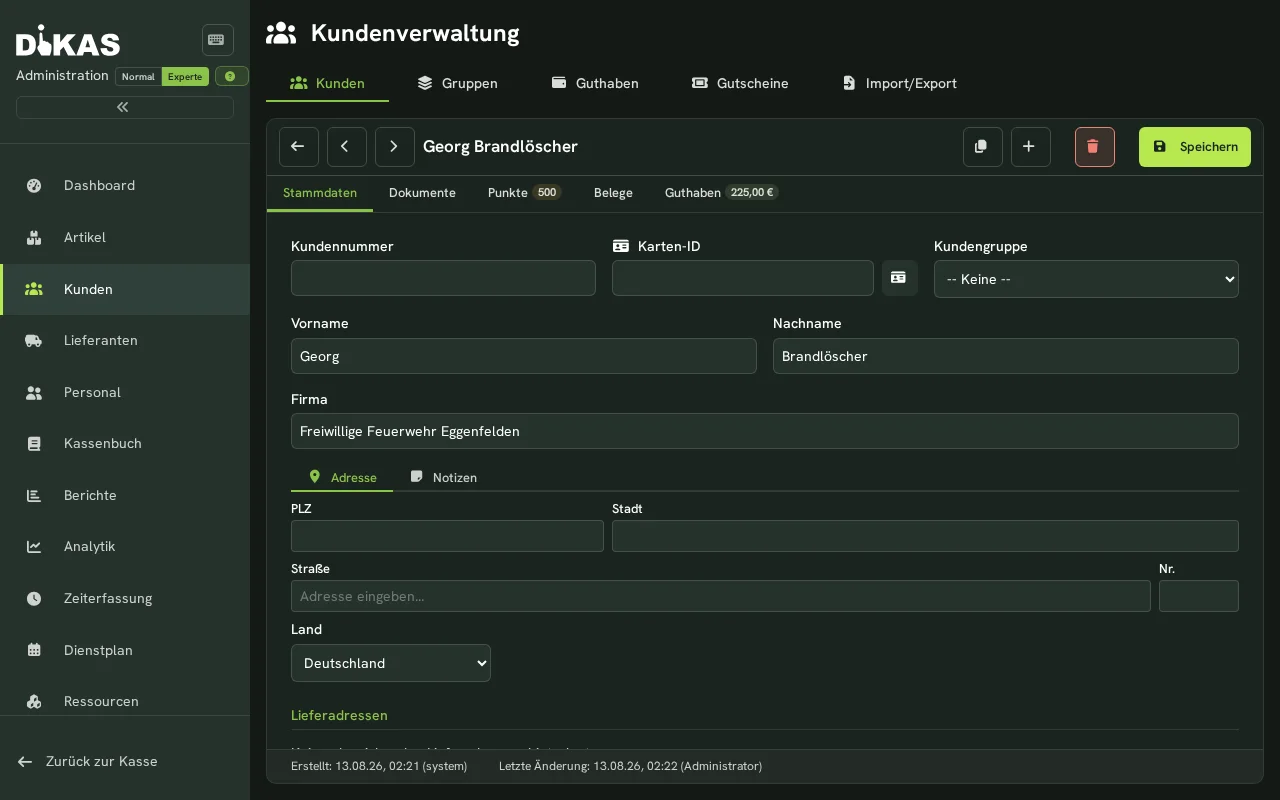
Dati anagrafici, informazioni aziendali, dati SEPA, gruppo cliente e configurazione speciale (modalità netto, non sollecitare, sconto).
Scheda: Credito
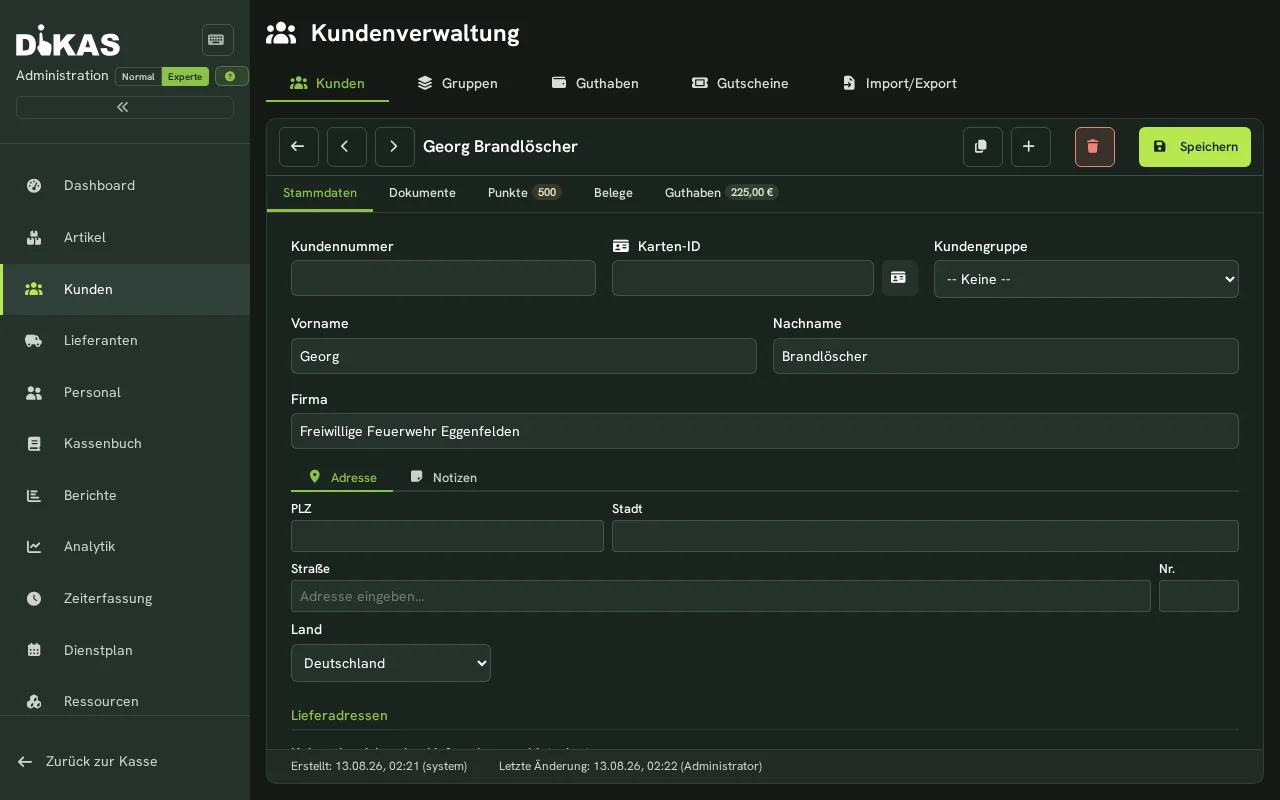
DiKAS gestisce un sistema a doppio saldo con conti separati:
| Conto | Descrizione |
|---|---|
| Conto contanti (AccountBalance) | Credito ricaricato dal cliente |
| Conto bonus (BonusBalance) | Bonus automatico alla ricarica |
Bonus di ricarica: se l'esercizio ha configurato ad es. un bonus del 10 % alla ricarica, con una ricarica di 100 € il cliente riceve ulteriori 10 € sul conto bonus. Al momento del pagamento vengono considerati entrambi i conti — prima il conto bonus, poi il conto contanti.
Prelievo: tramite il pulsante Auszahl nella scheda Credito. Possibile solo dal conto contanti (il credito bonus non può essere prelevato).
Tipi di transazione:
| Tipo | Descrizione |
|---|---|
| Ricarica (0) | Ricarica del conto contanti da parte del cliente |
| Utilizzo (1) | Pagamento con credito al punto cassa |
| Correzione (2) | Adeguamento manuale |
| Ricarica bonus (3) | Bonus automatico alla ricarica |
| Utilizzo bonus (4) | Credito bonus utilizzato |
| Prelievo (5) | Prelievo dal conto contanti da parte del cliente |
Cronologia delle transazioni:
| Colonna | Descrizione |
|---|---|
| Data | Momento della registrazione |
| Tipo | Ricarica, utilizzo, correzione, bonus, prelievo |
| Importo | Importo della registrazione |
| Conto contanti dopo | Saldo dopo la registrazione |
| Conto bonus dopo | Saldo bonus dopo la registrazione |
| N. scontrino | Scontrino di cassa associato |
Scheda: Punti
Sistema di punti fedeltà (sempre attivo — i punti vengono assegnati per articolo tramite il campo „Punti"):
- Saldo punti attuale
- Cronologia dei punti (accumulati, riscattati, corretti)
- Configurazione: punti per euro (ad es. 1 punto = 1 €)
| Tipo di transazione | Descrizione |
|---|---|
| Accumulati (0) | Punti guadagnati con l'acquisto |
| Riscattati (1) | Punti riscattati come sconto |
| Correzione (2) | Adeguamento manuale |
Scheda: Fatture
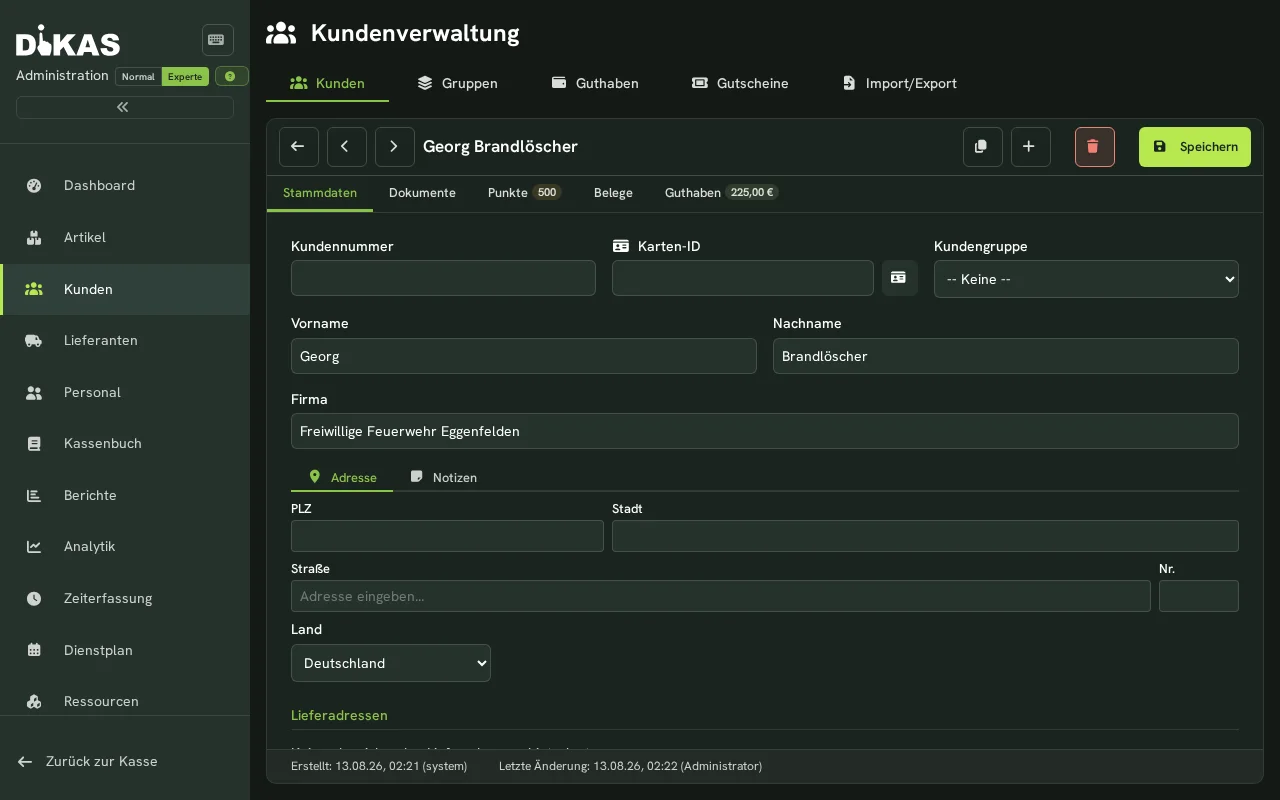
Elenco di tutte le fatture del cliente:
| Colonna | Descrizione |
|---|---|
| N. fattura | Numero progressivo |
| Data | Data della fattura |
| Importo | Importo lordo |
| Importo aperto | Ancora in sospeso |
| Stato | Bozza, Aperta, Pagata, Scaduta, Sollecito 1/2/3 |
| SEPA | Stato dell'addebito diretto |
→ Fatture per i dettagli
Scheda: Abbonamenti
Fatturazioni ricorrenti:
| Campo | Descrizione |
|---|---|
| Denominazione | Nome dell'abbonamento |
| Importo | Importo di fatturazione |
| Intervallo | Mensile / Trimestrale / Annuale |
| Prossima fatturazione | Prossima data di fatturazione |
| SEPA | Addebito diretto attivato |
| Modalità netto | Reverse charge |
→ Abbonamenti per i dettagli
Scheda: Documenti
Caricare qualsiasi documento relativo al cliente:
- Contratti, copie di documenti d'identità, mandati SEPA
- Accordi firmati
- PDF, Word, immagini (max. 5 MB per file)
Caricare un documento: 1. Fare clic su „+ Dokument" 2. Selezionare il file (è possibile il trascinamento) 3. Opzionale: inserire un titolo 4. „Hochladen"
Archiviazione: allegati CouchDB o file system (a seconda della configurazione).
Indirizzi di consegna
Nella sottoscheda «Indirizzo» dei dati anagrafici, sotto l'indirizzo principale, si trova la sezione «Indirizzi di consegna». Con «Aggiungi indirizzo di consegna» se ne possono creare quanti servono:
| Campo | Descrizione |
|---|---|
| Denominazione | ad es. „Ufficio", „Privato" |
| Via / numero civico | Indirizzo di consegna |
| CAP / Località / Paese | Luogo di consegna |
| Geodati | Determinati automaticamente tramite geocodifica |
| Predefinito | Contrassegnare come indirizzo di consegna predefinito |
Ogni indirizzo di consegna ha un proprio campo Paese; una nuova riga riprende il paese dell'indirizzo principale. L'indirizzo di consegna predefinito (spuntato come «Predefinito» o l'unico memorizzato) viene usato anche nella fatturazione:
- In fattura e preventivo è già precompilato come indirizzo di consegna diverso; gli altri indirizzi di consegna sono selezionabili lì.
- La bolla di consegna della fattura lo usa se la fattura non ha un proprio indirizzo di consegna.
- Le fatture degli abbonamenti lo riprendono automaticamente.
Scheda: Licenze
(Solo se il modulo licenze è attivato)
Mostra tutte le licenze assegnate a questo cliente — con moduli, data di scadenza e stato di attivazione.
Gruppi clienti
I clienti possono essere suddivisi in gruppi (ad es. „Cliente aziendale", „Cliente abituale", „VIP"):
| Campo | Descrizione |
|---|---|
| Nome | Nome del gruppo |
| Sconto predefinito | Sconto automatico per tutti i membri del gruppo |
| Colore | Contrassegno cromatico nell'elenco clienti |
| Ordinamento | Ordine di visualizzazione |
Cascata degli sconti: lo sconto del cliente prevale su quello del gruppo. Se un cliente ha uno sconto individuale del 15 %, si applica questo — indipendentemente dallo sconto del gruppo.
Ultima visita
DiKAS salva automaticamente la data dell'ultima visita a ogni pagamento (vendita diretta e pagamento al tavolo). In questo modo si vede a colpo d'occhio quando un cliente abituale è stato presente l'ultima volta — senza alcun lavoro manuale.
Portale clienti (opzionale)
Se il portale clienti è attivato, i clienti possono accedere autonomamente:
| Funzione | Descrizione |
|---|---|
| Registrazione | Il cliente crea un proprio account |
| Login | E-mail + password oppure OAuth (Google, Facebook) |
| 2FA | Autenticazione a due fattori opzionale (TOTP) |
| Fatture | Consultazione e download delle proprie fatture; il dettaglio della fattura mostra, accanto all'indirizzo di fatturazione, un eventuale indirizzo di consegna diverso |
| Credito | Saldo e cronologia delle transazioni |
| Reimpostazione password | Reimpostazione autonoma della password tramite e-mail |
Invito al portale: in Admin → Clienti → [Cliente] → „Portal-Einladung senden" viene inviato un link di invito tramite e-mail.
Eliminare i clienti
| Azione | Descrizione |
|---|---|
| Eliminare il cliente | Eliminazione soft (il cliente viene disattivato, i dati rimangono invariati) |
| Eliminare tutti i clienti | Rimuovere irreversibilmente tutti i clienti |
| Eliminare i clienti senza fatturato | Rimuovere solo i clienti senza scontrini di cassa associati |
Passo successivo
→ Personale — Gestire i dipendenti