Stampante cucina e monitor cucina
Gli ordini vengono inoltrati automaticamente alla cucina — come comanda stampata oppure su uno schermo (Kitchen Display System). Così la cucina vede subito cosa va preparato, senza che il cameriere debba passare di persona.
Stampante cucina
Configurazione
- Admin → Impostazioni → Stampanti
- Creare una nuova stampante:
| Campo | Descrizione | Esempio |
|---|---|---|
| Nome | Denominazione della stampante | Stampante cucina |
| Indirizzo IP | Indirizzo di rete | 192.168.1.51 |
| Porta | Standard ESC/POS | 9100 |
- Admin → Articoli → [gruppo articoli]
- Al gruppo «Pietanze» assegnare la stampante cucina come stampante scontrini
Ora tutti gli ordini di pietanze vengono stampati automaticamente sulla stampante cucina.
Cosa viene stampato?
Una comanda di cucina contiene numero del tavolo, portata, voci con opzioni e il nome del cameriere:
══════════════════════════════
  KÜCHE            Tisch 5
──────────────────────────────
  Gang 1

  2× Schnitzel
     → ohne Pommes
     → mit Reis
  1× Lasagne

  Kellner: Maria    18:45
══════════════════════════════
Più stampanti per aree diverse
Può configurare stampanti diverse per aree diverse:
| Stampante | Gruppi articoli | Ubicazione |
|---|---|---|
| Stampante cucina | Pietanze, Contorni | Cucina |
| Stampante banco | Bevande, Cocktail | Banco/Bar |
| Stampante dessert | Dessert, Gelati | Pasticceria |
Ogni gruppo articoli può essere assegnato a una propria stampante — anche a più stampanti contemporaneamente (ad es. cucina + comanda cumulativa).
Assegnazione di stampa a livello di articolo
L'assegnazione della stampa avviene in modo gerarchico:
- Impostazione di stampa propria dell'articolo (priorità più alta)
- Gruppo articoli dell'articolo
- Gruppo articoli sovraordinato (gruppo padre)
Inoltre è possibile configurare ExtraPrintOptions per ciascun gruppo tavoli — ad es. «Ordini terrazza sulla stampante 2».
🖥️ Monitor cucina (KDS)
Il monitor cucina (Kitchen Display System) mostra gli ordini su uno schermo — niente carta, niente confusione di foglietti. I nuovi ordini appaiono in tempo reale tramite websocket SignalR.
Configurazione
- Negli articoli/gruppi articoli che devono apparire in cucina, attivare il monitor cucina nelle opzioni di stampa (vedere sotto «Configurazione a livello di articolo»)
- Aprire un browser sullo schermo della cucina
- Navigare a:
http://[IP-Server]:5015 - Accedere e scegliere Menu → Cucina
ℹ️ Non esiste un interruttore «Attiva monitor cucina» separato nelle impostazioni. Il monitor è sempre raggiungibile e mostra tutte le voci il cui articolo (gruppo) è attivato per il monitor cucina.
Visualizzazione degli ordini
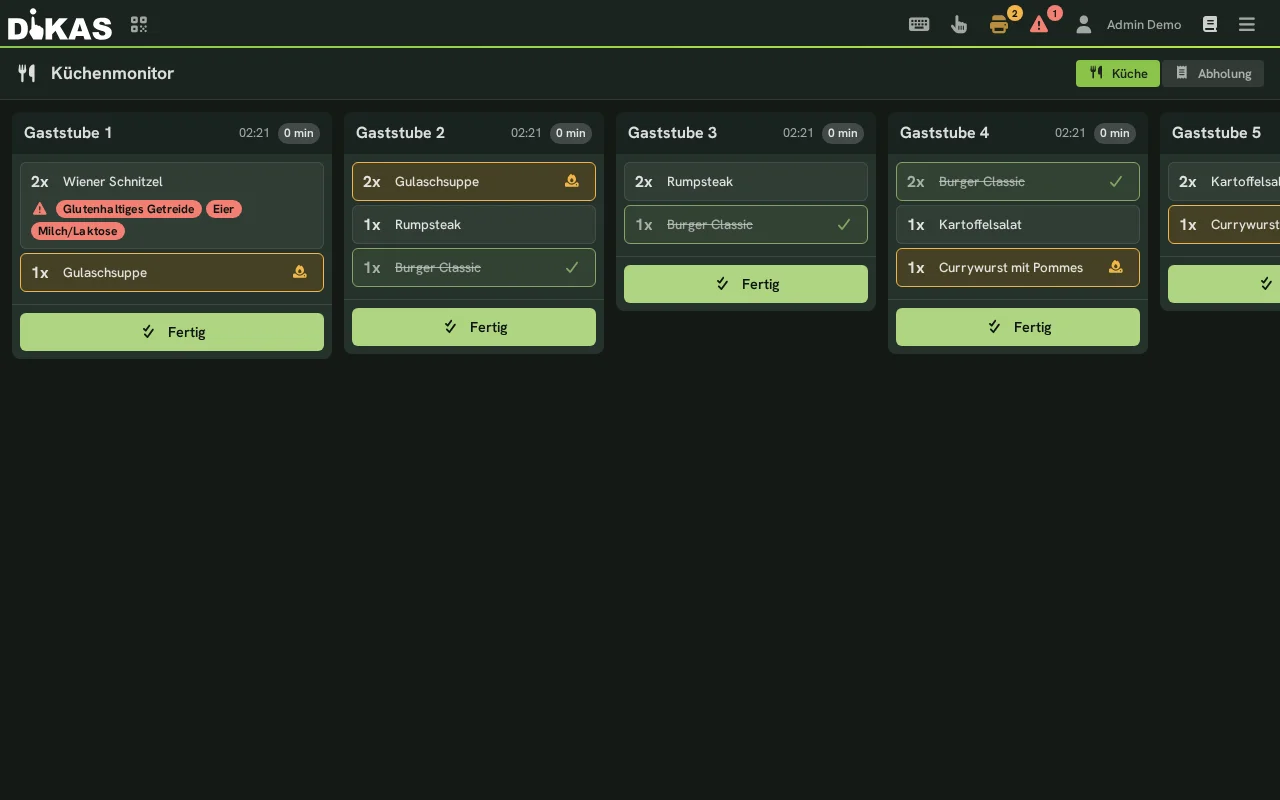
Gli ordini vengono visualizzati come schede per tavolo, ordinati per ora di arrivo (i più vecchi per primi):
┌───────────────┐  ┌───────────────┐  ┌───────────────┐
│ Tisch 5       │  │ Tisch 2       │  │ Tisch 8       │
│ 18:45 (3 Min.)│  │ 18:42 (6 Min.)│  │ 18:31 (17 Min)│
│───────────────│  │───────────────│  │───────────────│
│ Gang 1        │  │ Gang 1        │  │ Gang 2        │
│ 2× Schnitzel  │  │ 1× Pizza      │  │ 3× Burger     │
│   → ohne Pommes│  │ 1× Salat      │  │   → medium    │
│   → mit Reis  │  │               │  │ 1× Steak      │
│ 1× Lasagne    │  │               │  │   → rare      │
│               │  │               │  │               │
│  [🔥 Kochen]  │  │  [🔥 Kochen]  │  │  [✅ Fertig]  │
└───────────────┘  └───────────────┘  └───────────────┘
        weiß             orange              rot
Codifica a colori (tempo di attesa)
Le schede cambiano colore in base al tempo di attesa — così la cucina riconosce a colpo d'occhio quali ordini sono urgenti:
| Tempo di attesa | Colore | Significato |
|---|---|---|
| 0–5 minuti | Bianco | Nuovo ordine, tutto nei tempi |
| 5–15 minuti | Arancione | L'ordine attende — serve attenzione |
| Oltre 15 minuti | Rosso | Critico — ordine in ritardo |
Il tempo di attesa viene calcolato a partire dal momento della voce più vecchia sul tavolo.
Stato di lavorazione (WorkStatus)
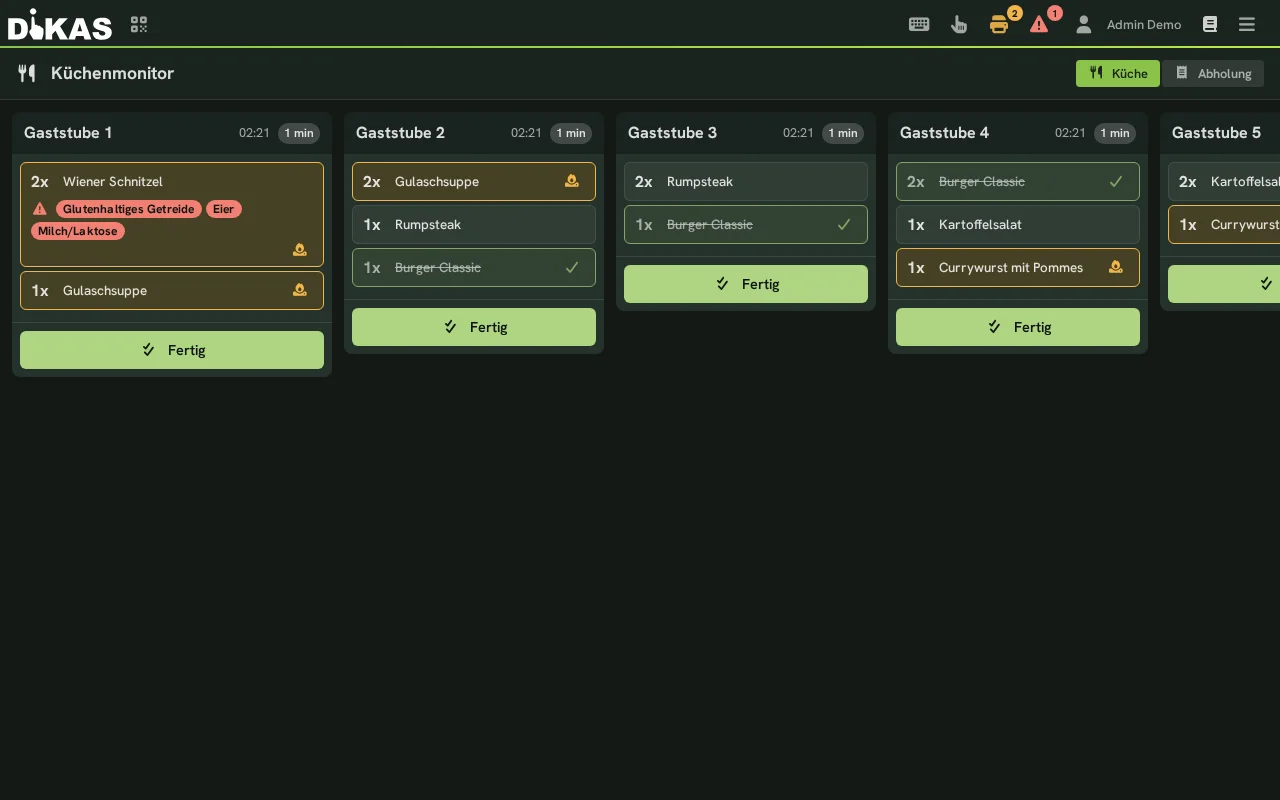
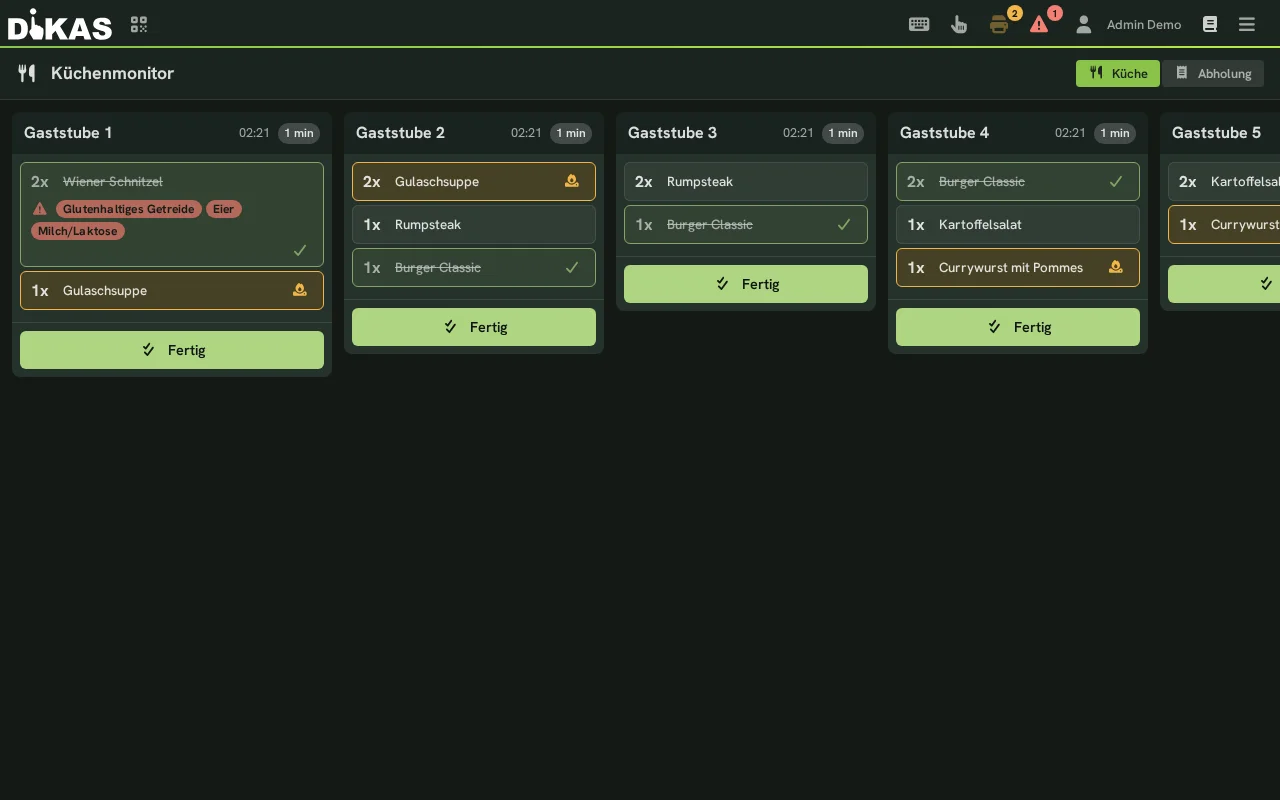
Ogni singola voce può essere fatta avanzare nel suo stato toccandola. Nella pratica si utilizza questo ciclo:
  Neu    →    Kochen begonnen   →   Kochen fertig   →   (zurück zu Neu)
 ┌────┐      ┌────┐                ┌────┐
 │ 📋 │  →   │ 🔥 │       →        │ ✅ │
 └────┘      └────┘                └────┘
| Stato | Descrizione | Visualizzazione |
|---|---|---|
| Nuovo | Voce arrivata, non ancora iniziata | Standard |
| Cottura iniziata | Preparazione in corso | Bordo arancione + simbolo fiamme |
| Cottura conclusa | Preparazione completata | Bordo verde + segno di spunta (barrato) |
Un ulteriore tocco su una voce «conclusa» la riporta a «Nuovo». Tramite il pulsante «Fatto» dell'intera scheda tavolo tutte le voci vengono concluse e la scheda scompare dal monitor (vedere sotto).
ℹ️ Internamente il sistema conosce inoltre i livelli «Confezionato» ed «Evaso», ma questi nell'attuale monitor non vengono attivati tramite il tocco.
Pulsante «Fatto»
Quando tutte le voci di un tavolo sono preparate:
- Toccare «Fatto» sulla scheda tavolo
- Tutte le voci vengono impostate sullo stato «Evaso» (99)
- La scheda scompare subito dal monitor (aggiornamento ottimistico)
- Il cameriere vede nel POS che l'ordine è pronto
La modifica di stato viene trasmessa in tempo reale a tutti i dispositivi collegati — anche ad altri monitor cucina e alla cassa.
Gestione portate nel monitor
Gli ordini vengono raggruppati all'interno di ciascuna scheda tavolo per portata:
┌──────────────────┐
│ Tisch 5          │
│ 18:45            │
│──────────────────│
│ Gang 1           │
│ 1× Tomatensuppe  │
│ 1× Bruschetta    │
│                  │
│ Gang 2           │
│ 1× Rinderfilet   │
│ 1× Lachsfilet    │
│                  │
│ [Fertig]         │
└──────────────────┘
Quando il cameriere al tavolo avvia un cambio di portata, la nuova portata viene aggiornata su tutte le voci aperte del tavolo e visualizzata nel monitor cucina raggruppata di conseguenza.
Inoltre, al cambio di portata viene stampata una comanda portata sulle stampanti (di stazione) assegnate, in modo che la cucina sia subito informata della nuova portata anche senza monitor.
🍽️ Rilascio delle portate (servizio a menù)
Di norma la cucina vede ogni posizione registrata subito come ordine di lavoro. Con un menù a più portate questo è sbagliato: l'antipasto deve andare ora sul fuoco, il dessert solo tra un'ora. Per questo esiste il rilascio delle portate.
Attivazione: Admin → Impostazioni → Cassa → Frontend → «Gang-Freigabe» (rilascio portate; l'opzione compare in tedesco in tutte le lingue). Disattivato significa: tutto funziona come prima, senza gestione delle portate.
Come funziona:
- Ogni posizione appartiene alla portata in corso al tavolo al momento della registrazione.
- Il monitor cucina mostra le portate successive come «angekündigt» (annunciata) — evidenziate a parte, ma mai nascoste. La cucina vede sempre cosa l'aspetta e può pianificare.
- Una portata viene rilasciata non appena il servizio porta il tavolo su quella portata: tenere premuto il tavolo → «Rilascia portata» → scegliere la portata. Da quel momento il tavolo è su quella portata; tutte le portate fino a essa valgono come rilasciate.
Il pulsante «Fertig» richiede una portata rilasciata
Se una scheda tavolo contiene solo portate annunciate, «Fertig» (fatto) è bloccato e segnala: «Auf diesem Tisch ist noch kein Gang freigegeben» (su questo tavolo non è ancora stata rilasciata nessuna portata). Non è un errore: manca semplicemente il rilascio da parte del servizio.
Le posizioni senza portata non sono toccate
Le bevande e tutto ciò che viene registrato senza portata valgono sempre come rilasciati. E finché un tavolo non è su nessuna portata, il monitor mostra tutto come al solito: il rilascio delle portate non frena mai il normale servizio alla carta.
Dimensioni della visualizzazione
I monitor di cucina sono raramente a portata di mano: a volte sono appesi in alto sopra il pass, altre volte si tratta di un piccolo pannello nella zona fredda. Per questo la visualizzazione si può ingrandire o ridurre direttamente sul monitor.
Nella barra superiore del monitor cucina si trovano due pulsanti, con le dimensioni attuali indicate tra i due:
| Pulsante | Effetto |
|---|---|
| «Anzeige verkleinern» (riduci la visualizzazione) (−) | una tacca più piccola — più ordini stanno affiancati |
| «Anzeige vergrößern» (ingrandisci la visualizzazione) (+) | una tacca più grande — leggibile anche da diversi metri |
Le tacche sono 80, 100, 125, 150 e 200 %; 100 % è la dimensione abituale e resta l'impostazione predefinita. Il testo e la larghezza delle schede crescono insieme, così il testo non fuoriesce da una scheda rimasta della stessa larghezza.
L'impostazione vale solo per questo schermo
La dimensione scelta viene salvata sul dispositivo su cui la si imposta e resta lì anche dopo un riavvio. Un secondo monitor cucina, il tablet al pass e la cassa mantengono ciascuno la propria impostazione. Volutamente non esiste un'impostazione centrale: che cosa sia leggibile da tre metri lo decide il posto in cui è appeso lo schermo.
Impostare sul posto, non sul PC dell'ufficio
Imposti le dimensioni sullo schermo interessato e lo guardi dal punto in cui in seguito si lavorerà. Se il 125 % basti da tre metri lo si vede solo lì.
Le schede del monitor cucina
A seconda dei moduli attivati, il monitor mostra in alto fino a quattro schede (in italiano il monitor le mostra in tedesco):
| Scheda | Contenuto | Visibile quando |
|---|---|---|
| „Alles" (tutto) | Cucina, ritiro e consegna in una sola fila, l'ordine più vecchio a sinistra | sempre |
| „Küche" (cucina) | Ordini al tavolo, raggruppati per tavolo e portata | sempre |
| „Abholung" (ritiro) | Ordini dal chiosco self-order, separati in «mangiare qui» e «da asporto» | self-order attivo |
| „Bestellen" (ordinare) | Riordinare direttamente dalla cucina | a seconda della configurazione |
| „Lieferservice" (consegna) | Ordini di consegna e online con flusso di stato | servizio consegna attivo |
«Alles» evita di cambiare scheda
Nella scheda „Alles" tavoli, ritiri e consegne stanno uno accanto all'altro, ordinati per età, l'ordine più vecchio a sinistra. La cucina lavora così secondo «cosa è arrivato prima» invece che per canale e non deve più passare da una scheda all'altra per non perdere nulla.
L'ultima scheda scelta resta memorizzata — per schermo. Un monitor impostato una volta su „Alles" si apre lì anche in seguito; la cassa accanto mantiene la propria scelta.
Scorrere quando ci sono più ordini che spazio
Se non tutte le schede ci stanno una accanto all'altra, si scorre con le grandi frecce sul bordo sinistro e destro dello schermo. Una pressione mostra il gruppo successivo di schede, non solo una scheda in più. In basso una barra di scorrimento mostra inoltre quanto manca ancora.
Le frecce compaiono solo se c'è qualcosa da vedere
All'inizio della fila manca la freccia sinistra, alla fine quella destra. Se non si vede nessuna freccia, tutti gli ordini aperti sono già sullo schermo.
Un monitor per stazione (insalate, pizza, …)
Le cucine più grandi usano più schermi: uno alla postazione insalate, uno al forno. Perché ogni schermo mostri solo ciò che lo riguarda, scegliere „Station" (stazione) nella barra in alto:
- Toccare il pulsante „Station" nella barra in alto
- Spuntare i gruppi di articoli che questo schermo deve mostrare (ad es. «Insalate»)
- „Übernehmen" (applica)
Sul pulsante compare poi un numero: indica che è attivo un filtro e quanti gruppi di articoli sono selezionati.
| Scelta | Cosa mostra lo schermo |
|---|---|
| nulla selezionato | tutto (predefinito) |
| uno o più gruppi di articoli | solo posizioni di questi gruppi |
Su uno schermo filtrato non c'è «Fertig» per l'intero tavolo
Il monitor insalate vede del tavolo 7 solo le insalate. Se potesse segnare come fatto l'intero tavolo, la pizza sparirebbe dal monitor pizze senza che nessuno l'abbia preparata. Per questo vale: può segnare come fatto solo chi vede l'intero tavolo. Le singole posizioni restano utilizzabili su ogni schermo.
Gli articoli senza gruppo restano visibili ovunque
Se a un articolo non è assegnato alcun gruppo, compare su ogni schermo. È voluto: altrimenti un articolo non curato non comparirebbe in nessuna stazione, e l'ospite aspetterebbe qualcosa che nessuno vede.
L'impostazione vale per schermo
Come la dimensione della visualizzazione, anche la scelta della stazione viene salvata sul dispositivo su cui la si fa. Impostarla quindi direttamente sul rispettivo monitor cucina.
Scheda servizio consegna
Se il servizio consegna è attivato (Admin → Impostazioni → Attività → Servizio consegna), nel monitor cucina appare una seconda scheda «Servizio consegna».
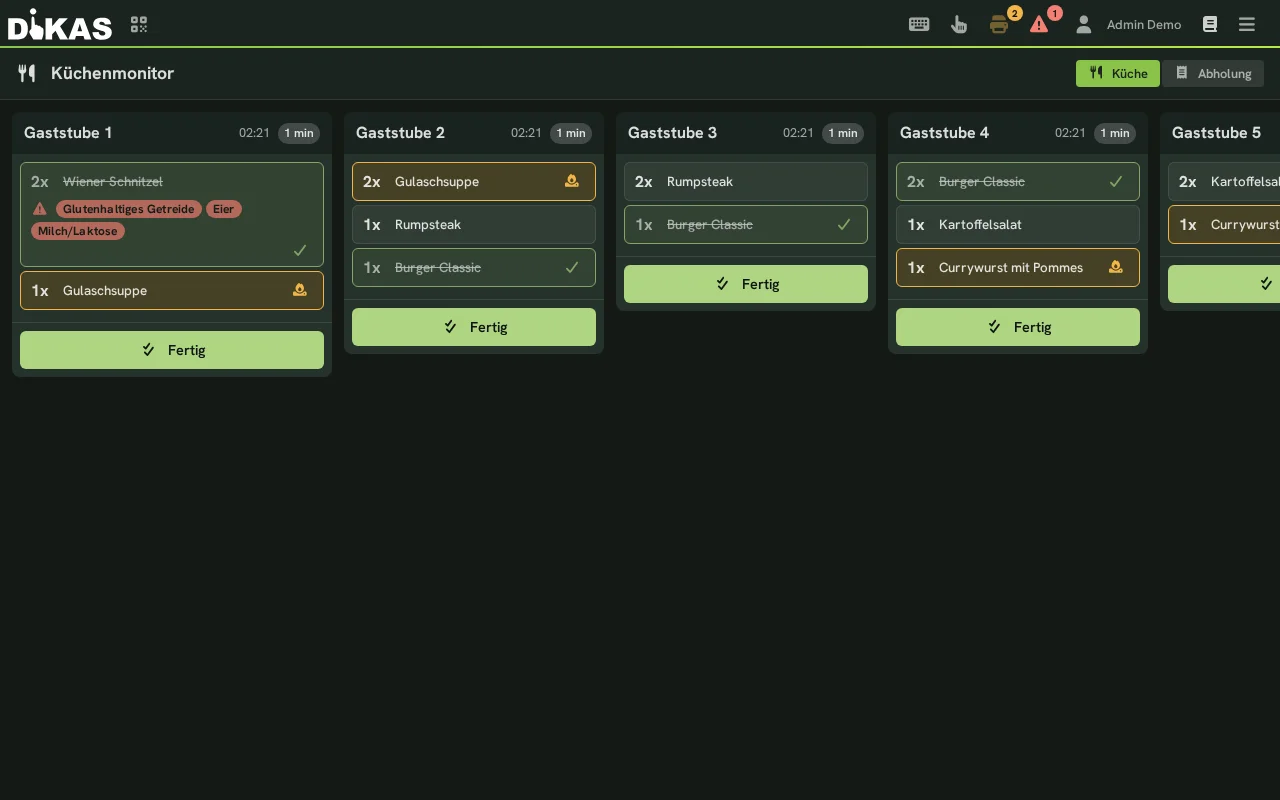
Ordini del servizio consegna in cucina
| Colonna | Descrizione |
|---|---|
| Numero d'ordine | ad es. «#1042» |
| Nome cliente | Nome di chi ha ordinato |
| Orario di consegna desiderato | Se indicato |
| Voci | Articoli con quantità e note |
Stato del servizio consegna
Gli ordini del servizio consegna hanno un proprio workflow di stato:
| Stato | Valore | Descrizione |
|---|---|---|
| In attesa | 0 | Ordine arrivato |
| Confermato | 1 | Ordine accettato |
| In preparazione | 2 | Viene preparato in cucina → visibile nel monitor cucina |
| Pronto | 3 | Preparazione completata, attende ritiro/fattorino |
| In consegna | 4 | Il fattorino è in viaggio |
| Consegnato | 5 | Recapitato |
| Annullato | 6 | Ordine annullato |
Nel monitor cucina vengono visualizzati solo gli ordini con stato «In preparazione» (2). Tramite il pulsante «Pronto» l'ordine viene impostato sullo stato 3 e scompare dalla vista cucina.
Tempo reale senza ricaricare
Quando il cameriere registra, la scheda compare subito su ogni monitor cucina collegato, anche su più monitor contemporaneamente (cucina e bar). Un cambio di stato o uno storno vengono distribuiti allo stesso modo; nessuno deve ricaricare la pagina. Come funziona tecnicamente è descritto in REST API → Tempo reale.
Configurazione a livello di articolo
Quali articoli appaiono nel monitor cucina viene gestito tramite le opzioni di stampa:
Admin → Articoli → [articolo/gruppo] → Opzioni di stampa → Monitor cucina
| Impostazione | Descrizione |
|---|---|
| Attivato | L'articolo appare nel monitor cucina |
| Postazione di destinazione | Opzionale: assegnare l'articolo a un determinato monitor/postazione — il filtro è efficace (vedere sotto) |
| Scontrino extra dopo Fatto | Stampa scontrino alla conclusione di una voce (viene effettivamente stampato) |
| Stampante scontrino extra | Quale stampante per lo scontrino extra |
L'impostazione del monitor cucina viene ereditata in modo gerarchico: se il gruppo articoli «Pietanze» è attivato per il monitor cucina, appaiono automaticamente tutti gli articoli di questo gruppo.
ℹ️ Nota sulla postazione di destinazione: Il monitor cucina filtra in base alla postazione selezionata e mostra solo le voci assegnate a quella postazione. Così è possibile realizzare una vera separazione «solo pietanze / solo bevande» per ciascun monitor tramite il filtro postazione.
Vantaggi rispetto al solo funzionamento con stampante
| Proprietà | Stampante | Monitor cucina |
|---|---|---|
| Consumo di carta | Alto | Nessuno |
| Panoramica | Confusione di foglietti | Tutti gli ordini a colpo d'occhio |
| Tempo reale | La comanda va letta | Visualizzazione immediata + aggiornamento |
| Sequenza | I foglietti possono andare in disordine | Ordinati automaticamente per tempo di attesa |
| Tracciamento stato | Non possibile | Stato per voce (Nuovo/Cottura/Concluso) |
| Urgenza | Non riconoscibile | Codifica a colori per tempo di attesa |
| Riscontro | Nessuno | «Fatto» → il cameriere viene avvisato |
| Storno | Serve un nuovo foglietto | Aggiornato automaticamente |
💡 Suggerimento: Anche se utilizza il monitor cucina, può configurare in aggiunta una stampante cucina come backup — ad es. nel caso in cui il monitor si guasti.
📟 Pager (cercapersone)
Chi vende al banco e lascia andare l'ospite con un pager ha bisogno del numero di quell'apparecchio sulla scheda di cucina e sullo scontrino. DiKAS risponde a due domande distinte in due punti distinti:
| Domanda | Dove si imposta |
|---|---|
| Se questa vendita riceve un numero | Articolo → scheda «Generale» (solo in modalità Esperto) → interruttore «Chiedi ID cercapersone al pagamento» |
| Da dove arriva il numero | Amministrazione → Impostazioni → Esercizio → Pager |
La separazione è voluta: lo stesso archivio articoli funziona così sia in un locale con pager sia in uno senza. Se sullo scontrino non c'è nessun articolo contrassegnato, non succede nulla.
Le due modalità
Manuale (predefinita) — al momento dell'incasso la cassa apre una finestra con tastierino numerico e chiede il numero dell'apparecchio consegnato all'ospite. Chiede una volta per operazione, su tutte le vie di pagamento della vendita diretta (contanti rapido, carta rapida, finestra di pagamento). Se la finestra viene annullata, la cassa lo dice esplicitamente e non incassa.
Perché un tastierino
Una cassa è un pannello touch e spesso non ha alcuna tastiera. Il tastierino si usa con il pollice. Tastiera e lettori manuali funzionano comunque: cifre e lettere vengono scritte, Invio conferma, Esc annulla.
Automatica — la cassa non chiede nulla; il server assegna il numero successivo della giornata lavorativa: da 100 a 999, poi di nuovo 100. È una numerazione propria accanto ai numeri di ritiro del self-service, così le due possono convivere nello stesso locale senza che due ospiti sentano lo stesso numero. L'assegnazione è centrale, perché due casse della stessa casa non diano mai lo stesso numero.
Al bancone della discoteca
Al bancone del modulo Disco si registra sulla carta dell'ospite, non si paga. Il numero nasce quindi al momento della registrazione (una volta per «Registra», a mano con lo stesso tastierino o, in modalità Automatica, dal server) e appartiene alla registrazione, non alla carta. → Bancone discoteca
Al tavolo
La richiesta e l'assegnazione automatica valgono per la vendita diretta (e quindi anche per le vendite da chiosco e da asporto). Se un tavolo viene incassato nella vista tavoli, la cassa non chiede alcun numero, e in modalità Automatica il tavolo non ne riceve nessuno: al tavolo l'ospite è seduto e il pager è l'eccezione.
Dove compare il numero
- Scontrino cliente — su una riga propria.
- Monitor cucina — grande e in evidenza in cima alla scheda. Al momento di segnare «pronto» è proprio quel dato a contare.
- Küche → Abholung (Cucina → Ritiro) — la stessa riga in cima alla scheda di ritiro. (Il monitor ritiri per gli ospiti mostra solo il numero di ritiro, non quello del pager.)
- Scontrino stazione e comanda cumulativa — come riga «Pager:» subito sotto la destinazione, e così pure sul foglietto stampato dopo aver segnato pronta una posizione. È il foglietto che va sul piatto: nella vendita diretta lì ci sarebbe altrimenti solo «Vendita diretta» e quindi nessuna destinazione.
Senza pager la riga resta assente, invece di occupare spazio vuota.
Non esiste una «stampante pager»
Il pager è un dato dell'operazione, non una destinazione di stampa: chi lo cerca nelle impostazioni di stampa di un articolo o di un gruppo, lo cerca invano.
🔁 Le ordinazioni successive come scheda propria
Se un tavolo ordina il dolce mezz'ora dopo il secondo, la vecchia scheda cresce all'infinito — con l'età del primo articolo e un «Pronto» che sparecchia tutto in una volta. Per questo c'è l'impostazione «Separare le ordinazioni al tavolo dopo (minuti)» (Amministrazione → Impostazioni → Esercizio).
| Valore | Comportamento |
|---|---|
| 0 | Disattivato. Un tavolo resta una scheda con tutto sopra. |
| p. es. 5 | Ogni registrazione che arriva più di 5 minuti dopo l'inizio dell'ondata in corso apre una scheda propria, con la sua età, il suo colore e il suo «Pronto». |
Si misura dalla prima registrazione di un'ondata, non a scorrimento. Un cameriere che prende l'ordinazione voce per voce produce quindi comunque una sola ondata; i secondi mezz'ora dopo una seconda. Senza questa misura fissa la separazione non finirebbe mai a un tavolo molto frequentato.
🛒 Vendita diretta nel monitor cucina
Anche una vendita fatta alla cassa diretta (senza tavolo) compare nel monitor cucina non appena una delle posizioni vendute è configurata per la visualizzazione in cucina — esattamente come un'ordinazione al tavolo. Le schede sono raggruppate per ordinazione, non per tavolo: ogni incasso è una scheda propria, così come viene consegnato al banco. Se è stato assegnato un pager, il suo numero compare grande in alto.
Un articolo è finito („Ist aus")
Se la trota salmonata è finita, la cucina blocca l'articolo direttamente sul monitor, senza passare dall'amministrazione:
- Toccare „Ist aus" (è finito) nella barra in alto
- Sotto „Gerade auf dem Schirm" (ora sullo schermo) compaiono come grandi superfici tattili tutti gli articoli che in questo momento sono su una scheda (da tutte le aree insieme). Toccarli li contrassegna soltanto — spunta e cornice colorata
- Toccare „N markierte sperren" (blocca N contrassegnati) — solo ora gli articoli contrassegnati sono bloccati. Senza contrassegno il pulsante è grigio
- Se l'articolo non è sullo schermo in questo momento, lo si trova con la ricerca sotto; lì un tocco blocca subito l'articolo
Un articolo bloccato mostra alla cassa il contrassegno „Aus" (finito), non si può più registrare lì e scompare contemporaneamente da ordine QR, chiosco e webshop. Riattivarlo: nella stessa finestra sotto „Derzeit aus" (attualmente finiti) toccare „Wieder da" (di nuovo disponibile) accanto all'articolo.
Prima contrassegnare, poi bloccare — di proposito
L'elenco „Gerade auf dem Schirm" mostra esattamente ciò che si sta cucinando in questo momento. Se un solo tocco bloccasse subito, uno sbaglio nella fretta della cucina disattiverebbe un piatto in corso alla cassa, al chiosco e nel webshop. Per questo il secondo passaggio.
Esempio pratico: ristorante con cucina e bar
Situazione: ristorante «Bella Vista» con cucina e bar separati.
Configurazione: - Monitor 1 in cucina: mostra solo i gruppi di pietanze - Monitor 2 al bar: mostra solo i gruppi di bevande (filtrati tramite postazione di destinazione) - Stampante di backup in cucina per i guasti
Flusso: 1. Il cameriere Maria registra al tavolo 5: 2× Cotoletta + 2× birra di frumento 2. Le cotolette appaiono subito sul Monitor 1 (cucina) 3. La birra di frumento appare sul Monitor 2 (bar) 4. Il barista spilla la birra → tocca «Fatto» → la scheda scompare 5. Il cuoco prepara le cotolette → tocca «Fatto» → la scheda scompare 6. Maria vede nel POS: il tavolo 5 è pronto per il servizio
Domande frequenti
Il monitor cucina funziona su un tablet? Sì. Il monitor cucina è un'applicazione web e funziona su qualsiasi dispositivo con browser — tablet, PC, schermo TV.
Cosa succede in caso di storno? Le voci stornate scompaiono automaticamente dal monitor cucina. Se il cuoco ha già preparato la voce, vede subito la modifica.
Posso usare più monitor cucina contemporaneamente? Sì. Tutti i monitor vengono sincronizzati tramite SignalR. Tramite la postazione di destinazione è possibile stabilire per ciascun monitor quali voci vengono visualizzate (ad es. pietanze sul Monitor 1, bevande sul Monitor 2).
Mi serve Internet per il monitor cucina? No. Il monitor cucina funziona completamente nella rete locale. I dispositivi devono solo poter raggiungere il server DiKAS.
Ordini online e QR nel monitor cucina
Quando DiKAS viene utilizzato con connessione cloud, gli ordini online, gli ordini di consegna e ritiro nonché gli ordini immediati QR al tavolo appaiono automaticamente e immediatamente nel monitor cucina — proprio come gli ordini al tavolo del cameriere.
Il monitor cucina non distingue in base all'origine: che sia un cameriere a registrare al tavolo o un ospite a ordinare tramite il webshop — la comanda appare subito sul monitor.
- Ordini online / servizio consegna: appaiono nella scheda «Servizio consegna» (vedere sopra)
- Ordini immediati QR al tavolo: appaiono direttamente nella normale vista tavoli
Come funziona
Il cloud invia gli ordini in arrivo subito alla macchina locale (relay). La macchina locale aggiorna quindi il monitor cucina in tempo reale — nessun ricaricamento manuale necessario. → Maggiori informazioni: Cloud e macchina locale
Passo successivo
→ Chiusura giornaliera — Chiudere il turno e fare il conteggio di cassa