Online-Shop (Ordinazione online)¶
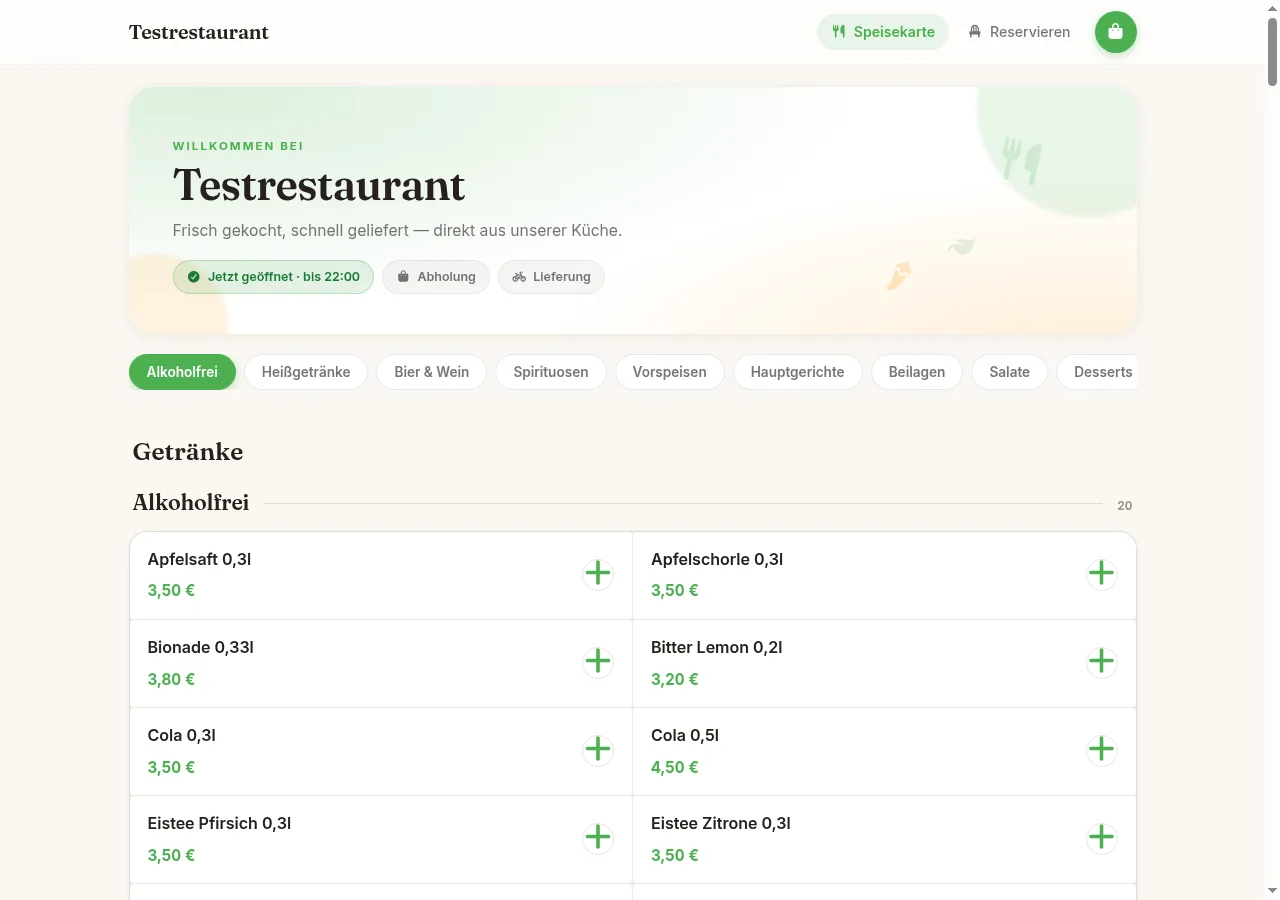
Il DiKAS Online-Shop è il sito di ordinazione proprio del Suo esercizio: gli ospiti vedono il menu con immagini e opzioni, ordinano per il ritiro o la consegna e pagano a scelta online o in contanti — senza commissioni alle piattaforme di ordinazione. Gli ordini arrivano direttamente al punto cassa e al monitor cucina.
Attivazione: Admin → Impostazioni → Esercizio → Ordinazione online
Indice¶
- Panoramica delle funzioni
- Indirizzo dello shop
- Configurazione in 5 minuti
- La maschera Admin
- Vista ospite
- Interazione con altri moduli
- Domande frequenti
Panoramica delle funzioni¶
| Funzione | Descrizione |
|---|---|
| Sito di ordinazione proprio | Menu, carrello, checkout — sotto un indirizzo proprio, senza commissioni |
| Ritiro e consegna | Entrambe le modalità d'ordine attivabili singolarmente, con orario desiderato e preordine |
| Modelli di design | Quattro temi (incl. Dark Mode), colori, font, logo e banner propri |
| Verifica delle zone di consegna | L'indirizzo viene verificato live al checkout rispetto alle aree di consegna (incl. tariffa) |
| Tariffa di consegna sullo scontrino | Con l'impostazione «proporzionale all'ordine» la tariffa di consegna viene ripartita tra le aliquote in base ai cibi e alle bevande ordinati — vedere Imposta sulla tariffa di consegna |
| Pagamento online | Stripe (carta, Apple Pay, Google Pay) — oppure pagamento in contanti |
| Visibilità degli articoli | Nascondere gruppi e singoli articoli dallo shop in modo mirato |
| Stato dell'ordine in tempo reale | Gli ospiti seguono il loro ordine su una pagina di stato (Ricevuto → Pronto) |
| Testi legali | Note legali, privacy, condizioni generali, recesso con generatore e segnaposto |
| Orari di apertura | Orari settimanali con pause e giorni speciali — al di fuori nessun ordine |
| Importo minimo d'ordine | Avviso nel carrello e al checkout, verificato lato server |
Indirizzo dello shop¶
Nel DiKAS-Cloud lo shop è raggiungibile sotto il dominio ospiti:
L'onlinename proviene dalla Sua licenza. L'indirizzo attuale viene mostrato come chip nell'intestazione della maschera Admin — cliccandolo viene copiato negli appunti (questo indirizzo cliente è quello che comunica ai Suoi ospiti).
Il pulsante "Visualizza shop" accanto apre lo shop per il test locale su questo dispositivo (/shop della propria origine) in una nuova scheda — il dominio cliente *.order è raggiungibile solo da Internet, non necessariamente dal dispositivo cassa.
Sullo stesso dominio ospiti girano anche la prenotazione tavoli online (/shop/reservierung) e l'ordinazione self-service (codici QR).
Configurazione in 5 minuti¶
- Admin → Impostazioni → Esercizio → attivare Ordinazione online
- Aprire Admin → Online-/QR-Einstellungen (barra laterale) e cliccare Configurazione con un clic — riprende nome e indirizzo dai dati anagrafici e genera modelli per i testi legali
- Tab Design: scegliere il modello, caricare logo e banner
- Verificare il tab Orari di apertura
- Scheda «Zahlung» (pagamento): il pagamento in contanti è subito attivo; per il pagamento online attivare «Online-Zahlung (Stripe) aktiviert» e inserire le chiavi Stripe tramite il link «Hardware → Zahlungsoptionen»
- Tab Articoli: verificare quali gruppi devono essere visibili online
- Salvare — fatto. Con "Visualizza shop" controllare il risultato localmente su questo dispositivo.
Suggerimento: Una buona foto banner (formato orizzontale, ca. 1600×600 px) fa la differenza visiva maggiore. Le immagini degli articoli si gestiscono per ogni articolo nell'editor articoli sotto il tab Immagini (vengono ottimizzate automaticamente per il web al caricamento).
La maschera Admin¶
Admin → Online-/QR-Einstellungen (barra laterale; la pagina si intitola «Online-Shop Einstellungen»). L'intestazione con l'indirizzo dello shop (chip cliente da copiare), "Visualizza shop" (anteprima di test locale) e Salva resta visibile durante lo scorrimento — il salvataggio avviene in modo centralizzato per tutti i tab. I campi raramente necessari compaiono solo nella modalità esperto (interruttore nella navigazione Admin).
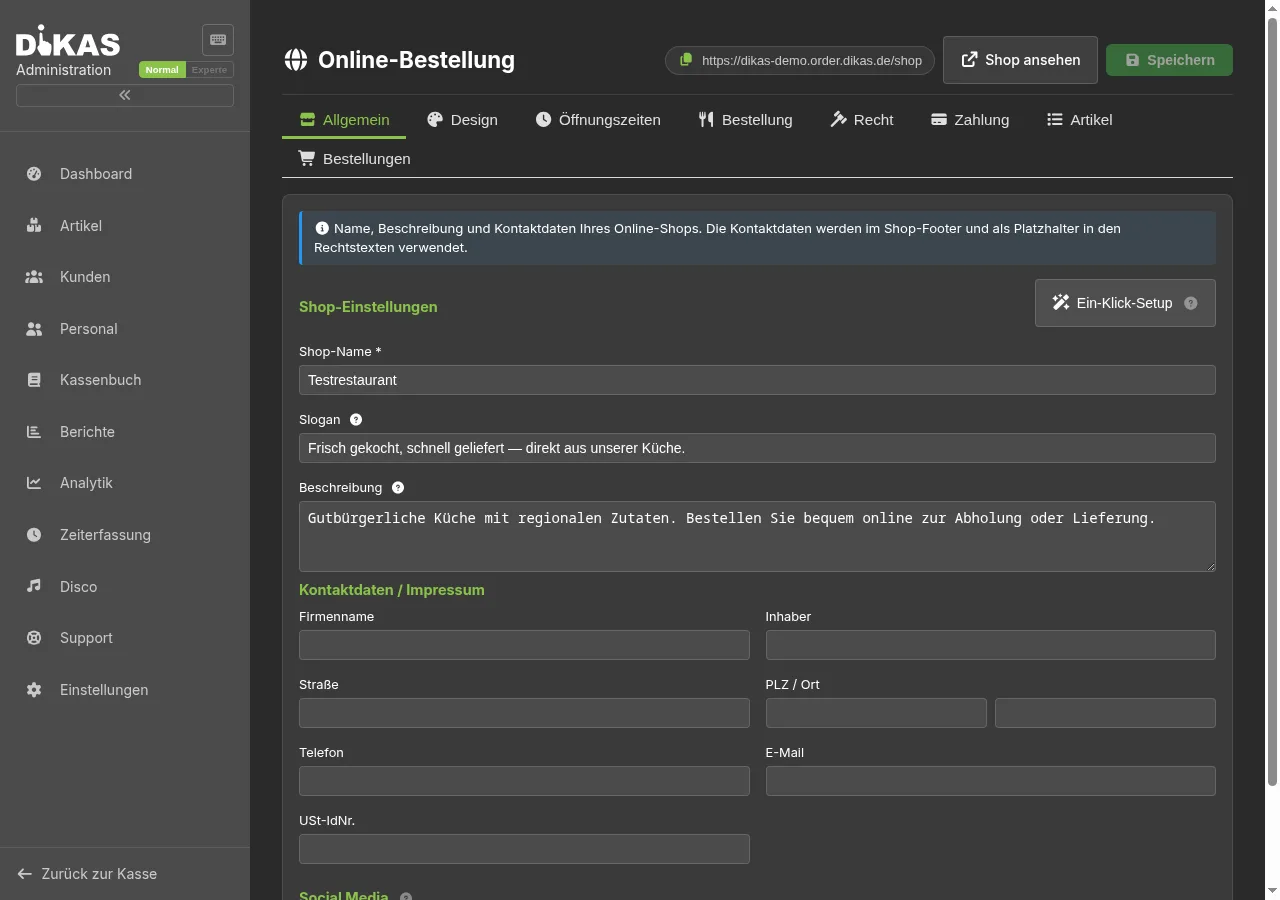
Tab Generale¶
- Nome dello shop (campo obbligatorio), Slogan (compare nell'area di intestazione del menu) e Descrizione (footer dello shop)
- Dati di contatto / Note legali: ragione sociale, titolare, indirizzo, telefono, e-mail, partita IVA — vengono mostrati nel footer e riempiono i segnaposto dei testi legali
- Social media: link a Facebook, Instagram, TikTok, X, YouTube o WhatsApp — come icone nel footer dello shop
- Esperto: sottodominio, dominio personalizzato, integrazione iFrame, registro delle imprese, autorità di vigilanza
Tab Design¶
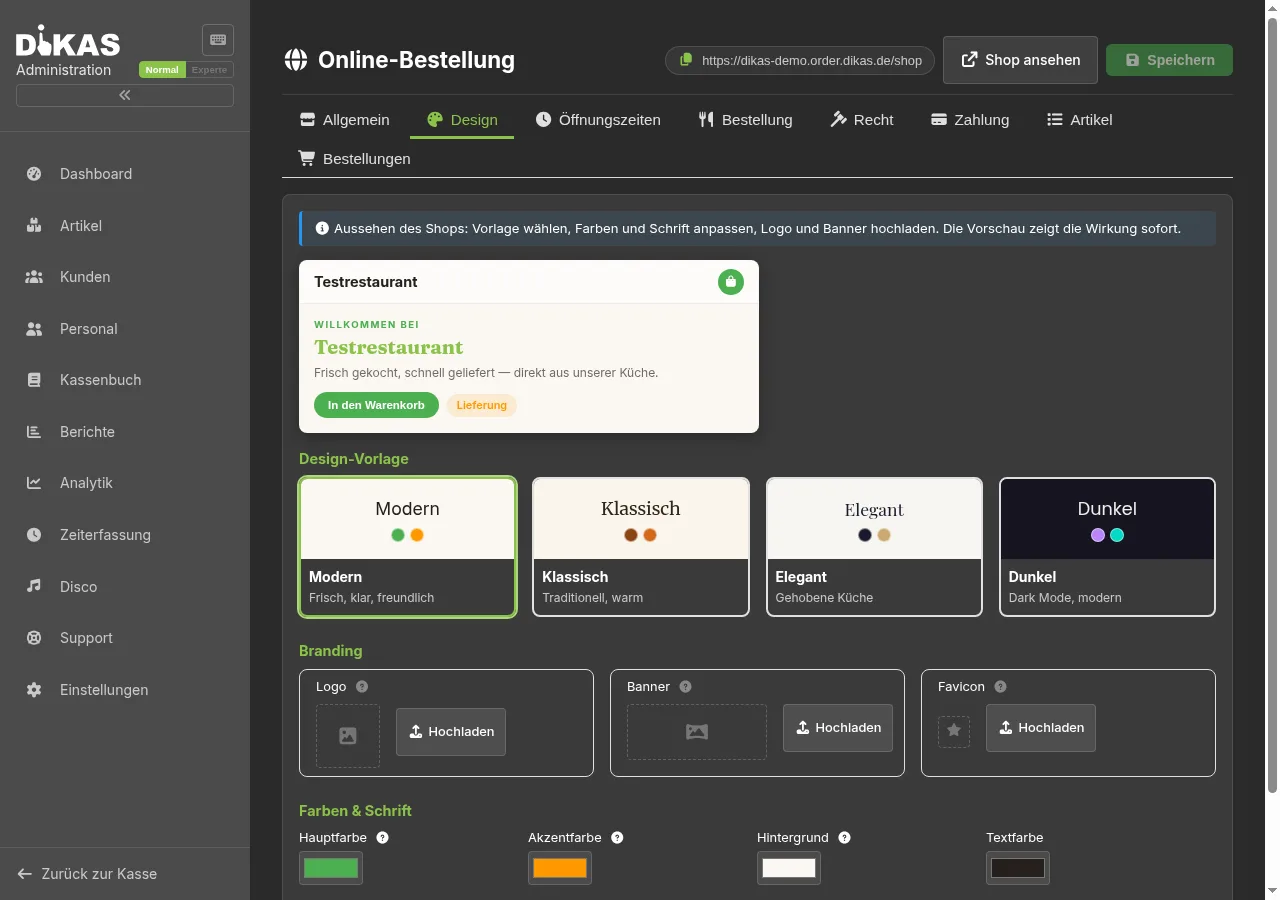
- Anteprima live: mostra subito colori, font, logo e banner, senza salvare
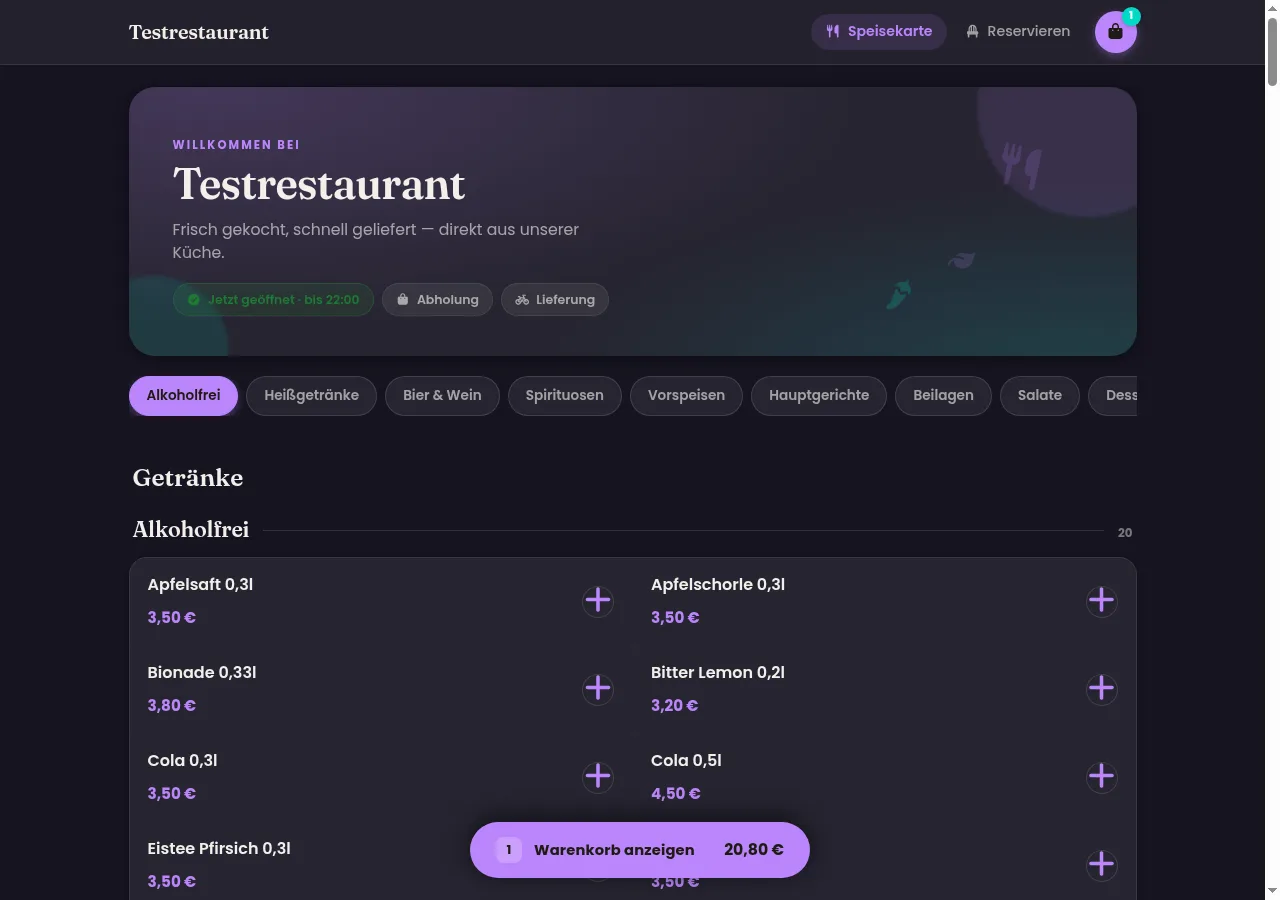
- I modelli di design impostano una palette completa (colori, sfondo, font):
| Modello | Carattere | Font |
|---|---|---|
| Modern | Fresco, chiaro, crema caldo | Inter |
| Klassisch | Tradizionale, toni marrone caldi | Merriweather |
| Elegant | Cucina raffinata, sobria | Playfair Display |
| Dunkel | Dark Mode, moderno | Poppins |
- Branding: Logo (quadrato, min. 256×256 px), Banner (formato orizzontale, ca. 1600×600 px — l'immagine d'atmosfera sopra il menu e la pagina delle prenotazioni; con l'interruttore Mostra anche nel menu QR al tavolo compare anche in alto nel menu al tavolo) e Favicon (simbolo della scheda del browser)
- Colori e font: colore principale e di accento, colore di sfondo e del testo liberamente selezionabili. Sfondi scuri generano automaticamente uno shop Dark Mode completo — schede, linee e ombre si adattano
- I font sono integrati localmente (nessun CDN Google, conforme al GDPR)
- Esperto: livello di personalizzazione e CSS proprio
Tab Orari di apertura¶
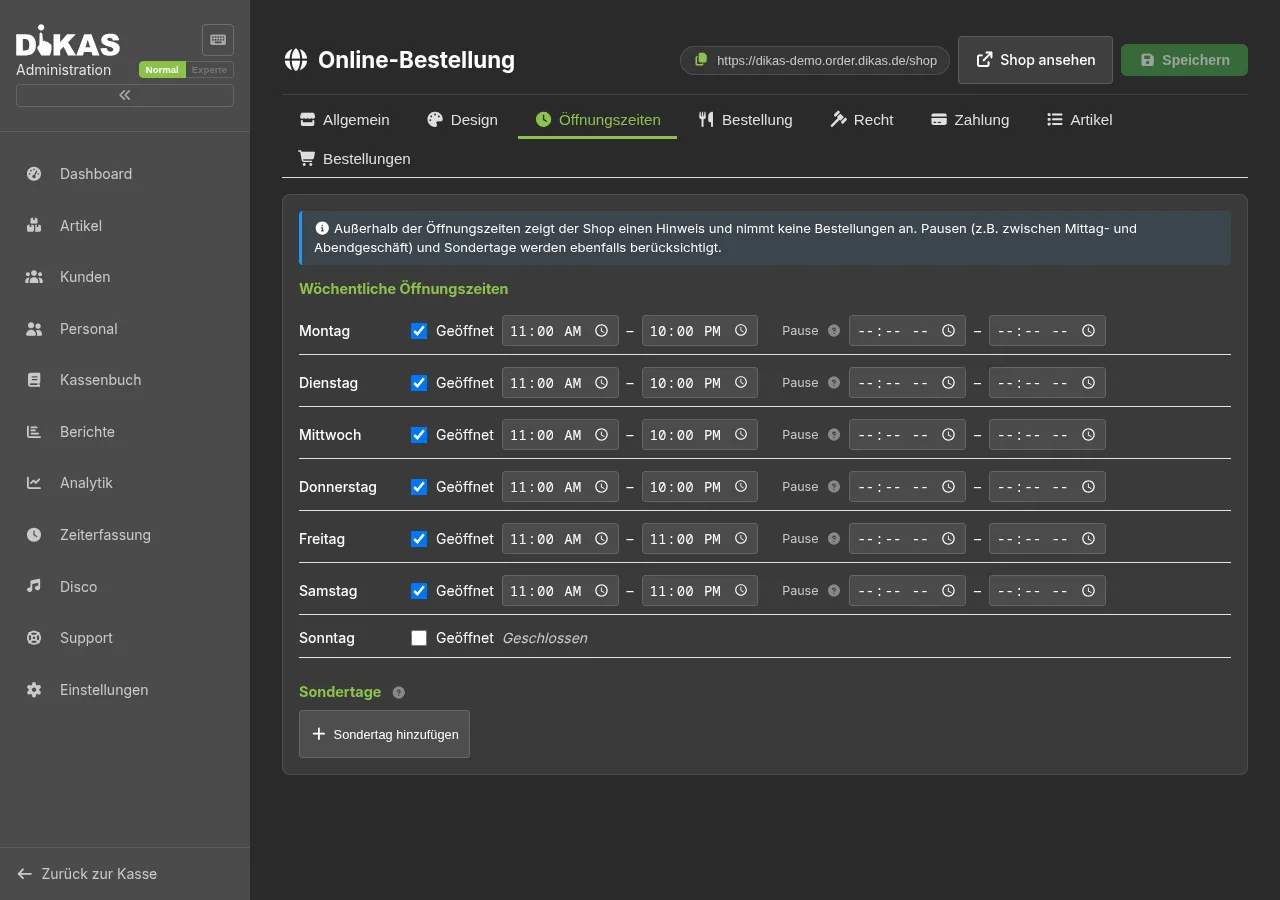
- Orari settimanali per ogni giorno della settimana con pausa opzionale (ad es. 14:30–17:00 tra il servizio di mezzogiorno e quello serale)
- Giorni speciali: festività o ferie aziendali — a scelta del tutto chiuso o con orari differenti; hanno la precedenza sugli orari settimanali
- Al di fuori degli orari lo shop mostra un avviso ("Attualmente chiuso — riapriamo …") e non accetta ordini
Tab Ordine¶
- Ritiro e Consegna attivabili singolarmente
- L'ordinazione QR al tavolo non viene più attivata qui, bensì sotto Impostazioni → Esercizio → Tab Self-Order → Blocco Ordinazione QR al tavolo (vedere Ordinazione self-service)
- Conferma manuale: gli ordini devono prima essere accettati prima che l'ospite riceva la conferma
- Ordine ospite senza registrazione: consente di ordinare senza account
- Account cliente attivati: abilita accesso/registrazione nello shop — i clienti loggati vedono la propria cronologia ordini e possono riordinare con un clic (vedere Account cliente nella vista ospite)
- Importo minimo d'ordine: viene mostrato all'ospite nel carrello e al checkout ("mancano ancora X €") e verificato lato server
- Tempo di preparazione: orario di ritiro/consegna più vicino dopo la ricezione dell'ordine (consueto tempo di preparazione)
- Preordine max. giorni: con quanto anticipo può essere scelto un orario desiderato
- Tempo medio di preparazione (standard 15 minuti), soglie per carico normale/alto (standard 3 e 8 ordini di cucina aperti) e «Chiudi in caso di sovraccarico»: base del tempo di attesa mostrato (vedere Vista ospite)
Tab Legale¶
- Editor HTML per Note legali, Privacy, Condizioni generali e Informativa sul recesso
- Inserire segnaposto (ragione sociale, indirizzo, …) tramite menu a tendina — vengono riempiti automaticamente nello shop con i dati di contatto; l'anteprima mostra il risultato
- Genera tutti crea modelli giuridici per tutti e quattro i testi (con richiesta di conferma, i testi esistenti vengono sovrascritti)
Tab Pagamento¶
Scheda «Zahlung» (le etichette di questa schermata sono in tedesco):
- Pagamento in contanti: interruttori «Barzahlung bei Abholung» (contanti al ritiro) e «Barzahlung bei Lieferung» (contanti alla consegna, solo con il modulo servizio consegna); senza ulteriore configurazione
- Pagamento online (Stripe) (carta di credito, Apple Pay, Google Pay): interruttore «Online-Zahlung (Stripe) aktiviert»
- PayPal: interruttore «PayPal aktiviert»; lo shop offre allora PayPal oltre a Stripe (reindirizzamento a PayPal, ritorno alla pagina di stato; il pagamento viene confermato lato server). Entrambi i metodi addebitano nella valuta dell'esercizio.
- Pagamento immediato richiesto («Sofortzahlung erforderlich») — attivabile separatamente per Consegna e Ritiro: se l'opzione è attiva, il pagamento in contanti viene nascosto per la relativa modalità d'ordine e l'ospite deve pagare online (Stripe). Presuppone il pagamento Stripe attivato.
Le credenziali non si inseriscono in questa scheda, ma tramite il link «Hardware → Zahlungsoptionen» in fondo alla scheda (Admin → Impostazioni → Hardware → Opzioni di pagamento): sezione Stripe con Secret Key e Publishable Key («Verbindung testen» verifica la configurazione; i formati di chiave errati vengono segnalati direttamente) e sezione PayPal con Client ID e Client Secret.
Conferma del pagamento
DiKAS verifica un pagamento online concluso lato server direttamente presso Stripe, non appena l'ospite arriva sulla pagina di stato dell'ordine; l'ordine viene quindi contrassegnato come pagato. Inoltre DiKAS riconcilia ogni due minuti in background i pagamenti online aperti con Stripe, così un ordine viene riconosciuto come pagato anche se l'ospite chiude il browser prima del tempo.
Tab Articoli¶
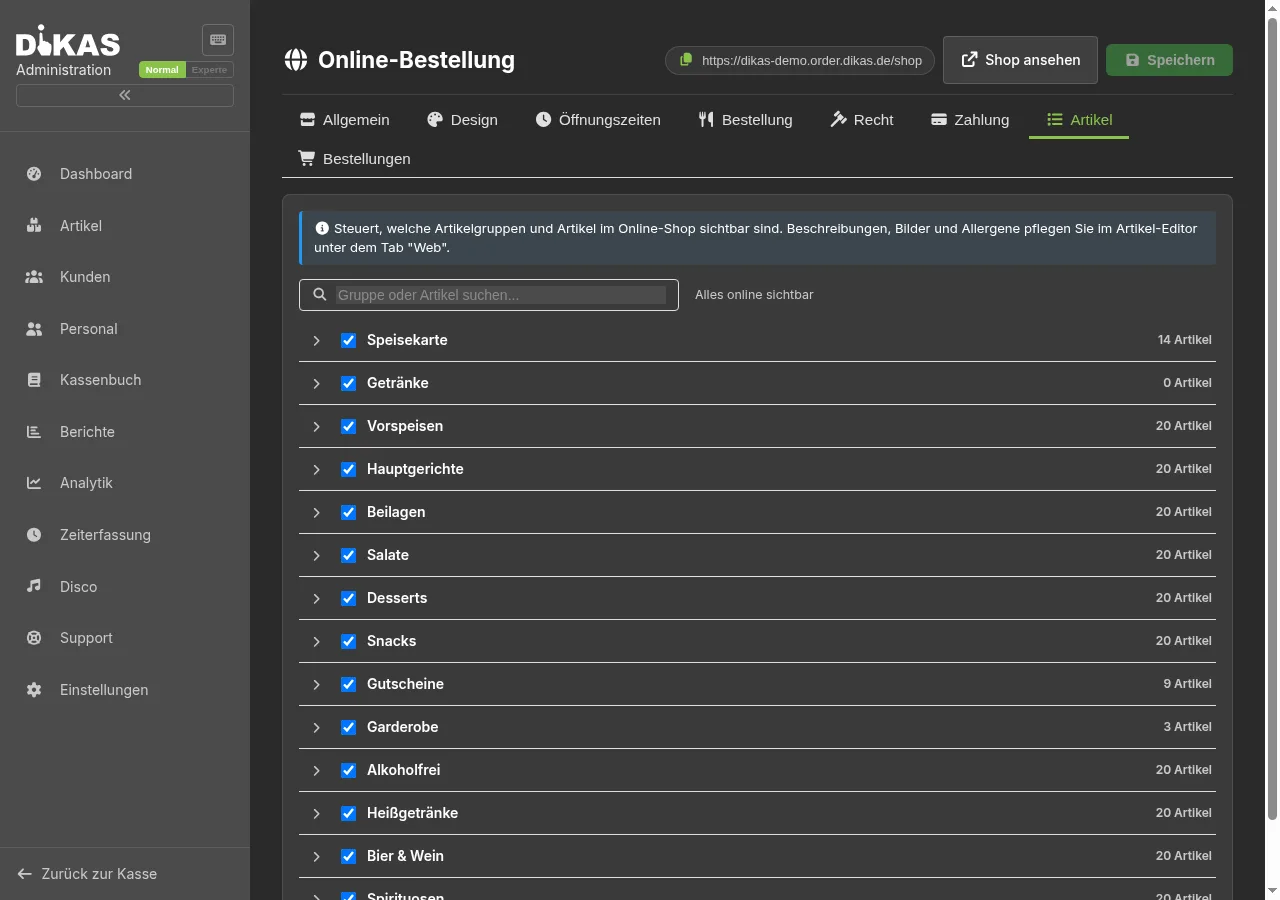
Controlla cosa compare nello shop: nascondere interi gruppi o singoli articoli tramite casella di controllo (ad es. guardaroba o articoli interni). Le voci nascoste sono contrassegnate e barrate, la ricerca filtra gruppi e articoli.
Descrizioni, allergeni e "Visibile nell'Online-Shop" per ogni articolo si gestiscono nell'editor articoli → Tab Web; le immagini nel tab Immagini (galleria centrale per cassa e shop).
Tab Ordini¶
Accettare gli ordini in arrivo o rifiutarli con motivazione (il motivo viene mostrato all'ospite sulla pagina di stato). Gli ordini accettati compaiono automaticamente nel monitor cucina.
💡 Gli ordini di ritiro/consegna nella pratica vengono gestiti direttamente nel Servizio consegna: vi compaiono subito nel tab Online (come gli ordini delle piattaforme), vengono accettati e percorrono il workflow di consegna incl. la gestione dei fattorini. Se un ordine già pagato viene rifiutato/stornato, DiKAS rimborsa automaticamente.
Vista ospite¶
Menu¶
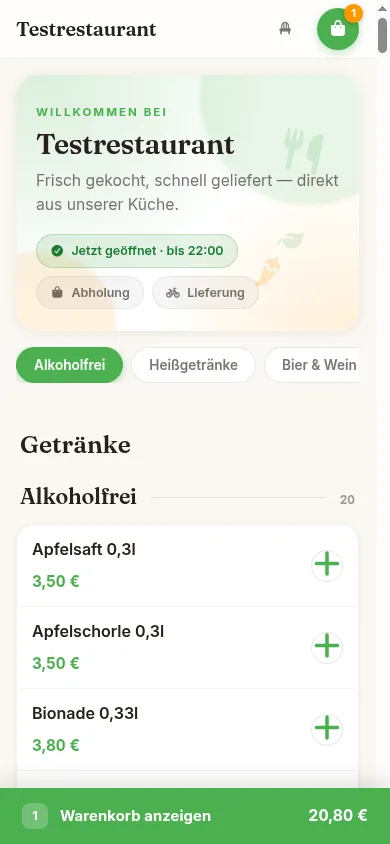
La pagina iniziale mostra un'area hero (foto banner o sfumatura decorativa) con chip di stato: Aperto ora · fino alle 22:00, Ritiro, Consegna, eventualmente Importo minimo d'ordine. Sotto il menu con navigazione per categorie (segue lo scorrimento), ricerca, immagini degli articoli e contrassegni (Vegano, Vegetariano, Senza glutine, livello di piccantezza).
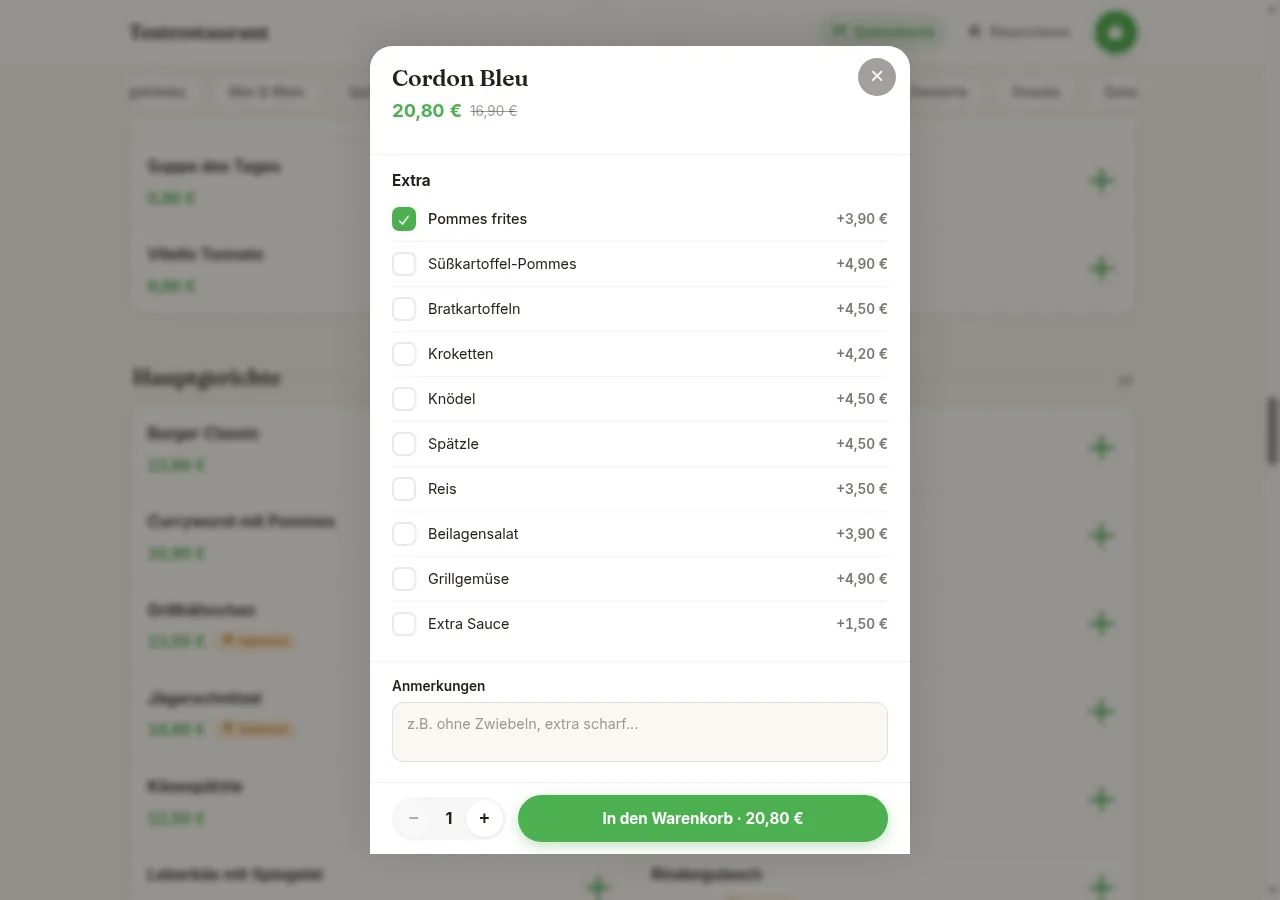
Al tocco si apre il dettaglio articolo con immagine, descrizione, ingredienti, opzioni (incl. supplementi e quantità incluse) e un campo di testo libero per le annotazioni ("senza cipolle").
Tempo di attesa in base al carico della cucina: pagina iniziale e carrello mostrano "Ritiro dalle ~18:40 · Consegna dalle ~19:10". Il tempo risulta dagli ordini di cucina attualmente aperti per il tempo medio di preparazione (tab Ordine), limitato a 90 minuti; per la consegna si aggiunge il tempo di consegna standard. Un orario desiderato precedente a questo momento non è consentito dal checkout. Con carico molto alto lo shop può bloccare temporaneamente il pulsante d'ordine ("sovraccarico") se è attivo «Chiudi in caso di sovraccarico». Il carico della cucina viene conteggiato solo se il monitor cucina è acceso e la cucina spunta le posizioni — altrimenti vale solo il tempo medio di preparazione.
"Ancora una volta come l'ultima volta": gli ospiti abituali vedono sotto l'area hero un riquadro con il loro ultimo ordine — con account l'ordine concluso più recente, senza account quello memorizzato nel browser (solo articoli e quantità, nessun indirizzo). Prima della visualizzazione si verifica rispetto al menu attuale: gli articoli non più disponibili o le opzioni modificate vengono indicati, il resto finisce nel carrello con un tocco.
"Si abbina a": sotto il carrello lo shop propone fino a tre articoli — dai gruppi che si indicano sull'articolo nella scheda Web sotto «Passt dazu». Senza questa gestione, per un piatto senza bevanda lo shop propone articoli del gruppo bevande. Non vengono mai proposti articoli già nel carrello, "al momento esauriti" o con opzioni obbligatorie.
Lo shop è ottimizzato per gli smartphone:
Carrello e checkout¶
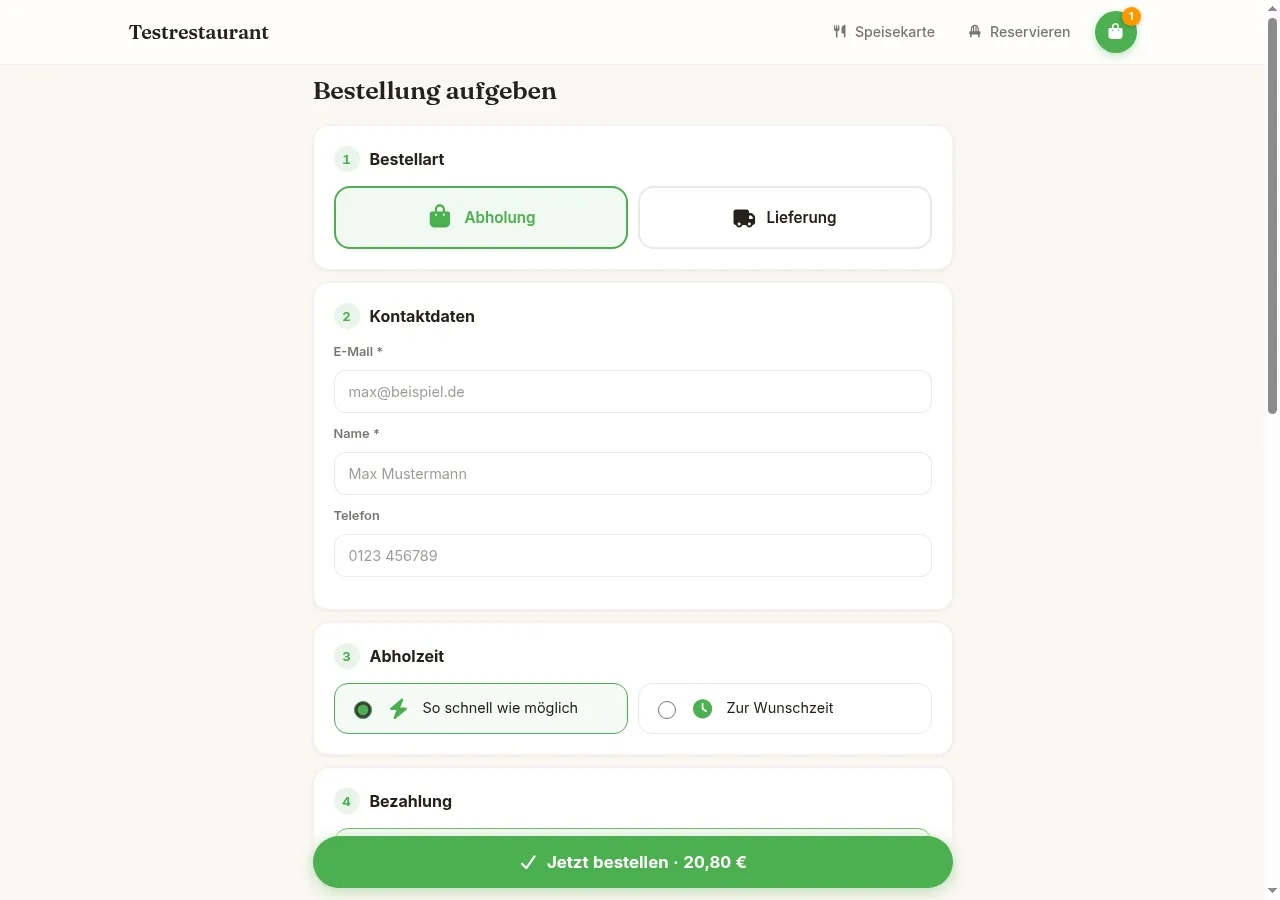
Il checkout guida attraverso l'ordine in passaggi numerati:
- Modalità d'ordine — ritiro o consegna
- Dati di contatto — gli ospiti abituali vengono riconosciuti dall'indirizzo e-mail, nome/telefono/indirizzo vengono precompilati ("Bentornato")
- Indirizzo di consegna (solo consegna) — con completamento automatico di CAP/via; l'indirizzo viene verificato live rispetto alle aree di consegna e vengono mostrati zona, tariffa di consegna e tempo di consegna stimato. La zona viene determinata in base al CAP oppure — senza elenco CAP — in base al percorso di guida effettivo. Gli indirizzi al di fuori delle aree di consegna vengono rifiutati; se una zona ha un proprio importo minimo d'ordine, questo deve essere raggiunto
- Orario di ritiro/consegna — "Il prima possibile" oppure orario desiderato
- Pagamento — online (Stripe; PayPal, se attivato) o in contanti (se consentito per la modalità d'ordine; con pagamento immediato attivato solo online). Con il pagamento online l'ospite può aggiungere una mancia (percentuale, arrotondamento o importo libero) — è compresa nell'importo pagato e compare sullo scontrino
- Annotazioni e Riepilogo dell'ordine
Stato dell'ordine¶
Dopo l'invio, l'ospite vede una pagina di stato con numero dell'ordine e avanzamento in tempo reale: Ricevuto → Confermato → … → Concluso. Quali passaggi intermedi (Preparazione, Pronto/In consegna) vengano mostrati dipende dal workflow configurato — nello standard snello l'ordine passa da "Confermato" direttamente a "Concluso". La pagina si aggiorna automaticamente (un cambio di stato compare nel giro di pochi secondi) e mostra l'orario di completamento previsto.
Solo il link completo apre la pagina di stato
L'indirizzo della pagina di stato contiene una chiave di accesso. Solo chi ha il link completo — dalla pagina di conferma, dall'e-mail di conferma o dal codice QR — vede l'ordine, può pagarlo, riscattare un buono o stornarlo. Un link accorciato a mano o un vecchio segnalibro che contiene solo il numero dell'ordine mostra «Bestellung nicht gefunden.»
Per gli ospiti significa: lasciare aperta la pagina di conferma o salvare il link. Se un ospite telefona all'esercizio perché non trova più il suo ordine, lo vede in qualsiasi momento nel tab Ordini — la chiave di accesso vale solo per la vista dell'ospite.
"Avvisami quando è pronto": sulla pagina di stato l'ospite può abbonarsi a una notifica push (serve l'autorizzazione del browser; su iPhone solo se lo shop è sulla schermata Home come web app). Riceve allora un messaggio non appena l'ordine è pronto o in consegna — per ogni stato esattamente una volta, nella sua lingua. Se nell'esercizio è configurato l'invio di e-mail, parte in aggiunta una e-mail di stato. Il pulsante compare solo se le notifiche push sono abilitate per la Sua istanza.
Consegna — arriva il fattorino: se nel servizio consegna è attivo «Standort während der Tour» (posizione durante il giro), la pagina di stato mostra in "In consegna" in aggiunta "Il tuo fattorino è a n fermate — ancora circa m min" oppure "viene da te come prossimo" — senza mappa e senza posizione, solo numero di fermate e minuti. Se il fattorino preme «Bin in 5 min da», l'ospite riceve la notifica push "Il tuo ordine arriva tra 5 min".
Account cliente¶
Se nel tab Ordine l'interruttore Account cliente è attivo, gli ospiti possono accedere o registrarsi nello shop (e-mail + password, simbolo in alto a destra).
- Vantaggi all'accesso: i dati di contatto e di consegna vengono precompilati automaticamente al checkout, e sotto Il mio account → I miei ordini è visibile l'intera cronologia ordini.
- Riordina: ogni ordine precedente ha un pulsante "Riordina". Le posizioni vengono verificate rispetto al menu attuale e inserite nel carrello — con il prezzo attuale; gli articoli non più disponibili o le opzioni modificate vengono saltati ed elencati brevemente. Successivamente l'ospite può adattare e ordinare come di consueto per il ritiro o la consegna.
- Da ospite ad account: subito dopo un ordine come ospite, la pagina di stato propone "Creare un account?" — l'ospite deve solo assegnare una password. Se qualcuno si registra con un'e-mail con cui aveva già ordinato in precedenza come ospite, questi ordini precedenti vengono assegnati automaticamente all'account.
- Scaricare lo scontrino / via e-mail: per ogni ordine il cliente può scaricare lo scontrino in PDF o farselo inviare via e-mail. Lo scontrino viene generato all'occorrenza come scontrino completo, suddiviso fiscalmente (e — se attivo — firmato TSE).
- Ricevuta di rappresentanza (§4 comma 5 n. 2 EStG): tramite "Rappresentanza" il cliente può facoltativamente registrare occasione e partecipanti e scaricare/inviare la ricevuta di rappresentanza. Se lascia i campi vuoti, il PDF contiene le consuete linee per la compilazione a mano.
- L'ordine come ospite resta sempre possibile senza account (se consentito sotto Ordine). Per gli account dello shop non è necessaria una conferma e-mail.
Interazione con altri moduli¶
| Modulo | Interazione |
|---|---|
| Servizio consegna | Gli ordini di ritiro/consegna dallo shop compaiono — come gli ordini delle piattaforme — direttamente nel tab Online del servizio consegna (subito all'invio o dopo il pagamento online) e vengono accettati e gestiti lì |
| Monitor cucina | Gli ordini accettati compaiono automaticamente in cucina |
| Ordinazione self-service | Utilizza lo stesso menu online e gli stessi fornitori di pagamento |
| Ticketing online | I biglietti per gli eventi vengono venduti nello stesso shop |
| Prenotazione tavoli | Pagina di prenotazione sotto lo stesso dominio ospiti, collegata nel menu dello shop |
Se il negozio online è disattivato, la prenotazione tavoli e l'ordinazione QR al tavolo mostrano «Chiuso» solo in base al proprio interruttore, non più in base a quello del negozio online.
Domande frequenti¶
Mi serve un sito web proprio?
No. Lo shop è un sito web completo sotto {onlinename}.order.dikas.de. Un sito web esistente può semplicemente collegarsi a esso (oppure incorporare lo shop tramite iFrame, opzione esperto).
Quanto costa un ordine tramite lo shop? DiKAS non applica commissioni. In caso di pagamento online si applicano solo le consuete commissioni del fornitore di pagamento (Stripe).
Posso testare lo shop senza andare online?
Sì — lo shop gira anche localmente sotto /shop della Sua installazione DiKAS. Con chiavi di test Stripe (pk_test_…/sk_test_…) i pagamenti possono essere simulati senza rischi.
Perché gli ospiti non vedono un articolo? Quattro possibili motivi: il gruppo o l'articolo è nascosto nel tab Articoli, l'articolo non è abilitato per l'Online-Shop nell'editor articoli (tab Web), per l'articolo è attivo „Non nel menù", oppure l'articolo è inattivo.
Cosa succede agli ordini al di fuori degli orari di apertura? Lo shop mostra "Attualmente chiuso" con il prossimo orario di apertura. Il pulsante d'ordine è bloccato, inoltre il server rifiuta gli ordini al di fuori degli orari.
L'ospite può stornare? Uno storno autonomo nello shop non è previsto — gli ospiti si annunciano telefonicamente. L'esercizio rifiuta quindi l'ordine nel tab Ordini con motivazione; l'ospite vede il motivo sulla sua pagina di stato.