🪟 DiKAS unter Windows
Welche Datei brauche ich?
Für genau einen Kassenplatz auf einem Windows-PC ist der Windows-Installer der Standardweg. Er installiert Kassenserver, Hardware-Anbindung und Kassenoberfläche direkt auf diesem PC. Die Windows-Version ist eine Einplatz-Version: Sollen mehrere Kassen oder andere Clients auf denselben Server zugreifen, verwenden Sie stattdessen die VM-/ISO-Appliance.
| Ihre Situation | Der passende Weg | Was Sie herunterladen |
|---|---|---|
| Genau ein Kassenplatz auf einem Windows-PC | Windows-Installer (empfohlen) — alles läuft ausschließlich auf diesem PC | dikas-setup.exe |
| Mehrere Kassen oder andere Clients | VM-/ISO-Appliance (empfohlen) — sie ist der zentrale Server; die Kassen greifen per Browser, App oder Windows-Client darauf zu | dikas.iso · Anleitung für Hyper-V und VirtualBox |
| Weiterer Windows-Kassenplatz | Windows-Client — nur zusammen mit der zentralen VM-/ISO-Appliance | dikas-client-setup.exe |
Setup, Client oder ISO — der wichtige Unterschied
dikas-setup.exeist die vollständige Windows-Einplatzkasse. Sie ist nur für genau einen Kassenplatz vorgesehen und wird nicht als Server für weitere Clients eingesetzt.dikas-client-setup.exeist nur ein zusätzlicher Bedienplatz. Er funktioniert nicht allein und braucht immer eine erreichbare VM-/ISO-Appliance als Hauptkasse.dikas.isoist kein Windows-Programm. Es installiert eine vollständige DiKAS-Appliance in einer virtuellen Maschine oder auf eigener Kassenhardware.
Wann ist die VM/ISO trotzdem die bessere Wahl?
Nehmen Sie die Appliance als VM, wenn DiKAS bewusst getrennt vom Windows-Arbeitsplatz laufen soll, bereits Hyper-V/VirtualBox vorhanden ist oder viele Kassen auf einen gemeinsamen Server zugreifen. Sie entspricht technisch der DiKAS-Kassenhardware und lässt sich unabhängig vom Arbeitsplatz neu starten und warten.
Für genau einen Kassenplatz auf einem vorhandenen Windows-PC ist dagegen der Windows-Installer einfacher: herunterladen, als Administrator starten und mit dem InstallKey aktivieren.
DiKAS als virtuelle Maschine: Hyper-V und VirtualBox
Hyper-V kurz vorweg
Verwenden Sie Generation 2 und schalten Sie unter Einstellungen → Sicherheit den sicheren Start (Secure Boot) aus. Ohne diese Kombination bootet das DiKAS-ISO nicht.
Native Installation unter Windows
Der folgende Teil beschreibt die direkte Installation der Windows-Version. Dabei laufen Kassenserver, Hardware-Dienst und Oberfläche unmittelbar unter Windows.
Ausgelegt ist sie ausschließlich auf den Einzelplatz: ein Rechner, eine Kasse, alles darauf. Sie ist nicht der Serverweg für eine zweite Kasse oder andere Clients. Sobald mehrere Geräte auf dieselbe Kasse zugreifen sollen, installieren Sie DiKAS als VM-/ISO-Appliance.
Download
| Paket | Wofür | Download |
|---|---|---|
| Windows-Einplatzkasse | Daten, Kassenserver, Hardware-Dienst und Oberfläche liegen gemeinsam auf genau diesem Rechner | dikas-setup.exe (ca. 200 MB) |
Für weitere Kassenplätze verwenden Sie nicht diese Windows-Vollinstallation, sondern eine zentrale VM-/ISO-Appliance und bei Bedarf den Windows-Client.
Der Link zeigt immer auf die aktuelle Fassung
Die Download-Adresse bleibt gleich — Sie laden darüber stets die neueste Version. Ein Update ist einfach das Ausführen des frisch geladenen Setups über die bestehende Installation; Ihre Daten bleiben dabei erhalten.
Voraussetzungen
| Betriebssystem | Windows 10 oder 11 (64 Bit) bzw. Windows Server 2016 oder neuer |
| Rechte | Administrator (die Installation richtet zwei Windows-Dienste ein) |
| Arbeitsspeicher | 4 GB, empfohlen 8 GB |
| Festplatte | 2 GB frei für das Programm, dazu Platz für Ihre Daten |
Die Ports 80 und 443 müssen frei sein
DiKAS bedient die Kassenoberfläche über HTTPS auf Port 443 und leitet Port 80 dorthin um. Läuft auf dem Rechner bereits ein Webserver, bricht die Installation mit einer klaren Meldung ab und nennt das blockierende Programm.
Auf Windows Server ist das der Regelfall: Die Rolle Webserver (IIS) belegt beide Ports. Entweder IIS abschalten oder einen anderen Rechner für die Kasse nehmen.
Installation der Hauptkasse
-
dikas-setup.exeherunterladen, dann per Rechtsklick → Als Administrator ausführen starten.Windows warnt vor unbekanntem Herausgeber
Das Setup ist derzeit nicht signiert. Windows SmartScreen zeigt deshalb einen blauen Hinweis. Über „Weitere Informationen" → „Trotzdem ausführen" geht es weiter.
-
Installationsverzeichnis bestätigen (Vorgabe:
C:\Program Files\DiKAS). -
Das Setup fragt nicht nach einem Offline-Modus: Jede neue Hauptkasse synchronisiert mit der DiKAS-Cloud. Sie können von überall auf Auswertungen zugreifen, und Ihre Daten liegen zusätzlich in der Cloud. (Kassen, die früher bewusst offline eingerichtet wurden, behalten diesen Modus bei einem Update.)
-
Das Setup richtet danach selbstständig ein: Datenverzeichnisse und die beiden Windows-Dienste. Das dauert beim ersten Mal ein bis zwei Minuten — Windows Defender prüft die Programmdateien dabei einmal komplett.
-
Lizenz aktivieren. Nach der Installation öffnet sich die Lizenzmaske. Erst mit der erfolgreichen Aktivierung legt DiKAS die Datenbank an, holt bei einer Cloud-Kasse zuerst Ihren bestehenden Datenbestand aus der Cloud und startet dann den Kassenserver dauerhaft. Vorher gibt es keine Kasse, keinen Demo-Betrieb und kein zufälliges Admin-Passwort — eine Kasse ohne Lizenz bleibt leer, statt still mit falschen Daten zu laufen.
-
Kassenoberfläche öffnen:
https://localhostauf dem Kassenrechner selbst.
Eine lizenzierte Kasse lässt sich nicht ein zweites Mal lizenzieren
Ist die Lizenz einmal aktiviert und der erste Datenabgleich abgeschlossen, verweigert die Lizenzmaske eine erneute Auswahl. Das schützt vor einem versehentlichen Neuaufbau über eine laufende Datenbank. Soll die Kasse tatsächlich neu aufgesetzt werden, wenden Sie sich an den DiKAS-Support.
Warum die Windows-Version keine Netzfreigabe setzt
Die Windows-Einplatzversion bleibt absichtlich nur auf ihrem eigenen Rechner erreichbar. Das vermeidet unnötige Freigaben und hält die Einrichtung klein. Benötigen Sie eine zweite Kasse, einen Küchenmonitor auf einem eigenen Gerät oder andere Clients, ist das keine Einplatzinstallation mehr: Verwenden Sie dafür die zentrale VM-/ISO-Appliance.
Was die Installation anlegt
| Programm | C:\Program Files\DiKAS |
| Ihre Daten | C:\ProgramData\dikas (Datenbank, Belegdateien, Zertifikat) |
| Protokolle der Einrichtung | C:\ProgramData\dikas\logs\setup-install.log |
| Dienst „DiKAS Server" | der Kassenserver (DikasNext) |
| Dienst „DiKAS Arch" | Hardware: Kartenleser, Schankanlage, serielle Geräte (DikasArch) |
Ihre Daten überleben eine Deinstallation
C:\ProgramData\dikas bleibt bei der Deinstallation erhalten. Wer wirklich alles
entfernen will, löscht den Ordner danach von Hand — vorher unbedingt eine
Sicherung ziehen.
Mehrere Kassen oder Clients einrichten
- DiKAS zentral als VM-/ISO-Appliance installieren. Diese Appliance ist die Hauptkasse und im lokalen Netz für die weiteren Plätze erreichbar.
- Auf einem zusätzlichen Windows-Kassenplatz
dikas-client-setup.exeherunterladen und auf dem zweiten PC als Administrator ausführen. - Beim ersten Start die Adresse der Hauptkasse eingeben — Name oder IP-Adresse, zum Beispiel
192.168.1.50. - Fertig: Der Client merkt sich die Adresse und verbindet sich künftig automatisch.
Der Client braucht die Hauptkasse
Ein Client speichert selbst keine Daten. Ist die Hauptkasse aus oder das Netz gestört, kann an diesem Platz nicht kassiert werden.
Alles Weitere zum Client — Vollbild, Betragsanzeige, Kartenleser-Port, eigene Einstellungsdatei und Fehlersuche — steht auf einer eigenen Seite: DiKAS Windows-Client.
Kundendisplay (Betragsanzeige)
Für den zum Gast gerichteten Bildschirm gibt es eine eigene Verknüpfung: DiKAS Betragsanzeige — im Startmenü und auf dem Desktop, vom Setup angelegt.
- Zweiten Monitor anschließen und in Windows aktivieren.
- DiKAS Betragsanzeige starten. Das Fenster öffnet sich bildschirmfüllend auf dem zweiten Monitor und zeigt einen sechsstelligen Kopplungscode.
- An der Kasse im Hauptmenü Einstellungen (Seite Lokale Einstellungen) öffnen, im Abschnitt Kundendisplay auf Display koppeln tippen und den Code auswählen. Voraussetzung ist das Häkchen Kundendisplay unter Admin → Einstellungen → Betrieb → Betrieb.
Fertig. Die Kasse bleibt auf dem ersten Bildschirm, der Gast sieht auf dem zweiten Warenkorb, Summe und nach dem Bezahlen den Beleg-QR-Code.
Kein Netzwerk nötig
Die Betragsanzeige läuft auf demselben Rechner wie die Kasse. Sie braucht deshalb keine Netzfreigabe und bleibt Teil des einen Kassenplatzes.
Beenden und automatisch starten
Esc schließt die Anzeige. Soll sie beim Anmelden von selbst hochkommen, legen Sie die
Verknüpfung in den Autostart-Ordner: Windows+R, shell:startup, und die Verknüpfung
DiKAS Betragsanzeige dort hineinkopieren.
Nach einem Neustart der Kasse
Die Kopplung hält, solange die Anzeige eingeschaltet bleibt; wenn länger als rund 24 Stunden weder die Anzeige etwas abfragt noch die Kasse etwas sendet, wird sie vergessen. Nach einem Neustart oder Update der Kasse meldet sich die Anzeige nach wenigen Sekunden selbst wieder an und zeigt kurz ihren Code; mit der nächsten Buchung ist sie wieder gekoppelt. Haben Sie die Anzeige neu geladen oder zeigt sie einen anderen Code als den an der Kasse gewählten, wählen Sie ihn an der Kasse erneut aus (zuerst Trennen). Zeigt die Anzeige gar nichts Neues mehr, schließen Sie sie mit Esc und starten sie neu.
Ein eigenes Gerät als Kundendisplay (Tablet, TV-Stick) ist dagegen ein weiterer Client. Dafür verwenden Sie die VM-/ISO-Appliance statt der Windows-Einplatzinstallation. Die vollständige Anleitung mit Slideshow, Anzeige-Modi und Fehlersuche steht unter Einstellungen → Kundendisplay.
Bondrucker
Bondrucker an der Hauptkasse (Windows-Drucker)
Neu — mit dem nächsten Update der Hauptkasse
Diese Auswahl erscheint, sobald DiKAS und der DiKAS-Agent der Hauptkasse auf dem neuen Stand sind. Vorher gilt der Hinweis unter Netzwerkdrucker.
Ein Bondrucker, der in Windows installiert ist — auch über einen virtuellen Anschluss wie USB001 —, lässt sich an der Hauptkasse (Einplatz-Installation) direkt per Namen wählen. Das geht auch ohne Internet.
Einrichten:
- Den Drucker wie gewohnt in Windows installieren (Einstellungen → Drucker & Scanner). Er soll für alle Benutzer des PCs sichtbar sein, nicht nur für Ihr Windows-Konto.
- In DiKAS: Einstellungen → Drucker, Drucker hinzufügen, bei Anschluss den Eintrag Windows-Drucker (dieser PC) wählen.
- In der Auswahl den Windows-Drucker anklicken (Neu laden, falls er fehlt) und Speichern.
- Mit dem Testdruck-Knopf einen Testbon senden. Der Testbon steht danach als „abgeholt und an Windows übergeben" oder mit einer Fehlermeldung in der Zeile.
Wählen Sie Windows-Drucker nur an dem PC, an dem der Drucker hängt: Die Liste zeigt die Drucker dieses PCs.
Was „gesendet“ bedeutet
DiKAS meldet Erfolg, sobald Windows den Auftrag angenommen hat — nicht, wenn Papier ausgegeben wurde. Ist der Drucker aus, offline oder ohne Papier, erscheint ein Hinweis; kommt trotzdem nichts, zuerst den Drucker in Windows prüfen (Testseite).
Wenn die Auswahl „Windows-Drucker“ fehlt oder gesperrt ist: Der DiKAS-Agent dieses PCs meldet die Funktion nicht (zu alte Version oder nicht gestartet). Dienst DikasArch in Windows prüfen und DiKAS aktualisieren; der Eintrag in der Druckerliste bleibt bis dahin unverändert.
Wenn der Bon nicht kommt:
| Beobachtung | Ursache und Abhilfe |
|---|---|
| Drucker erscheint nicht in der Liste | In Windows nicht (für alle Benutzer) installiert oder Dienst DikasArch nicht gestartet — Drucker installieren, Neu laden. |
| In der Liste steht „(in Windows nicht gefunden)“ | Der Drucker wurde in Windows umbenannt oder entfernt. Den neuen Namen wählen und speichern. |
| Testbon schlägt mit einer Fehlermeldung zum Treiber fehl | Der Windows-Treiber nimmt keine Bon-Rohdaten (RAW) an. Zum Testen den Treiber Generic / Text Only verwenden oder den Hersteller-Treiber des Bondruckers installieren. |
| Testbon „wartet auf Abholung“ | Der Agent holt nicht ab: Dienst DikasArch läuft nicht oder die Zuordnung wurde nicht im Agent gespeichert — Eintrag neu speichern. |
| Auf der Druckerseite des DiKAS-Agenten melden Hinzufügen, Entfernen, Umbenennen, Als Standard oder Testseite „Unter Windows werden Drucker in Windows selbst eingerichtet …“ | Das ist richtig so: unter Windows verwaltet Windows die Drucker. Drucker in Einstellungen → Drucker & Scanner einrichten oder ändern, die Testseite über die Druckereigenschaften drucken. Ältere Versionen meldeten hier Erfolg, ohne etwas zu tun. |
Netzwerkdrucker per IP
DiKAS druckt Bons sonst über das Netzwerk (Port 9100). Ein Drucker mit Netzwerkanschluss wird als IP mit seiner Adresse eingetragen. Der Windows-Client kann einen Windows-Drucker weiterhin auf Port 9100 bereitstellen; auf einer Hauptkasse wird der Windows-Client dafür nicht installiert (der Installer verweigert das) — dort gilt der Windows-Drucker oben.
A4-Drucker (Rechnung, Bewirtungsbeleg)
A4-Drucker an der Hauptkasse (Windows-Drucker)
Neu — mit dem nächsten Update der Hauptkasse
Der A4-Druck unter Windows kommt mit dem Update der Hauptkasse (Setup oder automatisches Update). Vorher meldete der A4-Druck an der Windows-Hauptkasse einen Druckfehler.
Rechnungen zum Kassenbeleg und der Bewirtungsbeleg lassen sich an der Hauptkasse (Einplatz-Installation) auf jedem in Windows installierten Laser- oder Tintendrucker drucken. Dafür liefert das Setup das kostenlose Programm SumatraPDF mit; es druckt das PDF im Hintergrund, ohne dass sich ein Fenster öffnet. Sie müssen nichts installieren.
Einrichten:
- Den A4-Drucker wie gewohnt in Windows installieren (Einstellungen → Drucker & Scanner) — für alle Benutzer des PCs sichtbar.
- In DiKAS: Einstellungen → Drucker, Drucker hinzufügen, bei Anschluss den Eintrag A4 wählen.
- In der Auswahl System-Drucker den Windows-Drucker anklicken und Speichern. Die Liste zeigt die Drucker dieses PCs — nichts Erfundenes; ist sie leer, ist in Windows noch kein Drucker installiert.
- An einem Beleg A4-Druck wählen. Bei Erfolg steht „gesendet": Windows hat den Auftrag angenommen, nicht zwingend schon Papier ausgegeben.
Was „gesendet“ bedeutet
Ist der Drucker aus oder ohne Papier, nimmt Windows den Auftrag trotzdem an und gibt ihn aus, sobald der Drucker wieder bereit ist. Kommt nichts, zuerst in Windows unter Drucker & Scanner → Druckwarteschlange nachsehen.
Wenn der A4-Druck nicht klappt:
| Meldung | Ursache und Abhilfe |
|---|---|
DRUCKER_NICHT_GEFUNDEN |
Der Drucker wurde in Windows umbenannt oder entfernt. In den Einstellungen den A4-Drucker neu wählen und speichern. |
SUMATRA_FEHLT |
Die Installation ist unvollständig. DiKAS aktualisieren (oder neu installieren) — SumatraPDF kommt mit dem Setup. |
SUMATRA_ZEITLIMIT |
Nach 90 Sekunden abgebrochen: der Druckspooler hängt oder der Drucker ist nicht bereit. Windows-Druckwarteschlange leeren, Drucker neu starten, noch einmal drucken. |
SUMATRA_ERROR |
SumatraPDF konnte die Datei nicht drucken (zum Beispiel Treiberfehler). In Windows eine Testseite drucken; ein anderer Drucker oder ein aktueller Treiber hilft. |
Lizenz von SumatraPDF
SumatraPDF ist freie Software (GPLv3, der PDF-Kern MuPDF unter AGPLv3). Das Setup liefert die Lizenztexte und einen Hinweis auf den
Quellcode im Ordner third-party\SumatraPDF neben dikascore mit. DiKAS verändert das Programm nicht.
Der Windows-Client unterstützt den A4-Druck über den Windows-Drucker nicht; nutzen Sie dort den Browser-Druckdialog.
Kartenleser (Mitarbeiterkarten)
Beide Installationen — Hauptkasse und Windows-Client — unterstützen Mitarbeiterkarten. Den Leser bedient der DiKAS-Hardwaredienst „DiKAS Arch" auf dem PC, an dem der Leser steckt.
| Lesertyp | Anschluss | Einrichtung |
|---|---|---|
| Baltech | USB (meldet sich als COM-Anschluss) | braucht den Baltech-Treiber — das DiKAS-Setup richtet ihn ein (ab Ende November 2026, sonst von Hand), siehe Baltech-Leser einrichten; danach wird der Leser automatisch erkannt |
| PC/SC | USB | nutzt die Windows-eigene Smartcard-Schnittstelle |
| Keyboard-Wedge | USB | funktioniert ohne Einrichtung, der Leser tippt die Nummer ein |
PC/SC-Leser: erst anstecken, dann suchen lassen
Windows startet seinen Smartcard-Dienst erst, wenn ein Leser steckt. Stecken Sie den Leser einfach an — DiKAS prüft regelmäßig nach und nimmt ihn dann von selbst in Betrieb. Ein Neustart ist nicht nötig.
Findet ein Leser keine Karte, hilft meist: Leser abziehen, zehn Sekunden warten, wieder anstecken.
Baltech-Leser einrichten
Windows bringt für den Baltech-Leser keinen eigenen Treiber mit. Ohne Treiber bekommt der Leser keinen COM-Anschluss — DiKAS kann ihn dann nicht finden, egal was in DiKAS eingestellt ist.
Neu: das Setup richtet den Treiber selbst ein (Ende November 2026)
Das DiKAS-Setup (Hauptkasse) und das DiKAS-Client-Setup laden den Baltech-Treiber beim Installieren
und bei jedem Update selbst herunter und richten ihn ein — ohne Rückfrage, auch wenn der Leser noch
nicht steckt. Danach genügt es, den Leser anzustecken. Ist der Treiber schon da, tut das Setup nichts.
Geladen wird von www.dikas.de, nur wenn das nicht klappt von baltech.de; beide Male prüft das Setup,
dass die Datei unverändert ist. Sperrt eine Firewall den Internetzugang der Kasse, muss mindestens
www.dikas.de erreichbar sein.
Den Treiber von Hand (Anleitung unten) brauchen Sie nur noch, wenn
- auf dem PC noch ein älteres Setup installiert ist (vor dem Update Ende November 2026),
- der PC beim Installieren kein Internet hatte, oder
- das Setup den Treiber aus einem anderen Grund nicht einrichten konnte.
Ob das Setup ihn eingerichtet hat, steht in der Datei C:\ProgramData\dikasarch\baltech-treiber.log
(„installiert" oder „bereits installiert"; bei „FEHLER" steht der Grund dahinter). Ohne Internet geht es
auch so: die ZIP-Datei aus Schritt 1 unverändert in den Ordner server\setup der DiKAS-Installation legen
(z. B. C:\Program Files\DiKAS\server\setup) und das Setup noch einmal ausführen.
Zuerst der Treiber — vor dem ersten Einsatz des Lesers
Installieren Sie den Baltech-Treiber, bevor Sie den Leser in Betrieb nehmen — am besten, bevor Sie ihn zum ersten Mal anstecken, und am Windows-Client, bevor Sie sich mit der Hauptkasse verbinden. Das gilt für die Hauptkasse und für jeden Windows-Client, an dem ein Leser steckt — der Treiber wird an jedem PC einzeln installiert. Ohne Treiber sieht DiKAS den Leser nicht, egal was eingestellt ist.
So geht's (einmal je PC, mit Administratorrechten):
- Den Treiber herunterladen: USB-to-Virtual-COM-Port-Treiber 6.7.2 (ZIP-Datei, ca. 4 MB; dieselbe Datei gibt es auch auf der Baltech-Seite).
- Die ZIP-Datei entpacken (Rechtsklick → Alle extrahieren…).
- Im entpackten Ordner
BaltechVCPInstaller_x64.exedoppelklicken (auf einem sehr alten 32-Bit-WindowsBaltechVCPInstaller_x86.exe), die Windows-Rückfrage mit Ja bestätigen und den Assistenten mit Weiter und Fertig stellen durchlaufen. - Den Leser per USB anstecken. Steckte er schon, übernimmt der Treiber ihn beim Installieren (der Assistent zeigt dann den Baltech-Treiber als aktualisiert an); abziehen ist nicht nötig.
-
Prüfen im Geräte-Manager (Rechtsklick auf Start → Geräte-Manager): Unter Anschlüsse (COM & LPT) steht „Baltech USB Reader (COM…)". Die Nummer dahinter ist der COM-Anschluss des Lesers (welche Nummer, vergibt Windows — oft COM3 oder COM4).
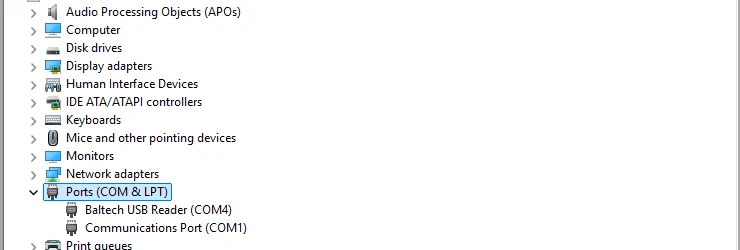
Bild aus einem englischen Windows: „Ports (COM & LPT)" heißt im deutschen Windows „Anschlüsse (COM & LPT)".
-
Fertig. DiKAS findet den Leser von selbst, ohne Neustart — in DiKAS muss nichts eingestellt werden, auch kein COM-Anschluss. Zum Testen an der Kasse eine Mitarbeiterkarte vorhalten. Ob der Leser verbunden ist, zeigt an der Hauptkasse der Abschnitt Kartenleser und am Windows-Client die Einstellung Kartenleser.
Wenn es nicht klappt:
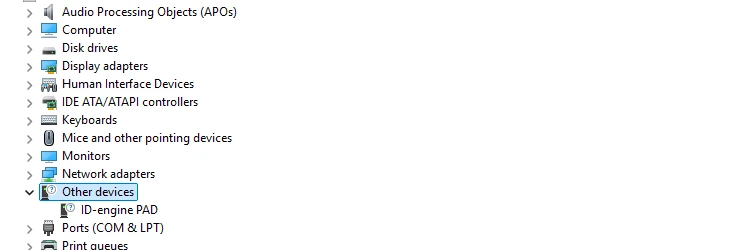
So sieht es ohne Treiber aus („Other devices" = „Andere Geräte").
| Was Sie sehen | Ursache | Was zu tun ist |
|---|---|---|
| Im Geräte-Manager steht der Leser unter Andere Geräte mit gelbem Warnzeichen (z. B. „ID-engine PAD") | Der Treiber fehlt | In C:\ProgramData\dikasarch\baltech-treiber.log nachsehen, warum das Setup ihn nicht eingerichtet hat (fehlt die Datei: älteres Setup). Treiber wie oben installieren, Leser abziehen und wieder anstecken |
| Unter Anschlüsse (COM & LPT) steht kein Baltech-Eintrag, der Leser fehlt ganz | Leser steckt nicht richtig oder das Kabel ist defekt | Anderen USB-Anschluss probieren, möglichst direkt am PC statt an einem USB-Verteiler |
| „Baltech USB Reader (COM…)" ist da, die Karte meldet sich trotzdem nicht | Der Hardwaredienst hat den Leser noch nicht übernommen | Zehn Sekunden warten, Karte erneut vorhalten; sonst den Dienst „DiKAS Arch" neu starten (siehe Dienste prüfen) oder den PC neu starten |
| Ein älterer Leser hängt an einem USB-Seriell-Adapter und heißt im Geräte-Manager nicht „Baltech" | DiKAS erkennt den Baltech-Leser an seiner USB-Kennung — hinter einem Adapter fehlt sie | COM-Anschluss von Hand festlegen |
Baltech-Leser: COM-Port von Hand festlegen
Nur nötig für einen Leser, den DiKAS nicht an seiner USB-Kennung erkennt — praktisch ein älterer Leser an einem USB-Seriell-Adapter. Ein Baltech-Leser, der im Geräte-Manager als „Baltech USB Reader" erscheint, braucht keinen Eintrag: dort bleibt die Auswahl auf Automatisch.
An der Hauptkasse (Oberfläche):
- Auf dem Kassen-PC im Startmenü unter DiKAS den Eintrag DiKAS Einrichtung öffnen. Er öffnet die
Einrichtungsseite des Hardwaredienstes („Willkommen bei DiKAS") im Standardbrowser.
Fehlt der Eintrag (ältere Installation, er kommt mit dem nächsten DiKAS-Update), einen Browser (z. B. Edge) öffnen
und die Adresse
http://localhost:3000/admineingeben. - Im Abschnitt Kartenleser (Baltech) den Anschluss wählen und Speichern klicken. Der Leser wird sofort neu gesucht, ein Neustart ist nicht nötig.
| Auswahl | Bedeutung |
|---|---|
| Automatisch (empfohlen) | Normalfall. DiKAS nimmt den Baltech-Leser, den Windows mit installiertem Treiber meldet. |
| COMx — Baltech-Leser erkannt | An diesem Anschluss hängt ein Baltech-Leser. Nur nötig, wenn mehrere Leser stecken und genau dieser gelten soll. |
| COMx — kein Baltech-Leser erkannt | Ein anderes Gerät hängt an diesem Anschluss. Beim Wählen erscheint ein gelber Hinweis. Hängt hier das EC-Terminal, diesen Anschluss nicht wählen. Richtig nur für einen älteren Leser an einem USB-Seriell-Adapter. |
| COMx — nicht vorhanden | Diesen Anschluss gibt es am PC gerade nicht. Der Leser wird erst gefunden, wenn er dort steckt. |
Zur Auswahl stehen COM1 bis COM8. Hat Windows dem Adapter eine höhere Nummer gegeben, im Geräte-Manager unter Anschlüsse (COM & LPT) per Doppelklick → Anschlusseinstellungen → Erweitert… → COM-Anschlussnummer eine Nummer zwischen COM1 und COM8 einstellen. Ein früher in der Datei eingetragener Anschluss außerhalb davon (z. B. COM12) wird weiter angezeigt und gilt weiter.
Unter der Auswahl steht, was gerade gilt:
| Statuszeile | Was zu tun ist |
|---|---|
| Kartenleser: verbunden (COMx) | Nichts — Mitarbeiterkarte vorhalten zum Test. |
| Kartenleser: nicht gefunden | Treiber und Leser prüfen: Baltech-Leser einrichten. |
| Kartenleser: COMx geöffnet, aber kein Leser antwortet | Am gewählten Anschluss hängt kein Leser — zurück auf Automatisch oder den richtigen Anschluss wählen. |
| Kartenleser-Einstellung nicht lesbar … / Kartenleser nicht gespeichert: … | Den Dienst „DiKAS Arch" neu starten (siehe Dienste prüfen) oder den PC neu starten, dann die Seite neu laden. |
Am Windows-Client steht dieselbe Auswahl im Programm selbst: Kartenleser im Einstellungs-Dialog.
Notweg über die Datei — nur, wenn der Abschnitt Kartenleser (Baltech) auf der Seite fehlt (DiKAS-Version vor Ende November 2026):
- Im Geräte-Manager unter Anschlüsse (COM & LPT) den Anschluss des Adapters suchen. Heißt er COM3, die Nummer ändern (wie oben, z. B. auf COM4). (In der Datei bedeutet COM3 „automatisch suchen" — er wird dort nie als fester Anschluss behandelt.)
- Editor als Administrator öffnen (Startmenü → „Editor" → Rechtsklick → Als Administrator
ausführen) und die Datei
C:\ProgramData\dikasarch\dikasarch.jsonöffnen. Ohne Administratorrechte lässt sie sich nicht speichern. -
Den Eintrag
BaltechComportauf den Anschluss setzen und speichern — nur diesen Wert ändern, alle anderen Einträge stehen lassen:
Die Änderung greift sofort, ein Neustart ist nicht nötig.
Datenbank
Unter Windows verwendet DiKAS SQLite — eine Datei unter
C:\ProgramData\dikas\db\dikas.db. Es wird keine zusätzliche Datenbank installiert, und Sie
müssen nichts einrichten.
Diese Datei ist Ihr Betrieb
Sichern Sie C:\ProgramData\dikas regelmäßig — siehe Backup & Restore. Ein
Kopieren der Datei im laufenden Betrieb ist nicht zuverlässig; nutzen Sie die
Sicherungsfunktion von DiKAS.
Ihre Daten liegen zusätzlich in der DiKAS-Cloud — außer bei einer Kasse, die früher bewusst im (heute nicht mehr angebotenen) Offline-Modus eingerichtet wurde.
Fernwartung & Updates
Die Windows-Version aktualisiert sich selbst: Sie lädt neue Versionen herunter und installiert sie im Wartungsfenster zwischen 4 und 6 Uhr morgens, damit der Betrieb nicht unterbrochen wird. Nach dem Update prüft die Kasse, ob Kassenserver und Hardware-Dienst wieder sauber laufen; ist das nach zehn Minuten nicht der Fall, wird der vorherige Stand automatisch wiederhergestellt. Ein abgeschlossenes Update meldet sich erst, wenn beide Dienste gesund sind.
Die automatische Aktualisierung ist bei jeder Hauptkassen-Installation ab Werk eingeschaltet, auch nach einem Update einer bestehenden Kasse. Sie erhalten dabei ausschließlich freigegebene Versionen (Kanal main). Einen Beta-Kanal gibt es nur für Pilotbetriebe, die ihn ausdrücklich mit DiKAS vereinbart haben; eine solche Wahl wird durch Updates nicht überschrieben.
Von Hand aktualisieren
Wer nicht bis zum Nachtfenster warten will, führt
dikas-setup.exe neu heruntergeladen über die
bestehende Installation aus — die Daten bleiben erhalten. Für Client-Plätze entsprechend
dikas-client-setup.exe.
Die Kassenoberfläche wird im Betrieb über https:// mit einem Standort-Zertifikat
angesprochen, das die Kasse selbst ausstellt und nur für lokale Namen gilt; jedes Gerät bestätigt
es einmal — siehe Zertifikate.
Wenn etwas nicht funktioniert
Die Installation meldet einen Fehler
Das Setup schreibt ein ausführliches Protokoll:
Dort steht im Klartext, welcher Schritt gescheitert ist — meist ein belegter Port 80/443.
Fehlt dieses Protokoll ganz?
Dann konnte das Setup gar nicht erst starten. In dem Fall hilft
C:\Program Files\DiKAS\server\setup\nsis-exec.log weiter. Schicken Sie uns beide Dateien.
Die Kasse ist da, aber es lässt sich nichts speichern
Rufen Sie die Kasse über https:// auf, nicht über http://. Ohne HTTPS blockiert der
Browser das Speichern — Anzeigen funktioniert, Buchen nicht.
Versuchen Sie nicht, diese Einplatzinstallation für eine zweite Kasse oder ein separates Kundendisplay im Netz freizugeben. Richten Sie für mehrere Clients eine VM-/ISO-Appliance ein; die Fehlersuche für zusätzliche Windows-Plätze steht unter DiKAS Windows-Client.
Der Datenordner wurde gelöscht
Fehlt C:\ProgramData\dikas (oder nur der Unterordner db), öffnet sich die Kasse nicht, und
„Verbinden“ scheitert mit 127.0.0.1:443 verweigert. Die Begrüßungsseite des Hardware-Dienstes
kann dabei trotzdem „Das System ist bereit“ zeigen — sie prüft nur die Lizenz, nicht den
Kassenserver.
- Nichts weiter löschen — vor allem nicht
C:\ProgramData\dikasarch. Dort liegen Lizenz und Hardware-Einstellungen (Drucker, Kartenleser, Update-Kanal). - Die aktuelle
dikas-setup.exeals Administrator einmal über die bestehende Installation laufen lassen. Das legt die Ordner und Dienste neu an. - Die Kasse startet danach, ist aber leer: Die alte Datenbank kommt dadurch nicht zurück. Buchen Sie auf dieser leeren Kasse nichts und wenden Sie sich an den DiKAS-Support. Wir bauen die Kasse mit Ihnen aus der Cloud neu auf (Lizenz neu aktivieren, Datenbestand aus der Cloud holen).
- Wurde auch
C:\ProgramData\dikasarchgelöscht: nach Schritt 2 öffnethttp://localhost:3000/die Lizenzmaske. Nach der Aktivierung Drucker, Kartenleser und Update-Kanal neu einstellen.
Was verloren ist
Alles, was schon in der Cloud war, kommt beim Neuaufbau zurück. Bons und Einstellungen, die seit dem letzten Abgleich nur auf dem Rechner lagen, sind weg. Eine Kasse im früheren Offline-Modus lässt sich nur aus einer eigenen Sicherung wiederherstellen.
Dienste prüfen
Beide sollten Running melden. Falls nicht:
Start-Service DikasNext
Start-Service DikasArch
Get-WinEvent -LogName Application -Source DikasArch -MaxEvents 20
Was auf Windows (noch) fehlt
| Elektronische Steuermeldung (ERiC) | steht auf Windows noch nicht zur Verfügung |
| Signierte Setup-Dateien | Windows zeigt beim Start eine SmartScreen-Warnung |
Die TSE und alle Kassenfunktionen sind vollständig verfügbar.
Verwandte Seiten: DiKAS als virtuelle Maschine · DiKAS Windows-Client · Hardware · Backup & Restore · Cloud & lokale Maschine · Betriebsarten