Articoli e gruppi
Gruppi articoli
Gli articoli sono organizzati in una struttura gerarchica di gruppi. I gruppi determinano: - L'ordinamento nel punto cassa - L'assegnazione alle stampanti (es. cibi → stampante cucina) - La valutazione per gruppi merceologici nei report - L'ereditarietà delle regole di prezzo e delle impostazioni di stampa
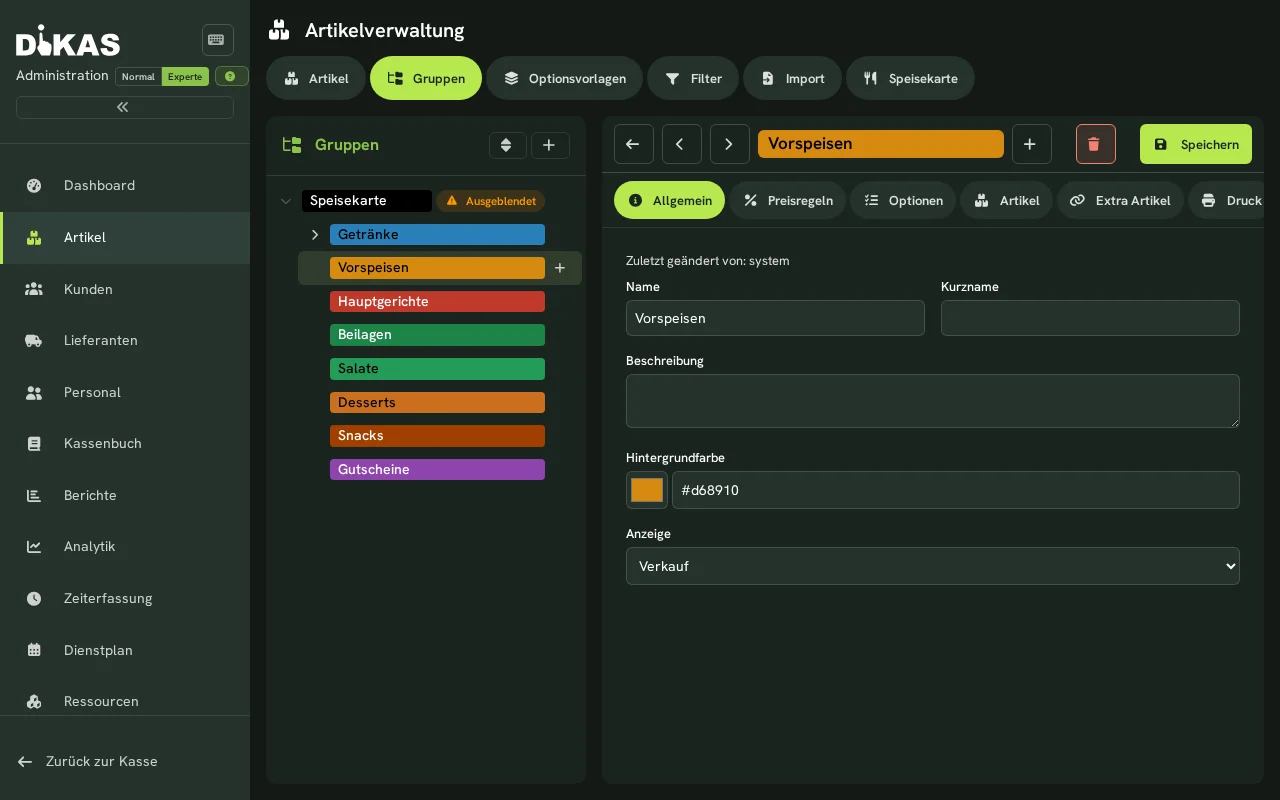
Creare un gruppo
- Admin → Articoli → scheda „Gruppi"
- Cliccare su „+ Nuovo gruppo"
- Compilare:
| Campo | Descrizione | Esempio |
|---|---|---|
| Nome | Nome del gruppo | Bevande |
| Nome breve | Denominazione breve opzionale | Bev. |
| Descrizione | Testo opzionale | — |
| Colore di sfondo | Colore della piastrella nel punto cassa | Blu |
| Visualizzazione | Dove compare il gruppo: Nessuna visualizzazione / Vendita / Ordine / Guardaroba / Report mensile | Vendita |
ℹ️ L'ordinamento avviene tramite drag & drop nella modalità di ordinamento (non tramite un campo „N. gruppo" da inserire). L'ID gerarchico del gruppo viene assegnato automaticamente da DiKAS.
Gerarchia dei gruppi
I gruppi possono essere annidati a piacere in profondità:
100 Getränke
  10001 Alkoholfrei
    1000101 Wasser
    1000102 Softdrinks
    1000103 Säfte
  10002 Bier
  10003 Wein
200 Speisen
  20001 Vorspeisen
  20002 Hauptgerichte
  20003 Desserts
300 Verschiedenes
Ereditarietà: Le impostazioni di stampa e le regole di prezzo vengono ereditate lungo la gerarchia — dal gruppo sovraordinato fino all'articolo. Le impostazioni più specifiche sovrascrivono quelle più generali.
Modificare la struttura dei gruppi
- Ordine: Tramite drag & drop nella modalità di ordinamento
- Spostare un gruppo su un altro livello: Anche questo tramite drag & drop — durante il trascinamento compaiono tre zone di rilascio: prima, dopo oppure dentro (il gruppo diventa un sottogruppo del gruppo di destinazione). In questo modo, ad esempio, con un solo trascinamento si trasforma „Cocktail" in un sottogruppo di „Bevande"
- Creare un sottogruppo: Selezionare il gruppo sovraordinato
- Eliminare un gruppo: Tramite il simbolo del cestino (i gruppi principali al livello superiore sono protetti)
💡 Gruppi nascosti: I gruppi con visualizzazione „Nessuna visualizzazione" non compaiono nel punto cassa — nemmeno come scheda all'interno del loro gruppo principale. Nella gestione li si riconosce dal contrassegno „hidden". Utile per i menu stagionali: il gruppo del vin brulé resta creato per tutta l'estate, ma è invisibile.
⚠️ Attenzione: Un gruppo non può essere eliminato finché gli sono ancora assegnati articoli o sottogruppi — DiKAS interrompe con un messaggio di errore chiaro. Spostare o eliminare prima gli articoli/sottogruppi contenuti, dopodiché il gruppo può essere rimosso.
Articoli extra (scheda nel gruppo)
Articoli autonomi appartenenti ad altri gruppi che vengono visualizzati in aggiunta in questo gruppo (es. contorni o bevande direttamente accanto ai piatti principali):
- L'articolo compare nel suo gruppo di origine e nel gruppo a cui è assegnato come articolo extra
- Quando viene registrato tramite questo gruppo, valgono le regole di prezzo di questo gruppo — in modo affidabile anche quando il gruppo non è al momento selezionato o non viene affatto visualizzato (visualizzazione „Nessuna visualizzazione"). Già la visualizzazione del prezzo sulla piastrella tiene conto della regola
- La stampa dello scontrino segue comunque il gruppo di origine dell'articolo
Gestire gli articoli
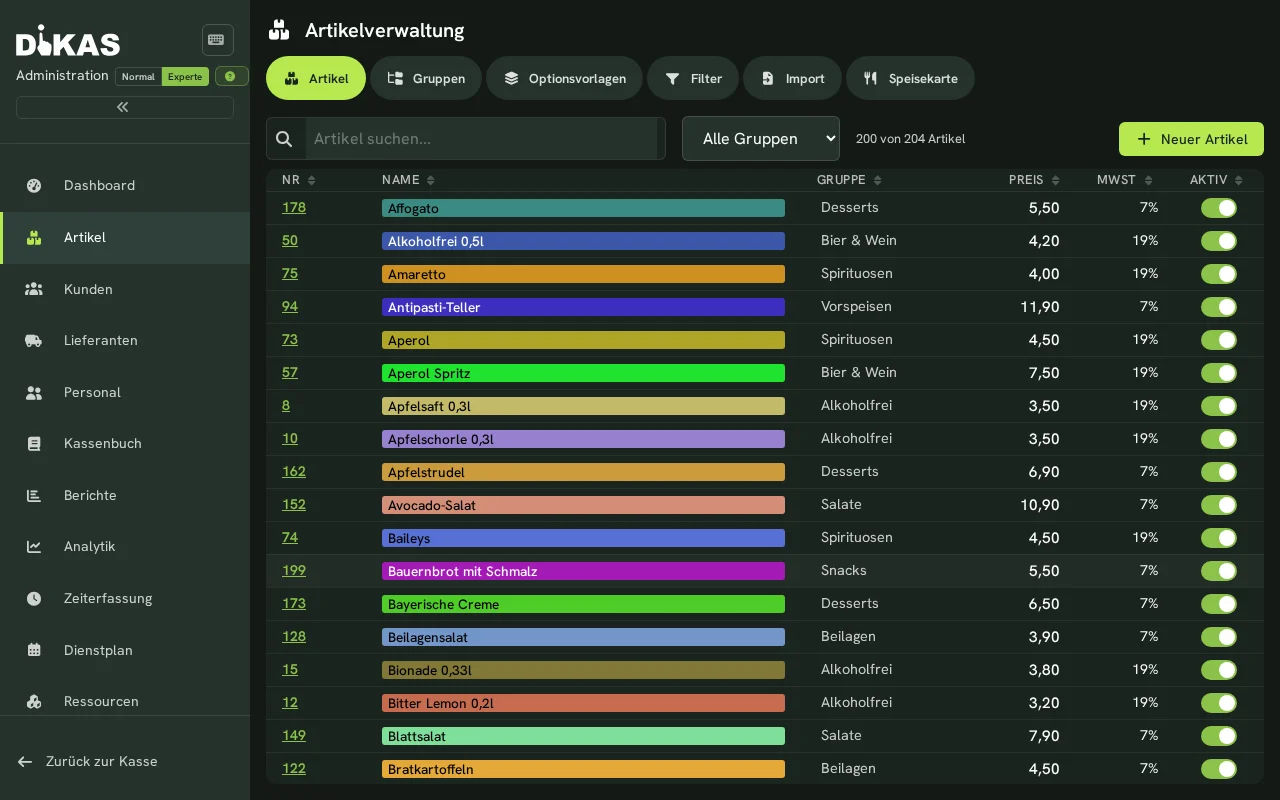
Creare un articolo
- Admin → Articoli → selezionare il gruppo → „+ Nuovo articolo"
- Compilare la scheda „Generale":
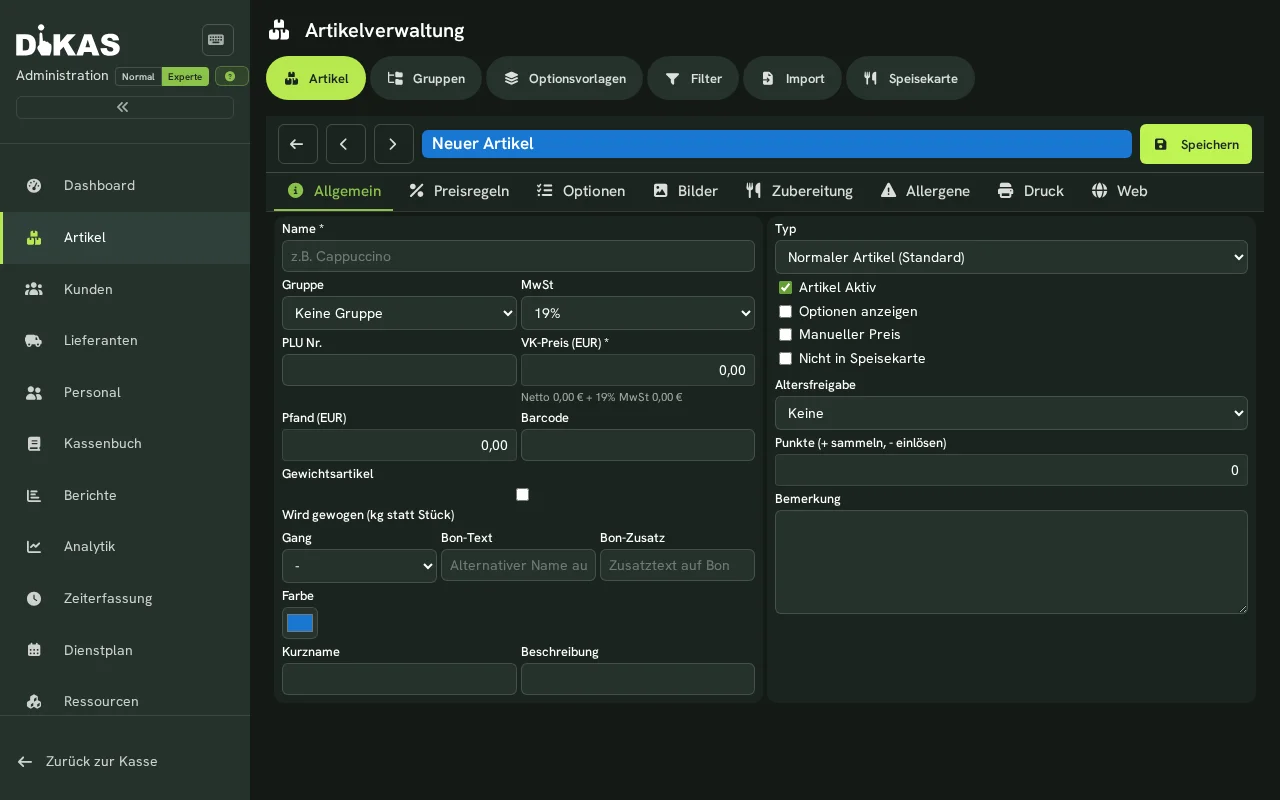
Campi obbligatori:
| Campo | Descrizione |
|---|---|
| Nome | Denominazione dell'articolo (compare sullo scontrino e nel punto cassa) |
| Prezzo | Prezzo di vendita in euro |
| Classe fiscale | 19 % (Normale), 7 % (Ridotta), 0 % (Esente da imposta) |
| Gruppo | Gruppo articoli assegnato |
Campi opzionali:
| Campo | Descrizione |
|---|---|
| Numero articolo | Numero univoco (PLU) per report ed esportazione — i duplicati vengono rifiutati dal sistema |
| Codice a barre | Codice EAN per lo scanner di codici a barre |
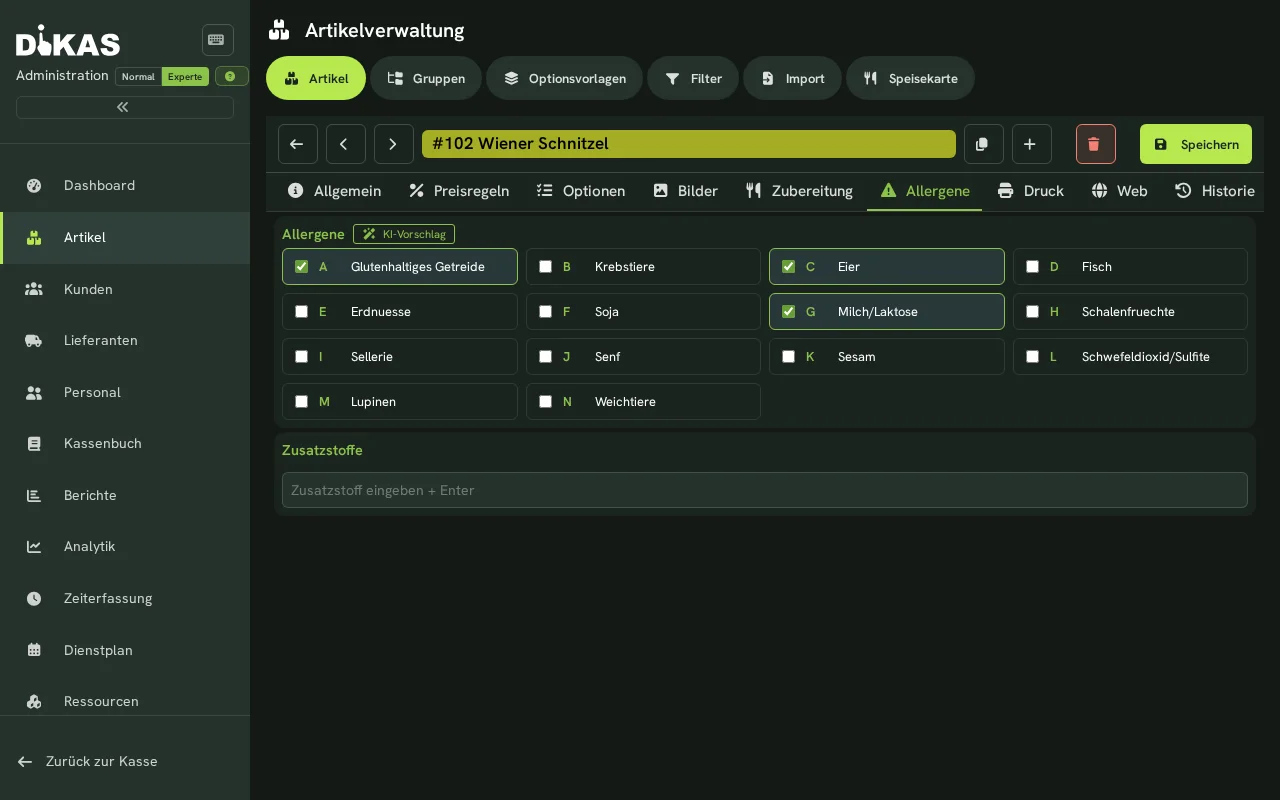
| Allergeni | Etichettatura dei 14 allergeni UE |
| È attivo | Gli articoli non attivi non compaiono nel punto cassa |
| Punti | Punti fedeltà per pezzo (positivo = accumulare, negativo = riscattare) |
| Cauzione | Importo della cauzione per pezzo (es. 0,25 €) |
| Venduto a peso (kg invece di pezzi) | Contrassegna la merce venduta a peso — vedi Articoli a peso |
| PLU bilancia | Numero dell'articolo nella bilancia etichettatrice; compare solo dopo «Venduto a peso» — vedi Bilancia etichettatrice |
| Unità | Unità di misura su fatture, preventivi e bolle di consegna — ad es. Stück, Std., Pauschal, m, Paket. Testo libero con suggerimenti; si trova accanto al prezzo, anche senza modalità esperto. Vuoto significa «Stück» (pezzo). Per un articolo a peso il campo non compare; lì vale kg, g o l |
ℹ️ Unità sul documento: L'unità dell'articolo viene ripresa come valore predefinito in fatture, preventivi e abbonamenti e lì si può modificare per riga. Gli articoli che in passato ricevevano automaticamente «Stk» senza un'indicazione propria sono stati convertiti una volta sola in «Stück»; una grafia inserita da voi (ad es. «Stk.») resta invariata. I documenti già emessi mantengono la loro unità.
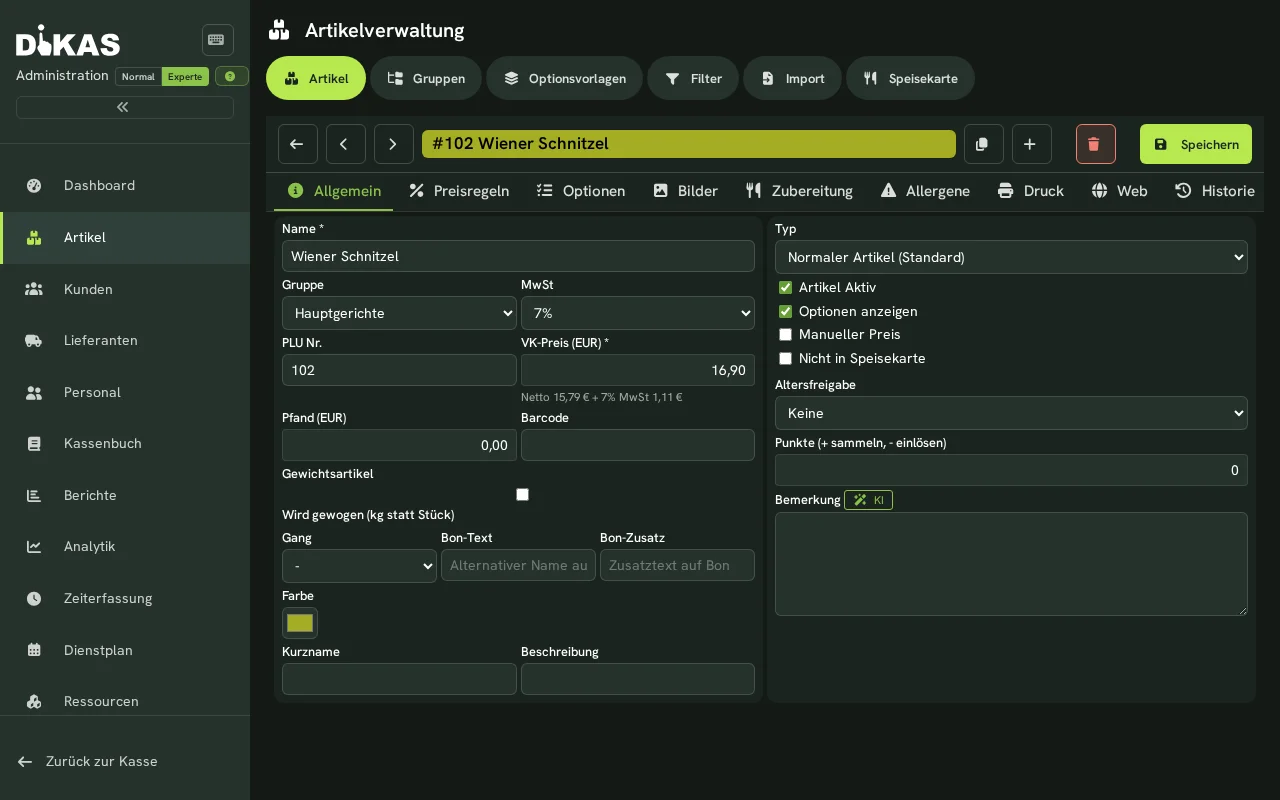
💡 Editor adatto ai principianti: Il Nome si trova in cima. Sotto il prezzo di vendita vengono immediatamente visualizzati Netto + IVA, così da vedere cosa è contenuto nel prezzo lordo. Tramite l'interruttore Normale/Esperto (in alto a destra) si nascondono o si mostrano i campi raramente necessari (cauzione, codice a barre, portata, testi dello scontrino, tipo speciale …) e le schede Regole di prezzo/Cronologia. I simboli di aiuto (?) spiegano ogni campo; se manca il nome, il messaggio compare direttamente accanto al campo.
In modalità Esperto la scheda Generale raccoglie Cauzione (EUR), Articolo cauzione, Codice a barre, «Venduto a peso (kg invece di pezzi)», PLU bilancia e Unità (kg, g, l) nella sezione «Cauzione e bilancia». Come si configurano gli articoli a peso e come si vendono alla cassa è descritto in Vendere articoli a peso alla cassa.
Il Tipo stabilisce se si tratta di un articolo normale o di un articolo speciale (Standard = „Articolo normale") — vedere Articoli speciali. Le schede Stampa (con anteprima di stampa) e Regole di prezzo (con verifica del prezzo) mostrano in alto rispettivamente un'anteprima dal vivo del risultato.
Modificare il prezzo in modo permanente
Il compito quotidiano più frequente — risolto in 30 secondi:
- Admin → Articoli → cercare l'articolo (campo di ricerca in alto, es. „Cola")
- Toccare l'articolo → nel campo Prezzo di vendita inserire il nuovo prezzo (es. 3,50 € → 3,80 €)
- Salvare — il nuovo prezzo vale immediatamente su tutti i punti cassa
Gli scontrini già registrati mantengono il vecchio prezzo; i tavoli aperti vengono registrati da questo momento in poi al nuovo prezzo.
Permanente o temporaneo
Il prezzo di vendita si modifica per adeguamenti di prezzo permanenti. Per azioni limitate nel tempo (happy hour, menu del pranzo) lo strumento giusto sono le regole di prezzo — il prezzo base in questo caso resta invariato.
Modificare un articolo
- Nell'elenco articoli, cliccare sull'articolo
- Apportare le modifiche
- Cliccare su „Salva"
Disattivare invece di eliminare un articolo
Se un articolo non viene più offerto:
- Da non fare: Eliminare l'articolo (allora mancherà nei vecchi report)
- Meglio: Impostare l'articolo su „Non attivo"
L'articolo scompare dal punto cassa, ma resta presente nei report e negli scontrini precedenti.
Un articolo inattivo non compare né in cassa né nell'Online-Shop o nel menù QR e non può più essere registrato né ordinato. Le posizioni già presenti su un tavolo o uno scontrino si possono comunque incassare, stornare e spostare come sempre. Anche le opzioni che rimandano a un articolo inattivo (ad es. un contorno) non vengono più offerte.
Non nel menù
Con l'interruttore „Non nel menù" un articolo resta attivo e registrabile in cassa, ma non compare nel menù stampato, nell'Online-Shop, nel menù QR né al terminale di autoordinazione. Gli ospiti non possono ordinarlo lì.
📋 Classi fiscali
DiKAS supporta tre aliquote fiscali:
| Classe fiscale | Aliquota fiscale | Utilizzo |
|---|---|---|
| Normale (0) | 19 % | Bevande |
| Ridotta (1) | 7 % | Cibi (dal 01.01.2026 uniformemente al 7 %, sia in loco che da asporto) |
| Esente da imposta (99) | 0 % | Vendita di buoni, ricarica di credito, cauzione |
Immagini degli articoli
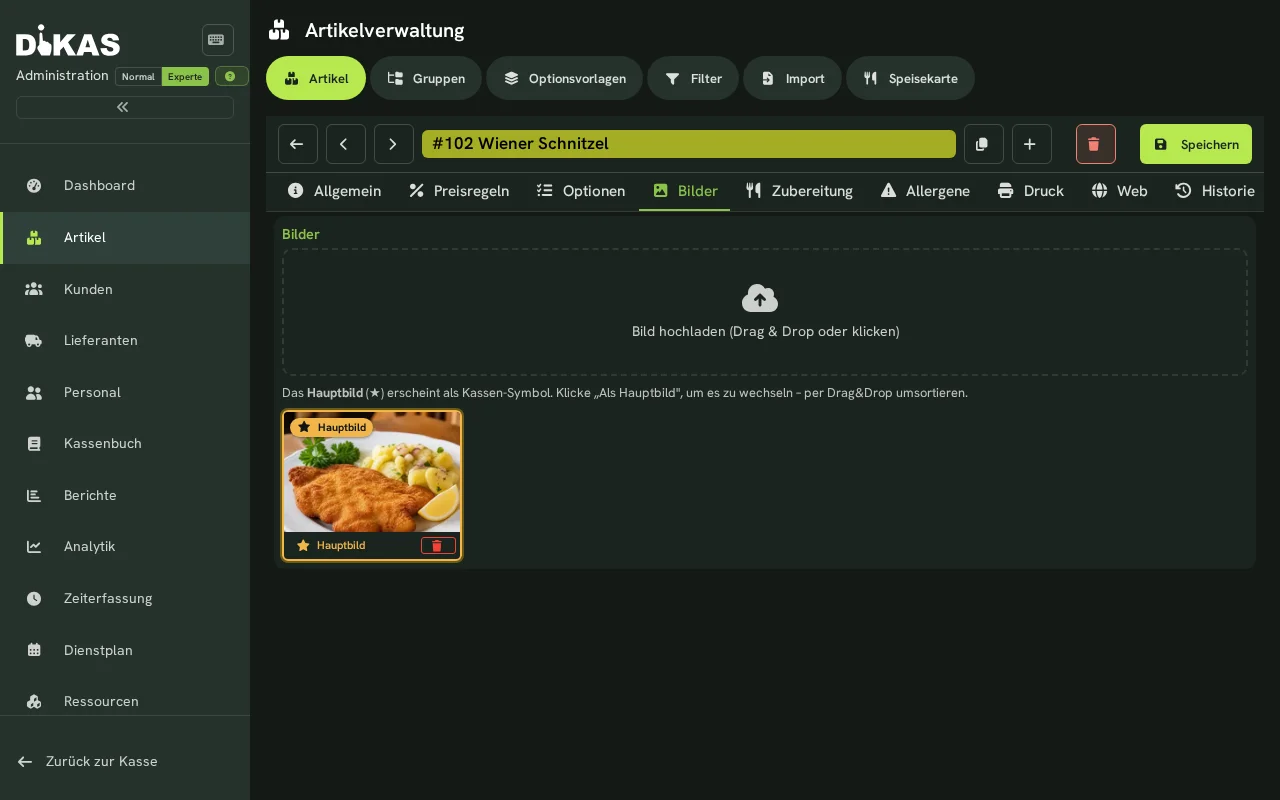
Ogni articolo dispone di una galleria di immagini centrale (scheda „Immagini"). Le stesse immagini vengono utilizzate ovunque: come simbolo nel punto cassa (immagine principale), nell'ordine online (ordinazione self-service al tavolo, webshop), al chiosco Self-Order e nell'editor di preparazione.
- Aprire l'articolo → scheda „Immagini"
- Trascinare l'immagine con drag & drop oppure cliccare per caricarla (JPG, PNG, GIF o WebP; consigliato: quadrata, min. 400×400 px)
- Durante il caricamento l'immagine viene automaticamente ottimizzata per il web: conversione in WebP, riduzione a max. 1200 px e generazione di una miniatura — ciò riduce i tempi di caricamento nel negozio online.
- Definire l'immagine principale: L'immagine contrassegnata dalla stella dorata „Immagine principale" compare come simbolo nel punto cassa e come immagine principale nel negozio online. Tramite „Come immagine principale" è possibile cambiarla.
ℹ️ Le immagini si gestiscono esclusivamente qui — la gestione separata delle immagini nella scheda Web, presente in precedenza, viene meno. Nel punto cassa stesso vengono visualizzati pulsanti colorati; l'immagine principale funge da simbolo.
Preparazione (monitor cucina)
Nella scheda „Preparazione" è possibile inserire istruzioni di preparazione che compaiono nel monitor cucina tramite il simbolo info accanto alla posizione.
- Formattazione: grassetto, corsivo, sottolineato, intestazioni, elenchi, colore del testo ed evidenziazione dei passaggi importanti.
- Inserire immagini: caricarne una nuova oppure scegliere un'immagine articolo esistente (dalla scheda „Immagini") tramite selezione dalla galleria.
- Tabelle: „Inserisci tabella" (2×2) nonché „Immagine a sinistra / Testo a destra" per un layout a due colonne — immagine accanto al testo.
Opzioni articolo (Extra)
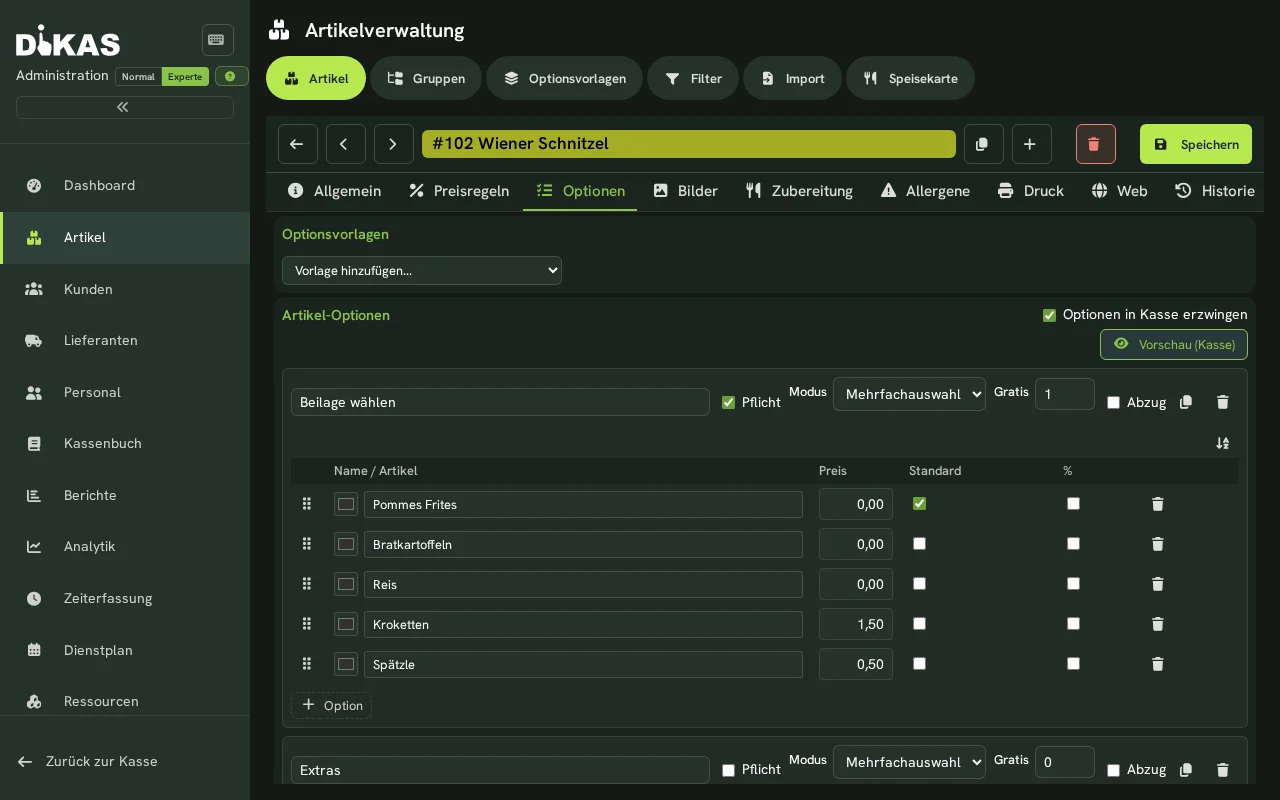
Per articoli con possibilità di scelta (contorno, cottura, condimento extra):
- Aprire l'articolo → scheda „Opzioni"
- Aggiungere un „+ Gruppo di opzioni"
Configurare il gruppo di opzioni
| Campo | Descrizione | Esempio |
|---|---|---|
| Nome | Nome del gruppo | Condimento extra |
| Obbligatorio | È necessario scegliere un'opzione? | Sì/No |
| Modalità | Selezione singola o multipla | Multipla |
| Quantità gratuita (FreeCount) | Prime N opzioni gratuite (solo con selezione multipla, modalità Esperto) | 1 (una gratuita) |
| Detrazione in caso di deselezione (DeductOnDeselect) | Detrazione di prezzo quando viene deselezionata l'opzione di default (solo Multipla, modalità Esperto) | Sì/No |
ℹ️ Campi separati „Selezione minima/massima" non esistono nell'editor — il controllo avviene tramite Obbligatorio (min. 1) e Modalità (Singola = esattamente 1, Multipla = un numero qualsiasi).
Aggiungere un'opzione
| Campo | Descrizione | Esempio |
|---|---|---|
| Nome / Articolo | Inserire testo libero oppure, a partire da 2 caratteri, cercare un articolo e collegarlo | Prosciutto |
| Supplemento | Prezzo aggiuntivo (negativo = detrazione) | 1,50 € |
| Default | Preselezionato? | No |
| Percentuale | Supplemento in percentuale anziché a prezzo fisso? (modalità Esperto) | No |
Nome / Articolo — un campo combinato: Durante la digitazione compaiono gli articoli corrispondenti come elenco di selezione (tasti freccia + Enter). Se si sceglie un articolo, l'opzione assume il nome dell'articolo, un simbolo a pacchetto 📦 indica il collegamento e la ✕ lo annulla nuovamente. Gli articoli collegati vengono trasferiti durante la registrazione (es. per la gestione delle scorte).
Anteprima (punto cassa): Il pulsante in alto a destra apre la finestra di dialogo reale del punto cassa con le opzioni attuali (anche non salvate) — così si vede come apparirà l'articolo durante la registrazione.
ℹ️ Lo stesso editor dei gruppi di opzioni viene utilizzato in tre punti: nell'articolo (scheda „Opzioni"), nel gruppo articoli (scheda „Opzioni", ereditato da tutti gli articoli del gruppo) e nei modelli di opzioni. Copia/incolla dei gruppi di opzioni funziona anche tra maschere diverse.
Esempio: Pizza con scelta del condimento
Optionsgruppe: Extra-Belag
  Modus: Mehrfach
  Mindestauswahl: 0
  Maximalauswahl: 5
  Gratis: 0

  Schinken        +1,50 €
  Pilze           +1,00 €
  Oliven          +1,00 €
  Peperoni        +1,00 €
  Extra Käse      +2,00 €
Esempio: Bistecca con contorno (uno incluso)
Optionsgruppe: Beilage
  Modus: Einzelauswahl
  Mindestauswahl: 1
  Maximalauswahl: 1
  Gratis: 1                ← günstigste Option ist kostenlos

  Pommes           3,50 €  → kostenlos (günstigste, im Gratis-Kontingent)
  Reis             3,50 €  → kostenlos (gleicher Preis, auch im Kontingent)
  Salat            3,50 €  → kostenlos
  Bratkartoffeln   5,00 €  → wenn gewählt: nur Differenz berechnen
FreeCount: Le N opzioni più economiche gratuite
Quando è impostata la Quantità gratuita (FreeCount), le opzioni selezionate più economiche diventano gratuite:
| Quantità gratuita | Selezionato | Calcolato |
|---|---|---|
| 2 | Pommes (3,50 €), Salat (3,50 €), Bratkartoffeln (5,00 €) | Solo Bratkartoffeln: 5,00 € |
| 1 | Schinken (1,50 €), Extra Käse (2,00 €) | Schinken gratuito, Extra Käse: 2,00 € |
| 3 | 3 opzioni a 1,00 € l'una | Tutte e 3 gratuite |
Detrazione in caso di deselezione (DeductOnDeselect)
Se un articolo viene fornito di default con determinati ingredienti e l'ospite ne deseleziona uno, è possibile concedere una detrazione di prezzo.
Esempio: Burger (12,90 €) viene fornito di default con formaggio (+1,50 €, incluso nel prezzo).
| Desiderio dell'ospite | Indicazione sullo scontrino | Prezzo |
|---|---|---|
| Burger come descritto | Burger | 12,90 € |
| Burger senza formaggio | Burger, ~~Käse~~ (-1,50 €) | 11,40 € |
| Burger senza formaggio, con extra bacon (+2,00 €) | Burger, ~~Käse~~ (-1,50 €), Bacon (+2,00 €) | 13,40 € |
🔧 Modelli di opzioni
Quando più articoli hanno le stesse opzioni (es. tutte le pizze hanno le stesse opzioni di condimento):
- Admin → Modelli di opzioni
- Creare un modello (es. „Extra pizza")
- Aggiungere gruppi di opzioni al modello
- Negli articoli, fare riferimento al modello
Vantaggi dei modelli
| Senza modello | Con modello |
|---|---|
| Gestire le opzioni singolarmente su ogni articolo | Gestire una volta, sempre aggiornato ovunque |
| Nuova opzione → modificare tutte le 30 pizze | Nuova opzione → modificare solo il modello |
| Rischio di errore con molti articoli | Coerenza garantita |
Sovrascrittura del default
Ogni articolo può sovrascrivere la selezione di default del modello. In questo modo è possibile utilizzare il modello „Extra pizza", ma la Pizza Margherita ha „Extra Käse" selezionato di default, mentre la Pizza Salami no.
Ordine di risoluzione
Quando un articolo ha opzioni provenienti da più fonti, vale la seguente priorità:
- Modelli di opzioni (priorità più alta)
- Gruppi di opzioni inline (direttamente sull'articolo)
- Opzioni legacy (opzioni in vecchio formato, convertite automaticamente)
💰 Regole di prezzo
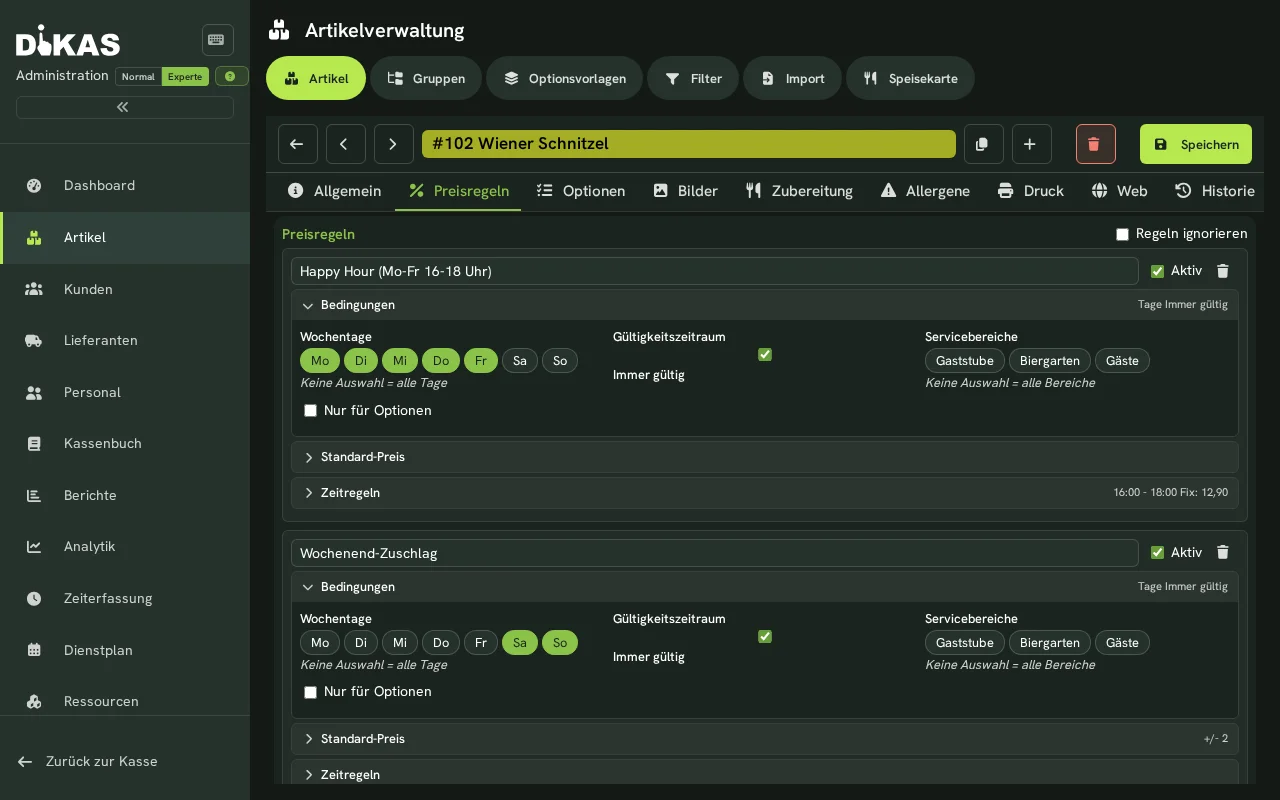
DiKAS offre un sistema flessibile di regole di prezzo per happy hour, sconti per gruppi di clienti, prezzi giornalieri e altro ancora.
Come funzionano le regole di prezzo
Le regole di prezzo vengono definite a livello di articolo o di gruppo. Per ogni articolo possono essere attive più regole — vince sempre la regola più conveniente.
Tipi di regola
| Tipo | Descrizione | Esempio |
|---|---|---|
| Percentuale (VKPercent) | Prezzo come percentuale del prezzo base | 80 = 20 % di sconto |
| Supplemento/Detrazione (VKAddMinus) | Aggiungere/sottrarre un importo fisso | -1,00 = 1 € più economico |
| Prezzo fisso (VKFix) | Prezzo fisso (ignora il prezzo base) | 3,00 = sempre 3 € |
Condizioni della regola
Ogni regola può essere limitata a determinate situazioni:
| Condizione | Descrizione | Esempio |
|---|---|---|
| Giorni della settimana | Solo in determinati giorni | Lun–Ven |
| Fascia oraria | Solo in determinati orari | 17:00–19:00 (happy hour) |
| Intervallo di date | Data di inizio e di fine | 01.12.–24.12. (offerta dell'Avvento) |
| Gruppo di clienti | Solo per determinati gruppi di clienti | Clienti abituali, clienti aziendali |
| Postazione di lavoro | Solo su determinati punti cassa | Vendita al banco |
| Area tavoli | Solo in determinate aree | Giardino della birra, terrazza |
| Modalità di consegna | Solo per consegna o ritiro | Solo consegna |
| Prezzo minimo | Il prezzo non può scendere sotto il minimo | Min. 2,00 € |
| Arrotondamento | Arrotondare a 10 centesimi | Sì/No |
Impostare l'happy hour
Esempio: Tutti i cocktail dalle 17:00 alle 19:00 a 5,00 € invece di 8,50 €.
- Admin → Articoli → Gruppo „Cocktail" → Regole di prezzo
- Creare una nuova regola:
- Tipo: Prezzo fisso = 5,00 €
- Fascia oraria: 17:00–19:00
- Giorni della settimana: Lun–Ven
- Nome: „Happy Hour"
- Salvare
Tra le 17:00 e le 19:00 tutti i cocktail costano 5,00 €. Al di fuori di questa fascia oraria vale il prezzo standard.
Prezzi per gruppi di clienti
Esempio: I clienti aziendali ricevono il 10 % di sconto su tutti i cibi.
- Admin → Clienti → Gruppi di clienti → „Clienti aziendali" creare
- Assegnare il cliente a questo gruppo (Admin → Clienti → [Cliente] → Gruppo di clienti)
- Admin → Articoli → Gruppo „Cibi" → Regole di prezzo
- Nuova regola:
- Tipo: Percentuale = 90 (= 10 % di sconto)
- Gruppo di clienti: Clienti aziendali
- Quando viene selezionato un cliente aziendale, valgono automaticamente i prezzi ridotti
Quando lo sconto ha effetto
Al punto cassa la regola agisce non appena il cliente è selezionato — anche retroattivamente sulle posizioni già presenti nel carrello. Se rimuove di nuovo il cliente, i prezzi tornano a quelli precedenti. I prezzi inseriti a mano e i prezzi a peso restano invariati.
Al tavolo la regola vale per tutto ciò che viene registrato a partire dall'assegnazione del cliente — le righe già registrate mantengono il loro prezzo, perché sono già salvate come documenti aperti. Chi vuole applicare lo sconto in un secondo momento, storna la riga e la registra di nuovo.
Sconto per il personale
Per i prezzi riservati ai dipendenti crei un gruppo di clienti „Personale" e proceda esattamente come sopra. I dipendenti compaiono nella ricerca clienti del punto cassa solo se lì esistono anche come cliente — ciò avviene automaticamente non appena la tessera del personale viene letta al punto cassa. La ricerca clienti cerca nei nomi, nel numero cliente, nei dati di contatto, nell'indirizzo, nelle note e nel numero della tessera; il nome del gruppo di clienti non viene cercato.
Visibilità basata sul tempo
Le regole di prezzo possono anche controllare la visibilità degli articoli:
| Visibilità | Significato |
|---|---|
| Nessuna modifica | Articolo sempre visibile (Standard) |
| Mostra sempre | Articolo visibile solo durante la fascia oraria |
| Nascondi sempre | Nascondere l'articolo durante la fascia oraria |
Esempio: Mostrare gli articoli per la colazione nel punto cassa solo dalle 07:00 alle 11:00.
Gerarchia delle regole
Le regole di prezzo vengono valutate in modo gerarchico — le regole più specifiche hanno la precedenza:
- Regola dell'articolo (priorità più alta)
- Regola del gruppo (gruppo diretto dell'articolo)
- Regola del gruppo sovraordinato (gruppo genitore, gruppo nonno, ecc.)
Quando a un livello si applicano più regole, vince il prezzo più conveniente per il cliente.
Regole notturne (oltre la mezzanotte)
Le regole con fasce orarie come 22:00–04:00 vengono valutate correttamente oltre la mezzanotte. Ideale per club e bar con attività notturna.
Scaglioni di quantità (Quantity Pricing)
Per articoli con sconto sulla quantità:
| Da quantità | Prezzo unitario |
|---|---|
| 1 | 10,00 € |
| 5 | 9,50 € |
| 10 | 8,00 € |
| 50 | 7,00 € |
Lo scaglione di quantità viene configurato per ogni articolo e ha la precedenza sulle regole di prezzo.
Articoli speciali (ExtraOption)
Oltre ai normali articoli di vendita, DiKAS conosce vari tipi di articolo speciali per funzioni particolari:
Panoramica di tutti i tipi di articolo
| Tipo | Nome | Descrizione | Prezzo manuale? |
|---|---|---|---|
| 0 | Normale | Articolo di vendita regolare | No (prezzo fisso) |
| 1 | Ricarica cliente | Ricaricare il credito cliente | Sì |
| 2 | Buono | Riscatto del buono (posizione in negativo) | No |
| 6 | Mancia | Rilevazione della mancia | Sì |
| 7 | Articolo a tempo | Il prezzo aumenta con il tempo al tavolo | No |
| 8 | Cauzione | Cauzione/deposito (0 % IVA) | No |
| 9 | Ricaricare buono | Vendere un buono | Sì |
| 10 | Nessun valore minimo d'ordine | Escluso dal valore minimo d'ordine | — |
| 13 | Sconto | Sconto percentuale sullo scontrino | No |
| 14 | Articolo sconto | Sconto bonus (sistema) | No |
Articolo sconto nel dettaglio
Funzionamento: Un articolo sconto calcola automaticamente una detrazione sull'importo totale dello scontrino: come percentuale o come importo fisso.
Configurazione:
- Creare un articolo con tipo „Sconto" (ExtraOption = 13)
- Inserire Sconto (%) (es. 10 per 10 %) oppure Sconto (importo fisso) (es. 2,00 per una detrazione di 2,00 €). Un importo fisso prevale sulla percentuale.
- Facoltativo: scegliere il metodo di arrotondamento (nessuno, 5 centesimi, 10 centesimi)
Importo fisso: il segno non conta (2,00 e −2,00 detraggono entrambi 2,00 €). Se l'articolo sconto viene registrato due volte, l'importo conta due volte. La detrazione è limitata all'importo dello scontrino: 5,00 € di sconto su 3,00 € di merce detraggono 3,00 €, mai di più.
Esempio: 10 % di sconto per il personale
Schnitzel         12,90 €
Pommes             3,50 €
Cola               3,50 €
──────────────────────────
Zwischensumme     19,90 €
Personalrabatt   -1,99 €  (10 %)
──────────────────────────
Gesamt           17,91 €
Applicazione nel punto cassa: 1. Ordinare/selezionare tutti gli articoli 2. Toccare l'articolo sconto 3. Lo sconto viene visualizzato automaticamente come posizione negativa sullo scontrino 4. L'IVA viene calcolata correttamente sull'importo ridotto
Articolo cauzione
La cauzione viene aggiunta automaticamente quando un articolo ha un importo di cauzione.
Configurazione: 1. Aprire l'articolo → compilare il campo „Cauzione" (es. 0,25 €) 2. Alla vendita viene creata automaticamente una posizione di cauzione separata sullo scontrino
Esempio:
La cauzione viene registrata con 0 % IVA (partita di giro). Nella chiusura giornaliera l'importo della cauzione compare separatamente.
Articolo mancia
La mancia può essere rilevata come articolo speciale:
- Toccare l'articolo mancia (tipo „Mancia")
- Inserire l'importo
- La mancia compare separatamente sullo scontrino e viene assegnata al cameriere
Articolo a tempo
Per tavoli da biliardo, postazioni gaming o offerte basate sul tempo:
- Ogni tavolo ha il proprio addebito a tempo; il numero di persone non conta.
- Nel campo Prezzo di vendita va il normale prezzo orario.
- In Regola oraria si può indicare facoltativamente un Importo massimo per sessione. Se il
campo è vuoto o
0, non c'è un tetto di prezzo. - I diversi prezzi nel corso della giornata si creano nella scheda Regole di prezzo come fasce orarie dello stesso articolo. Superando un limite, DiKAS suddivide automaticamente la sessione in corso.
Esempio con quattro tavoli da biliardo: basta un articolo a tempo «Tempo biliardo». Come prezzo di vendita si indicano 15,00 € all'ora. Una regola di prezzo riceve poi queste fasce:
| Orario | Prezzo fisso all'ora |
|---|---|
| 06:00–14:00 | 8,00 € |
| 14:00–18:00 | 12,00 € |
| 18:00–00:00 | 15,00 € |
L'articolo può funzionare contemporaneamente su tutti e quattro i tavoli. Una sessione dalle 13:30 alle 14:30 costa quindi 10,00 €: mezz'ora a 8,00 € e mezz'ora a 12,00 €.
Importo massimo
Se una sessione non deve mai costare più di, per esempio, 25,00 €, si indica 25,00 € come importo massimo nella regola oraria. L'orologio continua a scorrere visibilmente, ma il prezzo totale calcolato non supera questo importo.
Un articolo a tempo attivo cambia la scansione delle schede nella vendita diretta
Non appena esiste un qualsiasi articolo a tempo attivo — anche uno pensato solo per il biliardo o il bowling — ogni scheda per cui non scorre ancora un orologio apre, alla scansione nella vendita diretta, la finestra «Karte … — Tarif wählen» (scheda … — scegliere tariffa). Una scheda cliente si legge allora come di consueto con «Stattdessen als Kundenkarte» (usare come scheda cliente). Senza articolo a tempo attivo, la vendita diretta legge ogni scheda direttamente come scheda cliente.
→ Uso alla cassa: Addebito a tempo al tavolo
Area giochi con scheda NFC
Per parchi giochi al coperto e caffè per famiglie il tempo si può addebitare anche con un braccialetto NFC nella vendita diretta, senza tavolo e senza conto cliente:
- Creare le tariffe: un articolo a tempo per tariffa, per esempio «Bambino da 3 anni» a 6,00 € all'ora e «Bambino piccolo» a 4,00 €. Scaglioni, regole di prezzo e importo massimo valgono come sopra.
- Ingresso: avvicinare il braccialetto al lettore. Se per il braccialetto non scorre ancora alcun tempo, la cassa mostra gli articoli a tempo attivi da scegliere; dopo la scelta parte l'orologio. Se la scheda appartiene a un cliente, si può usare come di consueto con «Stattdessen als Kundenkarte» (usare come scheda cliente).
- Uscita: scansionare di nuovo il braccialetto. Il tempo compare come riga nel carrello, per esempio «Karte 1234 · Kind ab 3 · 1 h 42 min · 12,50 €». Più braccialetti di una famiglia si scansionano uno dopo l'altro; una seconda scansione dello stesso braccialetto non crea una seconda riga.
- Aggiungere il tavolo del bar: con «Tisch abrechnen» (incassa tavolo) si sceglie il tavolo aperto della famiglia; le sue voci compaiono anch'esse nel carrello.
- Pagare: come di consueto. Premendo Bar, EC o Optionen gli orologi si fermano e tutto viene addebitato in un unico documento.
- Cauzione braccialetto (facoltativa): in Impostazioni › Attività › Bonus inserire l'importo in Cauzione braccialetto area giochi. Il valore predefinito è 0 = nessuna cauzione. Con un importo, la cassa aggiunge all'ingresso una voce di cauzione allo scontrino e all'uscita la restituzione con l'importo pagato allora. Come la cauzione della scheda cliente, viene registrata senza IVA e non conta come vuoto.
Finché non si paga, l'orologio continua a scorrere
Se si elimina una riga del tempo dal carrello, l'orologio del braccialetto non cambia: si ferma solo premendo Bar, EC o Optionen. Nella panoramica «Tisch abrechnen» compaiono i braccialetti in corso con il loro importo attuale; scegliendo lì un braccialetto, la sua riga del tempo compare come dopo una scansione.
→ Tutto sull'area giochi in una pagina: Area giochi: tempo con braccialetto NFC
→ Uso alla cassa: Area giochi: tempo con braccialetto
Che scheda è?
Un braccialetto senza cliente compare nel gruppo Gäste (ospiti) come «Karte» con gli ultimi quattro caratteri del numero della scheda.
Eccezione al valore minimo d'ordine
Gli articoli con il tipo „Nessun valore minimo d'ordine" non vengono conteggiati durante la verifica del valore minimo d'ordine. Tipico per: - Spese di consegna - Cauzione - Forfait di servizio
Articoli di sistema
DiKAS dispone di 12 articoli di sistema predefiniti, che vengono creati automaticamente e non possono essere eliminati:
| ID | Nome | Utilizzo | IVA |
|---|---|---|---|
art_custbonusrabatt |
Bonus di ricarica | Sconto automatico al consumo del credito bonus | 19 % |
art_payout |
Pagamento del credito | Pagamento del credito cliente | 0 % |
art_guthabenaufladen |
Ricaricare credito cliente | Caricare credito sul conto del cliente | 0 % |
art_gutscheinaufladen |
Ricaricare buono | Creare/vendere un nuovo buono | 0 % |
art_manuell |
Prezzo manuale | Inserimento libero del prezzo per articoli ad hoc | 19 % |
art_arbeitszeit |
Orario di lavoro | Fatturazione su base oraria (officina) | 19 % |
art_gutscheineinloesung |
Riscatto del buono | Posizione in negativo al riscatto del buono | 0 % |
art_pfand |
Cauzione | Importo della cauzione aggiunto automaticamente | 0 % |
art_liefergebuehr |
Spese di consegna | Spese di consegna automatiche | 19 % |
art_mindestbestellwert |
Supplemento valore minimo d'ordine | Supplemento in caso di mancato raggiungimento del minimo | 19 % |
art_discoeintritt |
Ingresso disco | Quota d'ingresso (modulo Disco) | 19 % |
art_discomindestverzehr |
Consumo minimo disco | Supplemento in caso di mancato raggiungimento del consumo minimo | 19 % |
Proprietà degli articoli di sistema: - Vengono creati automaticamente al primo avvio - Non possono essere eliminati (protetti) — anche determinate proprietà sono protette; un tentativo di modifica non consentito viene rifiutato con un messaggio di errore chiaro (anziché essere ignorato silenziosamente) - Possono essere spostati in altri gruppi articoli - Vengono visualizzati nell'elenco articoli con il prefisso [System] - Non copiabili
Importazione di articoli
DiKAS offre un assistente di importazione intelligente per i dati degli articoli da file CSV/Excel.
Wizard di importazione (4 passaggi)
- Caricare il file — Caricare CSV, TXT o XLSX (drag & drop possibile)
- Assegnare le colonne — DiKAS riconosce le colonne automaticamente oppure si assegnano manualmente
- Anteprima — Verificare quali articoli vengono creati/aggiornati
- Importare — Gli articoli vengono creati, i gruppi creati automaticamente
Assegnazione assistita dall'IA
DiKAS può riconoscere l'assegnazione delle colonne automaticamente tramite IA: - Supporta OpenAI, Anthropic, Google Gemini e Ollama - Riconosce automaticamente colonne come „Denominazione articolo", „Prezzo di vendita", „IVA" - Funziona anche con denominazioni di colonna sconosciute
Riconoscimento dei duplicati
| Modalità | Comportamento |
|---|---|
| Saltare | Non modificare gli articoli esistenti |
| Aggiornare | Aggiornare gli articoli esistenti con i nuovi dati |
| Sostituire | Sostituire completamente gli articoli esistenti |
Profili di importazione
Le assegnazioni utilizzate di frequente possono essere salvate come profilo di importazione e riutilizzate — ideale per le importazioni periodiche dei fornitori.
Scheda Allergeni
Scheda Stampa e monitor cucina
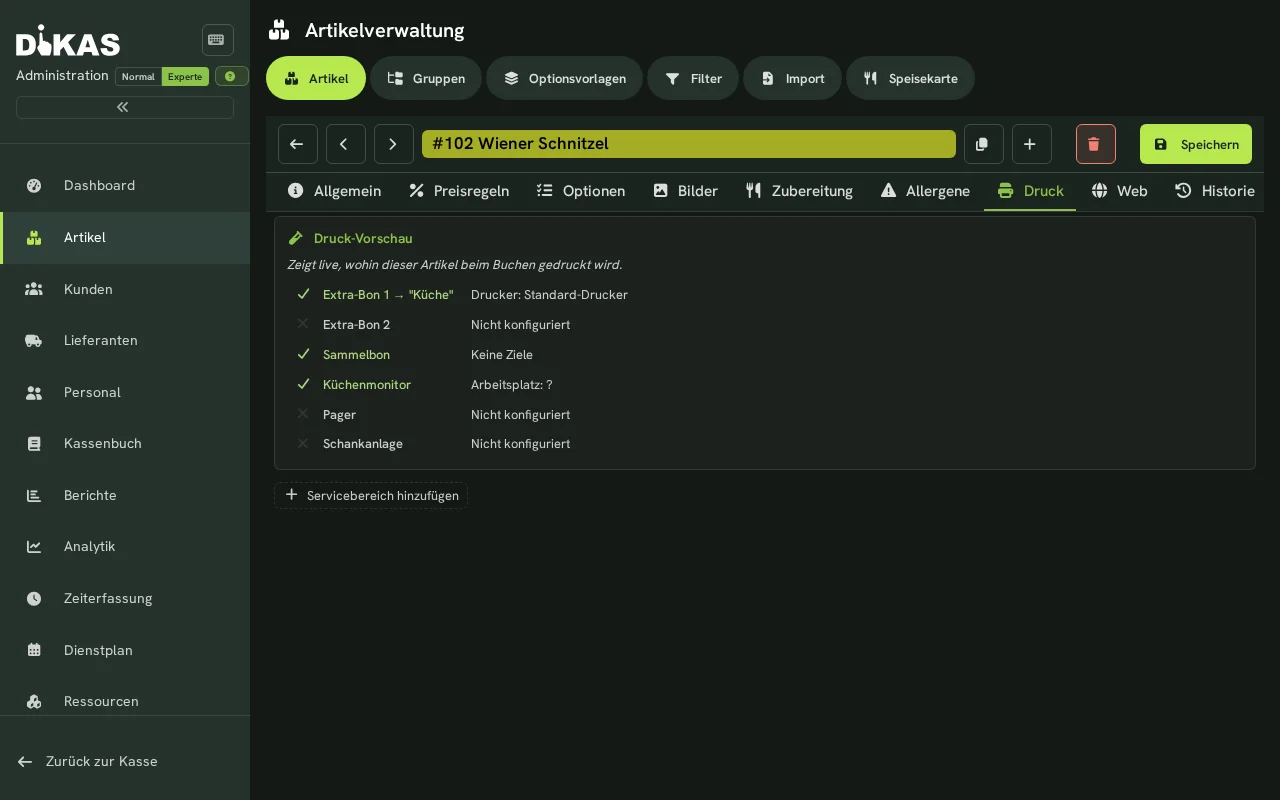
Nella scheda „Stampa" si stabilisce, per ogni area di servizio, su quali stampanti e nel monitor cucina compare l'articolo (Scontrino stazione, Comanda cumulativa, impianto di spillatura). Un simulatore di stampa mostra quali regole si applicano.
Chiedi ID cercapersone al pagamento
L'interruttore «Chiedi ID cercapersone al pagamento» si trova nella scheda «Generale», accanto ai campi di cassa portata, testo scontrino e nota scontrino. È visibile solo nella modalità di visualizzazione Esperto: prima portare il selettore Normale/Esperto dell'amministrazione su Esperto.
Decide se una vendita riceve un numero di pager: non appena nel carrello c'è almeno un articolo così contrassegnato, l'operazione riceve un numero — una volta per vendita nella vendita diretta. Se un tavolo viene incassato nella vista tavoli, la cassa non lo chiede e il tavolo non riceve alcun numero.
Da dove arriva il numero si imposta centralmente in Amministrazione → Impostazioni → Esercizio → Pager: o la cassa lo chiede all'incasso (manuale, per pager reali) oppure il server lo assegna in modo progressivo per giornata lavorativa (automatico). Il numero viene salvato sullo scontrino, stampato su una riga propria dello scontrino cliente, mostrato grande in cima alle schede di cucina e ritiro e come riga «Pager:» su scontrino stazione e comanda cumulativa.
→ In dettaglio: Pager (cercapersone)
Altre schede
A seconda dei moduli attivi compaiono schede aggiuntive:
- Cronologia — Registro delle modifiche per nome, prezzo e IVA (per articoli esistenti)
- Web — Campi per l'ordine online (titolo web, descrizione, vegano/vegetariano/senza glutine, grado di piccantezza, tempo di preparazione) — solo con il modulo di ordine online
- Ticket — Impostazioni di ingresso/ticket — solo per il tipo di articolo „Ticket"
- Magazzino — Gestione delle scorte — solo con il modulo Magazzino
Approfondimenti
→ Articoli, stampanti e regole — Introduzione rapida — Panoramica compatta con esempi pratici
→ Articoli, stampanti e regole — Dettagliato — Tutte le funzioni nel dettaglio: controllo delle stampanti, regole di prezzo, impianti di spillatura, gestione portate
Passo successivo
→ Clienti — Gestire l'anagrafica clienti