Ordinazione QR, self-service e numeri di ritiro
Con DiKAS gli ospiti possono ordinare dal proprio smartphone o da un terminale di ordinazione. Questa guida accompagna dalla configurazione fino alla consegna e mostra come portare i numeri d'ordine su uno schermo dedicato.
Diciture nell'area di amministrazione e in cucina
Le pagine di configurazione di self-order, ordine da tavolo con QR e l'editor dei tavoli sono in tedesco su tutti i sistemi, come pure l'area di ritiro della cucina nella versione italiana. Questa guida riporta quindi queste diciture nell'originale tedesco, seguite da una traduzione tra parentesi.
Quale flusso è adatto alla sua attività?
| Flusso desiderato | Funzione | Come l'ospite riceve l'ordine |
|---|---|---|
| L'ospite è seduto al tavolo, scansiona un codice QR e ordina dallo smartphone | Ordine da tavolo con QR | L'ordine è assegnato al tavolo; il personale lo porta al tavolo |
| L'ospite ordina e paga a uno schermo fisso nel locale | Self-order / terminale di ordinazione | L'ospite riceve un numero di ritiro e ritira l'ordine pronto al banco |
| L'ospite ordina tramite il suo shop online per il ritiro o la consegna | Shop online | Conferma d'ordine e pagina di stato proprie; gestione tramite ritiro online o servizio di consegna |
Quali numeri compaiono sul monitor di ritiro?
La visualizzazione dei numeri descritta qui mostra i numeri di ritiro del terminale di ordinazione. Un normale ordine QR al tavolo non genera un numero di ritiro di questo tipo. Anche il numero d'ordine dello shop online appartiene a un flusso a sé. Per i tavoli con QR usi l'ordinazione self-service al tavolo, per gli ordini via internet lo shop online.
Direttamente al passaggio cercato: QR al tavolo · Configurare il terminale di ordinazione · Mostrare i numeri su uno schermo · Segnalare un ordine come pronto · Risolvere i problemi
Prima della configurazione
- Il modulo Self-Service (QR-Bestellung) (self-service, ordinazione QR) deve far parte della sua licenza. Per terminali di ordinazione aggiuntivi deve essere prenotato il numero corrispondente; l'amministrazione mostra quanti ne sono disponibili.
- Articoli, prezzi, opzioni e visibilità devono essere aggiornati. Controlli anche l'assegnazione alla cucina: la sezione attiva Küchenmonitor (monitor cucina) nelle opzioni di stampa dell'articolo o del suo gruppo determina quali posizioni vengono preparate in cucina.
- Tutti i dispositivi devono poter raggiungere la sua installazione DiKAS. Per gli ordini QR dallo smartphone dell'ospite l'indirizzo ospiti configurato deve essere raggiungibile.
- Per un terminale di ordinazione serve un terminale carte assegnato e configurato. Una stampante per scontrini è facoltativa. Per lavorare con la cucina digitale configuri il monitor cucina.
Apra Admin → Impostazioni → Attività → Attività e attivi nell'elenco dei moduli le funzioni necessarie: Ordine da tavolo con QR e/o Self-order. Salvi. Nella categoria Attività compaiono poi le schede con lo stesso nome. Se manca una scheda, controlli anche la modalità di visualizzazione Esperto.
Ordinazione QR al tavolo
Preparazione una tantum
- Attivi Ordine da tavolo con QR come descritto sopra.
- Apra Admin → Online-/QR-Einstellungen (impostazioni online/QR). Curi gli articoli visualizzati e l'aspetto del suo menu.
- Apra Admin → Impostazioni → Attività → Ordine da tavolo con QR. Stabilisca se gli ordini devono essere confermati automaticamente. Senza il modulo aggiuntivo shop online, gli ordini QR vengono sempre accettati subito.
- Apra la gestione dei tavoli in Aree di servizio, scelga il gruppo di tavoli e il tavolo desiderato. Nella sezione QR-Selbstbestellung (ordinazione self-service QR) faccia clic su QR-Code erzeugen (genera codice QR).
- Stampi il codice con l'icona della stampante. Con QR drucken (stampa QR) nella barra degli strumenti stampa i codici dell'intero gruppo di tavoli.
- Scansioni la stampa con lo smartphone di un ospite e controlli tavolo, menu e prezzi. Lokal testen (test locale) controlla la vista sul suo dispositivo di lavoro; il test aggiuntivo con lo smartphone controlla il link ospiti effettivamente esposto.
Usare stabilmente i codici QR stampati
Lasci disattivato QR-Code-Tokens bei Tagesabschluss erneuern (rinnovare i token QR alla chiusura giornaliera) se si vogliono riutilizzare gli stessi espositori da tavolo. Dopo un rinnovo le vecchie stampe non funzionano più e vanno sostituite.
Una visita normale
- L'ospite scansiona il codice del suo tavolo, sceglie articoli e opzioni e invia l'ordine.
- Con conferma automatica l'ordine compare direttamente sul tavolo. Con conferma manuale e shop online attivo, il personale lo accetta prima in Ordini al tavolo alla cassa.
- La cucina prepara le posizioni previste. Il personale porta cibi e bevande al tavolo indicato.
- Se necessario l'ospite ordina altro. Il conto viene chiuso dal personale oppure, con pagamento online configurato, con Paga sullo smartphone.
Con Nur PrePay (Bestellung erst nach Online-Zahlung annehmen) (solo prepagato: accettare l'ordine solo dopo il pagamento online) l'ordine viene accettato solo dopo la conferma del pagamento online. Per questo deve essere configurato Stripe. Il flusso completo, con posti a sedere, divisione del conto e chiamata del cameriere, è descritto in ordinazione self-service al tavolo.
Configurare il terminale di ordinazione
- Attivi Self-order nell'elenco dei moduli e apra Admin → Impostazioni → Attività → Self-order.
- In Kiosk-Login inserisca nome utente e password dell'utente DiKAS previsto per il terminale. Il terminale usa questi dati per accedere.
- In Automaten (terminali) faccia clic su Automat hinzufügen (aggiungi terminale). Assegni un nome comprensibile, ad esempio «Ingresso».
- Selezioni per questo terminale il suo EC-Terminal (terminale carte) e, se necessario, un Bon-Drucker (stampante scontrini). Ogni terminale ha bisogno del proprio terminale carte.
- In Erlaubte Artikelgruppen (gruppi di articoli consentiti) selezioni l'offerta. Senza selezione vengono mostrati tutti i gruppi attivi. Controlli il risultato al terminale.
- In Verzehr (consumo) stabilisca se gli ospiti devono scegliere «mangiare qui» o «da asporto». Con Betrieb ohne Tische (esercizio senza tavoli) questa scelta non c'è; gli ospiti iniziano con Ordina.
- In Küche & Ausgabe (cucina e banco) stabilisca se gli ordini di soli cibi sono già pronti con la conferma della cucina. Le conseguenze sono spiegate più avanti.
- Salvi. Nella riga del terminale copi l'Adresse am Automaten (indirizzo sul terminale) e apra esattamente questo indirizzo nel browser del dispositivo interessato. Può impostarlo lì come pagina iniziale o segnalibro.
Prendere l'indirizzo dall'amministrazione
La riga del terminale fornisce l'indirizzo completo per la sua installazione. Non lo componga partendo dall'indirizzo dello shop. Nelle installazioni in hosting il percorso di cassa contiene ad esempio /admin/selforder/1.
Rimuovere terminali dall'elenco
Il numero nell'indirizzo corrisponde alla posizione nell'elenco dei terminali. Se viene eliminata una riga precedente, i numeri successivi scalano. Trasferisca allora i nuovi indirizzi sui dispositivi interessati e controlli l'assegnazione di terminale carte e stampante.
Cosa fa l'ospite al terminale
- Sceglie Mangia qui, Da asporto oppure Ordina.
- Sceglie articoli e opzioni, controlla il carrello e passa al pagamento.
- Paga al terminale carte collegato.
- Dopo il pagamento riuscito annota il numero di ritiro mostrato, ad esempio 142. Se offerto, l'ospite può aprire lo scontrino digitale tramite il codice QR.
- Osserva la visualizzazione dei numeri. Appena 142 compare sotto Pronto, ritira l'ordine al banco.
Il numero di ritiro nasce dopo il pagamento. Non è il numero della fattura né dello scontrino. Un codice QR dello scontrino apre lo scontrino; non è un codice d'ordine per il tavolo.
Mostrare i numeri su uno schermo dedicato
Come monitor di ritiro va bene un tablet dedicato o un televisore con un dispositivo con browser collegato. Lo schermo deve raggiungere la stessa installazione DiKAS del terminale di ordinazione.
- Apra Admin → Impostazioni → Attività → Self-order.
- Scorra fino alla sezione Abhol-Monitor (monitor di ritiro).
- Accanto all'indirizzo mostrato faccia clic su Adresse kopieren (copia indirizzo).
- Apra questo indirizzo completo sul dispositivo di visualizzazione. Acceda lì se compare l'accesso. Nelle installazioni in hosting il percorso di cassa è ad esempio
/admin/selforder/anzeige; conta l'indirizzo copiato. - Se necessario porti il browser a schermo intero e imposti il dispositivo in modo che lo schermo resti acceso durante il servizio.
- In alto sul monitor apra l'ingranaggio. Scelga per quanto tempo i numeri pronti restano visibili: 1, 2, 5, 10 o 15 minuti. Il valore predefinito è 5 minuti. La scelta vale per questo browser su questo dispositivo.
- Esegua un ordine di prova e lo segnali come pronto come descritto nel paragrafo successivo.
| Colonna | Significato |
|---|---|
| In preparazione | L'ordine è pagato ed è ancora in preparazione |
| Pronto | Tutte le conferme necessarie sono avvenute; l'ordine può essere ritirato |
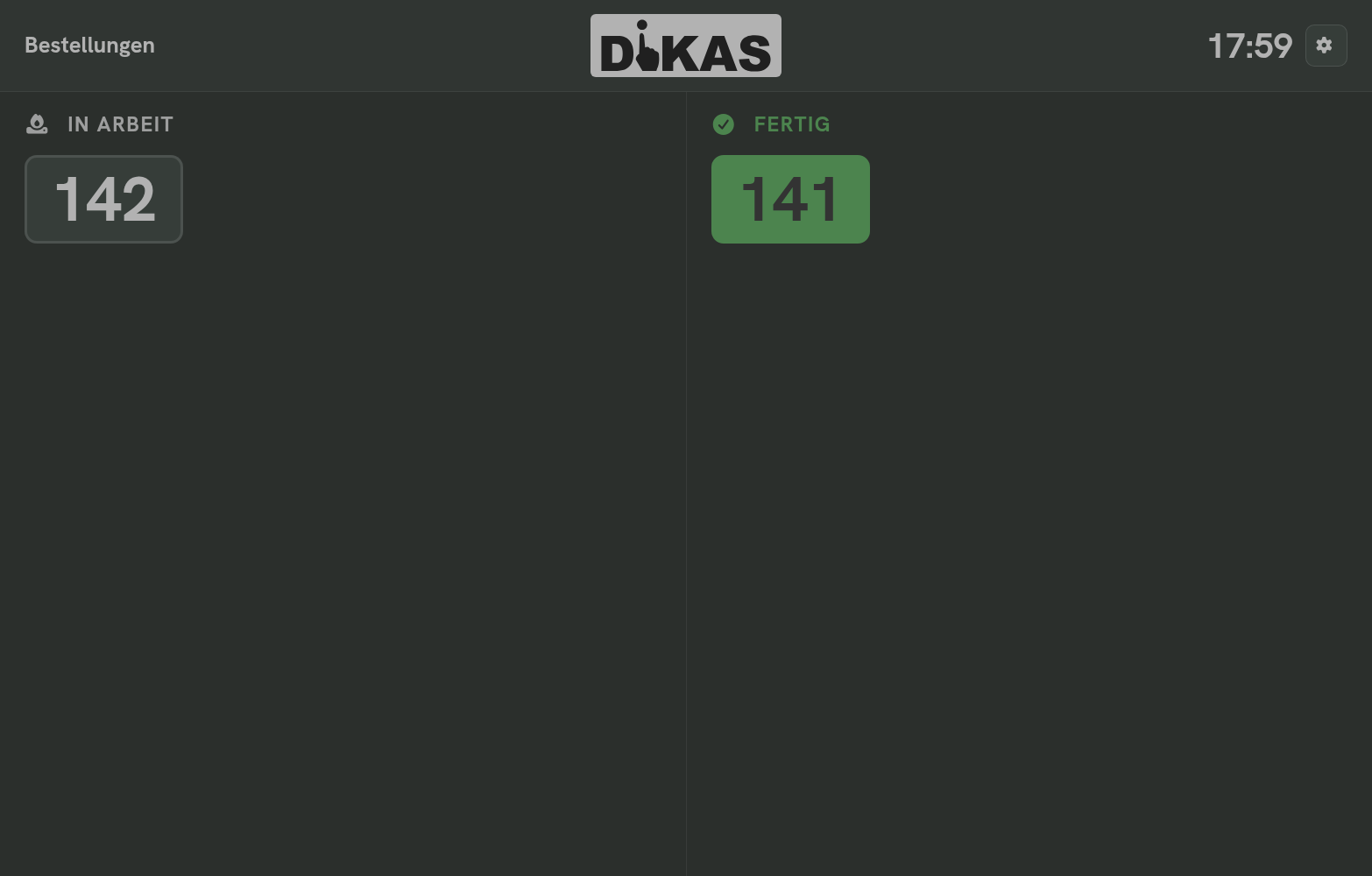
La visualizzazione si aggiorna circa ogni cinque secondi. I numeri in corso restano visibili finché l'ordine è in preparazione. I numeri pronti scompaiono dopo il tempo impostato. La scomparsa non prova che l'ospite abbia già ritirato l'ordine.
Monitor di ritiro e display cliente hanno compiti diversi
Il monitor di ritiro mostra i numeri agli ospiti in attesa. Il display cliente alla cassa mostra carrello, importo e scontrino. Per la visualizzazione dei numeri usi l'indirizzo nella sezione Abhol-Monitor; non serve abbinarlo come display cliente.
Numeri sullo smartphone dell'ospite
I numeri di ritiro sono raggiungibili anche senza accesso su una pagina pubblica. Su un dominio ospiti è ad esempio https://SUO-NOME.order.dikas.de/shop/abholung. Sostituisca il dominio di esempio con il dominio ospiti effettivamente configurato per la sua attività; non usi l'indirizzo di amministrazione del monitor.
Questa pagina mostra solo numeri, nessun nome, articolo o scontrino. Anch'essa si aggiorna ogni cinque secondi e mostra i numeri pronti per cinque minuti. L'impostazione del tempo sul monitor a parete non cambia questa durata. Controlli il link con lo smartphone di un ospite prima di esporlo come link o codice QR.
Logo proprio e ora sul monitor di ritiro
In alto al centro c'è il suo logo; a destra gli ospiti vedono l'ora attuale. Senza logo proprio compare il logo DiKAS.
- Sul monitor di ritiro apra l'ingranaggio.
- In Logo personalizzato scelga un file: PNG, JPEG o WebP, al massimo 5 MB.
- Il logo viene ridimensionato e mostrato subito. Chiuda le impostazioni con l'ingranaggio.
- Con Rimuovi logo torna al logo DiKAS.
Il logo resta anche dopo il ricaricamento. Vale per questo browser su questo dispositivo di visualizzazione; su un altro schermo lo selezioni anche lì. Se i dati del browser vengono cancellati, compare di nuovo il logo DiKAS. L'orologio prende ora e fuso orario del dispositivo di visualizzazione. Se l'ora è sbagliata, corregga le impostazioni del dispositivo.
Se l'immagine non può essere caricata o salvata, compare un avviso. Controlli allora formato, dimensione e l'autorizzazione della memoria del browser.
Cucina e banco: segnalare un ordine come pronto
Alla cassa apra Cucina → «Abholung» (ritiro). Con Betrieb ohne Tische (esercizio senza tavoli) quest'area si chiama «Bestellen» (ordini). Lì si trovano gli ordini del terminale con il loro numero di ritiro e le posizioni per cucina e banco bar. Può gestire gli ordini anche nella vista comune «Alles» (tutto).
- Cerchi l'ordine tramite il suo numero di ritiro.
- La cucina prepara i cibi e tocca «Speisen fertig» (cibi pronti).
- Se serve una conferma al banco, prepari lì cibi e bevande al completo e tocchi «Bestellung erledigt» (ordine completato). Finché la cucina è ancora aperta, questo pulsante resta bloccato.
- Appena ci sono tutte le conferme necessarie, il numero sul monitor ospiti passa a Pronto. Consegni l'ordine all'ospite con questo numero.
| Contenuto dell'ordine | Impostazione «Küche meldet fertig» (la cucina segnala pronto) | Operazione necessaria |
|---|---|---|
| Solo cibi | Attiva | Basta «Speisen fertig» |
| Solo cibi | Disattiva | «Speisen fertig», poi «Bestellung erledigt» al banco |
| Cibi e bevande | Entrambe le impostazioni | «Speisen fertig», poi «Bestellung erledigt» al banco |
| Solo bevande / articoli da banco | Entrambe le impostazioni | «Bestellung erledigt» al banco bar |
Se un articolo appartiene alla cucina o al banco lo determina la sezione Küchenmonitor (monitor cucina) nelle opzioni di stampa dell'articolo o del suo gruppo. Conta questa assegnazione, non il nome del gruppo di articoli.
Esempio: hamburger e cola, numero 142
Dopo il pagamento 142 compare sotto In preparazione. La cucina prepara l'hamburger e conferma «Speisen fertig». 142 resta in preparazione. Solo quando il banco ha aggiunto la cola e confermato «Bestellung erledigt», 142 compare sotto Pronto. Così l'ospite viene chiamato solo quando l'intero ordine è pronto.
Il monitor ospiti serve solo per la visualizzazione. Toccando lì un numero non si segnala alcun ordine come pronto.
Da controllare prima del primo ospite
- Codice QR del tavolo scansionato con lo smartphone: tavolo giusto, articoli e prezzi giusti.
- Ordine QR di prova arrivato al tavolo giusto; posizioni previste visibili in cucina.
- Terminale di ordinazione aperto con il proprio indirizzo; terminale carte e stampante facoltativa assegnati correttamente.
- Pagamento al terminale concluso; numero di ritiro ricevuto sulla schermata finale.
- Lo stesso numero trovato in Cucina → «Abholung» e sul monitor di ritiro sotto In preparazione.
- Ordine misto provato: dopo «Speisen fertig» ancora in preparazione, dopo «Bestellung erledigt» sotto Pronto.
- Tempo di scomparsa desiderato e funzionamento dello schermo controllati; se usato, provato anche il link pubblico per smartphone.
Se qualcosa non funziona
| Osservazione | Cosa controllare? |
|---|---|
| Manca la scheda Self-order o Ordine da tavolo con QR | Controllare licenza, interruttore corrispondente nell'elenco dei moduli di Attività e modalità di visualizzazione Esperto; salvare le modifiche |
| Manca il codice QR al tavolo | Selezionare il tavolo e generare il codice; in caso di avviso di nome online mancante, far configurare l'indirizzo ospiti della sua attività |
| Un codice da tavolo stampato non funziona più | Il codice è stato rigenerato o rinnovato alla chiusura giornaliera? Stampare il codice attuale e sostituire i vecchi espositori |
| Il terminale non mostra l'offerta giusta | Controllare articoli attivi, visibilità ed Erlaubte Artikelgruppen (gruppi di articoli consentiti); aggiornare la selezione se i gruppi sono cambiati |
| Un dispositivo apre il centro clienti o lo shop | Copiare di nuovo l'indirizzo completo dalla riga del terminale corrispondente o da Abhol-Monitor |
| Il pagamento al terminale non è possibile | Controllare assegnazione e raggiungibilità del terminale carte di questo terminale di ordinazione |
| Il pagamento è riuscito, ma manca il numero di ritiro | Chiedere all'ospite di venire al banco e verificare la vendita tramite lo scontrino. Non farlo semplicemente pagare di nuovo |
| L'ordine QR da tavolo manca nella visualizzazione dei numeri | Gli ordini QR da tavolo vengono gestiti al tavolo; non ricevono un numero di ritiro del terminale |
| Il numero resta sotto In preparazione | Controllare in Cucina → «Abholung» se cucina o banco devono ancora confermare; negli ordini misti servono entrambi i passaggi |
| «Bestellung erledigt» è bloccato | Confermare prima la cucina ancora aperta con «Speisen fertig» |
| L'ordine si trova nell'area di lavoro sbagliata | Controllare la sezione Küchenmonitor (monitor cucina) nelle opzioni di stampa dell'articolo e del suo gruppo |
| Il numero pronto scompare troppo presto | Aumentare il tempo di scomparsa con l'ingranaggio del monitor; la pagina pubblica per smartphone resta a cinque minuti |
| La visualizzazione segnala un problema di connessione o non si aggiorna | Controllare rete e raggiungibilità dell'installazione DiKAS, poi ricaricare la pagina; se necessario accedere di nuovo |