Fatture clienti
DiKAS crea fatture clienti complete — per clienti aziendali, scontrini a credito su fattura, conteggi di catering e prestazioni ricorrenti. La fatturazione comprende la generazione di PDF, l'invio via e-mail, l'addebito diretto SEPA, lo sconto di cassa e un sistema di sollecito a tre livelli.
Admin → Clienti → [Cliente] → Fatture
Quando mi servono le fatture?
| Caso d'uso | Descrizione |
|---|---|
| Scontrini a credito | Il cliente abituale paga tramite scontrino a credito — la fattura nasce dal documento |
| Catering | Un evento aziendale viene conteggiato successivamente |
| Pranzo aziendale | Pranzo per i dipendenti di un'azienda |
| Abbonamenti | Prestazioni ricorrenti (→ Abbonamenti) |
| Officina | Un ordine di riparazione viene conteggiato come fattura |
Creare una fattura
Da un documento di cassa
La via più rapida, e l'unica che non richiede di inserire le posizioni a mano:
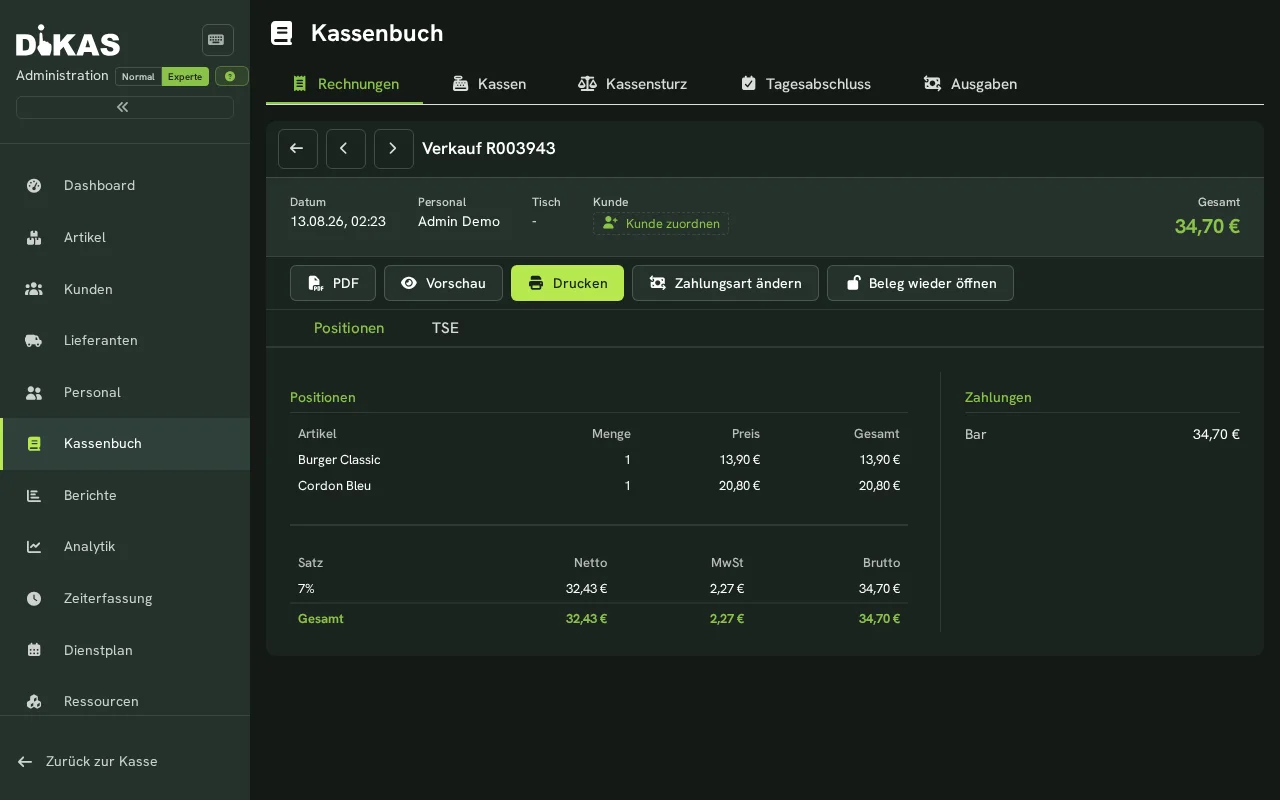
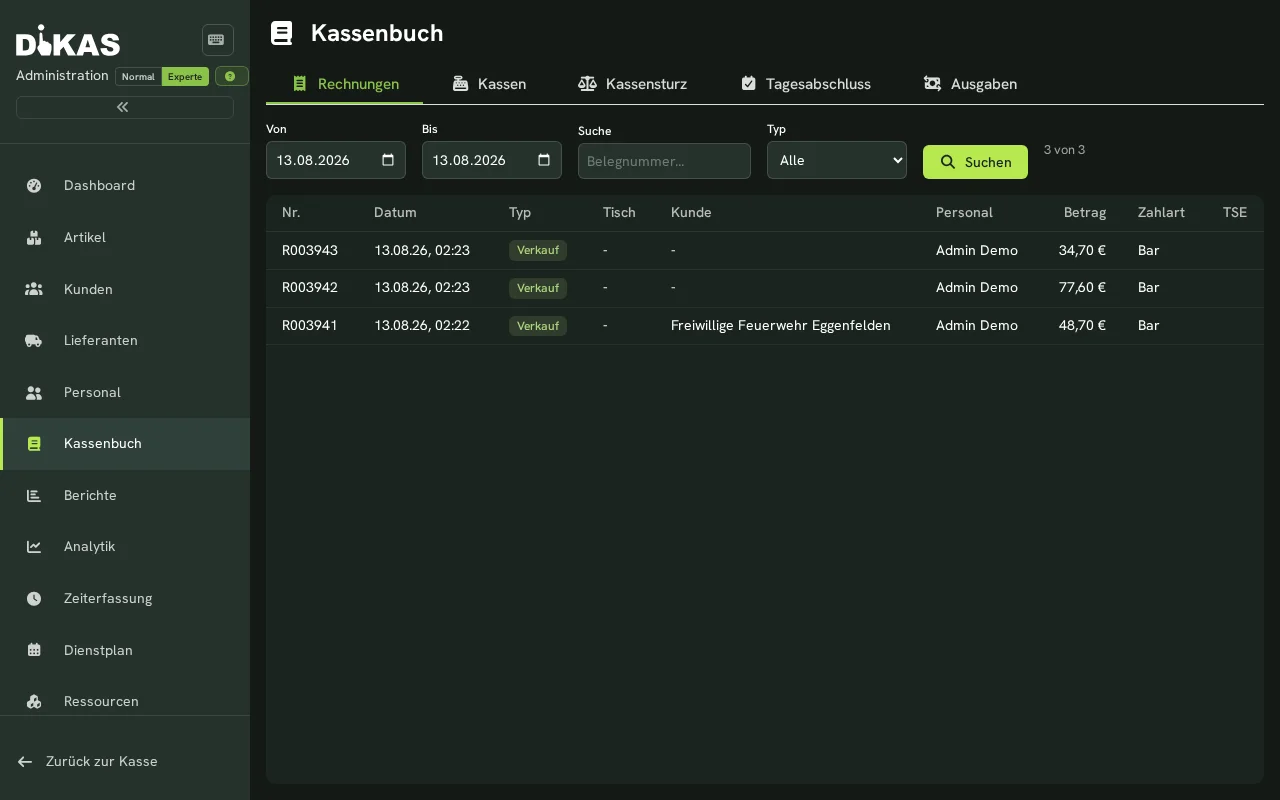
- Admin → Libro cassa → scheda «Rechnungen» (Fatture), cliccare sul documento nell'elenco (se il cliente è già assegnato, anche da Admin → Clienti → [cliente] → «Scontrini»)
- Se manca ancora il cliente: „Kunde zuordnen" (Assegna cliente) — lì è possibile anche crearne uno nuovo („Neuen Kunden anlegen") (azienda, indirizzo, e-mail, partita IVA)
- „Rechnung (A4)" (Fattura (A4))
Ciò che ne deriva dipende dal fatto che abbia sottoscritto il modulo Faktura:
| con il modulo Faktura | senza il modulo Faktura | |
|---|---|---|
| Risultato | Una vera fattura con un proprio numero di fattura | Una stampa A4 del documento nel layout fattura |
| Salvata? | Sì — Admin → Clienti → [Cliente] → Fatture | No |
| Numero della fattura | Dal suo intervallo di numerazione delle fatture | Il numero del documento (ad es. R000007) |
| Stato | Incassato in contanti o con carta ⇒ pagata. Scontrino a credito/„su fattura" ⇒ aperta, quindi un credito. | — |
L'importo è sempre quello del documento
La fattura riprende imponibile, imposta e totale invariati dal documento di cassa. Non ricalcola nulla — sulla carta compare al centesimo ciò che l'ospite ha pagato.
Il fatturato non viene registrato due volte
Il fatturato è già registrato con il documento di cassa (TSE, DSFinV-K, chiusura giornaliera, esportazione DATEV di cassa). La fattura relativa è la carta per il cliente e perciò non conta una seconda volta come fatturato. Cliccando due volte su „Rechnung (A4)" si ottiene comunque una sola fattura.
Manualmente
Può creare fatture anche del tutto senza documento (solo con il modulo Faktura):
- „+ Nuova fattura"
- Aggiungere le posizioni manualmente (descrizione, quantità, unità, prezzo unitario, aliquota IVA)
- Facoltativo: sconto per posizione
- Facoltativo: sconto totale per l'intera fattura (scheda Pagamento → vedere Sconto totale)
- Impostare la data della fattura e il termine di pagamento
- „Crea"
Da un ordine di officina
Quando un ordine di officina è completato:
- Impostare lo stato dell'ordine su „Pronto"
- Cliccare su „Conteggia" → la fattura viene creata automaticamente
- Il tempo di lavoro e il materiale vengono ripresi come posizioni
- Il numero dell'ordine viene referenziato nella fattura
Posizioni della fattura
Ogni posizione contiene:
| Campo | Descrizione |
|---|---|
| Descrizione | Nome dell'articolo o testo libero |
| Quantità | Numero (standard: 1) |
| Unità (a schermo «Einheit») | ad es. Stück, Std., Pauschal, kg — per un articolo precompilata dall'anagrafica articoli, per una riga libera senza indicazione «Stück» (pezzo) |
| Prezzo unitario | Prezzo per unità |
| Aliquota IVA | 19 %, 7 % o 0 % |
| Sconto % | Sconto sulla posizione in percentuale |
| Netto | Quantità × prezzo unitario × (1 − sconto%) |
| IVA | Netto × aliquota / 100 |
| Lordo | Netto + IVA |
Sconto totale (sconto sulla fattura)
Oltre allo sconto per posizione è possibile stabilire uno sconto totale per l'intera fattura:
- Nell'editor della fattura passare alla scheda Pagamento
- Compilare il campo Sconto totale (%) (es.
10) - Netto, IVA e lordo nell'elenco delle posizioni si aggiornano immediatamente
Lo sconto totale agisce dopo lo sconto sulla posizione sul netto e viene applicato in modo fiscalmente corretto per ogni gruppo di aliquota — in caso di aliquote miste (19 % / 7 %) l'IVA viene quindi ridotta in modo pulito per ogni gruppo. Sulla fattura PDF compare una riga apposita „Sconto totale X %"; il prospetto IVA indica gli importi scontati.
0 % = nessuno sconto totale. Lo sconto totale non sostituisce lo sconto sulla posizione, ma si aggiunge a esso.
Contenuto della fattura
══════════════════════════════════════════
  Pizzeria Da Mario
  Hauptstraße 12, 80331 München
  Steuernummer: 143/123/12345
══════════════════════════════════════════

  RECHNUNG Nr. RE-2026-0042

  An:
  Firma Müller GmbH
  Thomas Müller
  Industriestraße 5
  80333 München

  Datum: 05.03.2026
  Zahlungsziel: 19.03.2026
  Skonto: 2 % bei Zahlung bis 12.03.2026

  ─────────────────────────────────────
  Pos  Beschreibung       Menge  Betrag
  ─────────────────────────────────────
   1   Mittagsmenü          12  143,88
   2   Getränke pauschal     1   35,00
  ─────────────────────────────────────
  Netto:                        150,32
  MwSt 19 %:                     13,70
  MwSt  7 %:                     14,86
  ─────────────────────────────────────
  Gesamtbetrag:                 178,88

  Bitte überweisen Sie den Betrag
  bis zum 19.03.2026 auf folgendes Konto:

  IBAN: DE89 3704 0044 0532 0130 00
  BIC: COBADEFFXXX
  Verwendungszweck: RE-2026-0042

══════════════════════════════════════════
Numero civico e indirizzo di consegna
L'indirizzo riporta il numero civico anche se nell'anagrafica clienti si trova nel proprio campo N. — su fatture, preventivi, bolle di consegna, fatture elettroniche e nell'e-mail della fattura. Se il numero fa già parte della via (ad es. dopo un'importazione), non compare due volte. Le fatture già emesse restano come sono; una bozza si aggiorna con «Adresse des Kunden übernehmen» (riprendi l'indirizzo del cliente) e salvando.
Se la fattura ha un indirizzo di consegna diverso, compare come blocco a sé «Lieferanschrift» sotto il destinatario (vedere Indirizzo di consegna).
📊 Stato della fattura
Una fattura attraversa i seguenti stati:
Entwurf → Offen → Teilbezahlt → Bezahlt
                → Überfällig → Mahnung 1 → Mahnung 2 → Mahnung 3
                → Storniert
| Stato | Descrizione |
|---|---|
| Bozza | La fattura è stata creata, può ancora essere modificata |
| Aperta | La fattura è stata inviata, il pagamento è in attesa |
| Parzialmente pagata | È stato registrato un importo parziale |
| Pagata | Pagata interamente (manualmente o tramite importo bancario) |
| Scaduta | Termine di pagamento superato |
| Sollecito 1–3 | Solleciti inviati (→ Solleciti) |
| Stornata | La fattura è stata stornata, è stata creata una nota di credito |
🌍 Modalità netto (Reverse Charge)
Per clienti aziendali di altri Stati membri dell'UE con partita IVA valida (es. FR12345678901, AT12345678):
Se il cliente ha una partita IVA di un altro Stato membro dell'UE (quindi non DE…), DiKAS contrassegna internamente la fattura come caso di Reverse Charge. Questo contrassegno determina la contabilizzazione nell'esportazione DATEV.
L'imposta non viene rimossa automaticamente
Il contrassegno non modifica gli importi della fattura. Se una fattura deve essere emessa senza IVA — ad esempio in caso di Reverse Charge —, imposti l'aliquota allo 0 % per ogni posizione e aggiunga personalmente la dicitura obbligatoria „Steuerschuldnerschaft des Leistungsempfängers (Reverse Charge)" (inversione contabile) nella descrizione o nel testo esteso della posizione.
Sconto di cassa (sconto per pronta cassa)
Offra ai Suoi clienti un incentivo per il pagamento rapido:
| Campo | Descrizione |
|---|---|
| Percentuale sconto di cassa | Detrazione per pagamento entro il termine (es. 2 %) |
| Giorni sconto di cassa | Termine in giorni dalla data della fattura (es. 7 giorni) |
| Importo sconto di cassa | Detrazione calcolata automaticamente |
| Termine sconto di cassa | Data calcolata (data della fattura + giorni sconto di cassa) |
📧 Inviare la fattura
Via e-mail
- Aprire la fattura → „Invia via e-mail"
- Viene mostrata l'anteprima dell'e-mail (oggetto, testo con segnaposto)
- Facoltativo: adattare il testo
- „Invia" → la fattura come PDF e file XML (fattura elettronica in formato XRechnung) in allegato
Segnaposto disponibili:
| Segnaposto | Viene sostituito con |
|---|---|
{Firma} |
Ragione sociale del cliente |
{Name} |
Nome visualizzato del cliente |
{Vorname} / {Nachname} |
Nome e cognome |
{RechnungsNr} |
Numero della fattura |
{RechnungsDatum} |
Data della fattura (dd.MM.yyyy) |
{FaelligDatum} |
Termine di pagamento (dd.MM.yyyy) |
{Netto} / {MwSt} / {Brutto} |
Importi (formattati: 1.000,00 €) |
{OffenerBetrag} |
Importo residuo ancora aperto |
{IBAN} / {BIC} / {Bank} |
Le Sue coordinate bancarie |
{Kontoinhaber} |
Il Suo intestatario del conto |
{Mandatsreferenz} |
Riferimento del mandato SEPA |
{Lieferanschrift} |
Indirizzo di consegna su una riga — quello della fattura, altrimenti l'indirizzo di consegna predefinito del cliente, altrimenti l'indirizzo di fatturazione |
Come PDF
- Aprire la fattura → „PDF"
- Il PDF viene generato (modello FlexCel) e offerto per il download
- Stampare o inviare manualmente
Fattura elettronica (XML)
DiKAS genera per ogni fattura, oltre al PDF, un file XML in formato XRechnung — un record strutturato e leggibile dalla macchina secondo la norma europea EN 16931, che a partire dal 2025 diventa gradualmente obbligatorio in ambito B2B.
- Download tramite il pulsante „XML"
- Viene inviato come file separato accanto al PDF — l'XML non è incorporato nel PDF
Indirizzo di fatturazione differente
Quando l'indirizzo di fatturazione differisce dall'anagrafica cliente (es. contabilità centrale):
| Campo | Descrizione |
|---|---|
| Ragione sociale di fatturazione | Ragione sociale differente |
| Nome di fatturazione | Referente differente |
| Via di fatturazione | Via differente |
| CAP / Località di fatturazione | CAP e città differenti |
Questi campi possono essere impostati direttamente sulla fattura o nell'abbonamento.
Nota di credito / Storno
Quando una fattura deve essere stornata:
- Aprire la fattura → „Storna"
- DiKAS crea una nota di credito (fattura con importi negativi)
- La fattura originale viene impostata sullo stato „Stornata"
- La nota di credito referenzia il numero originale
💳 Incasso del pagamento
Manualmente
- Aprire la fattura → „Registra pagamento"
- Inserire importo e data del pagamento
- Facoltativo: nota (es. riferimento del bonifico)
- Lo stato passa a „Pagata" (o „Parzialmente pagata" in caso di pagamento parziale)
Automaticamente (importo bancario)
Se utilizza l'importo bancario, DiKAS riconosce automaticamente i pagamenti in entrata in base a numero della fattura, nome del cliente, IBAN e importo — e li associa alla fattura.
Tramite addebito diretto SEPA
Quando presso il cliente sono memorizzati IBAN e mandato SEPA:
- La fattura viene contrassegnata con „Addebito diretto"
- Viene generato il file SEPA (pain.008)
- Caricare il file nel Suo online banking
- Lo stato viene aggiornato automaticamente
Panoramica delle fatture
L'elenco delle fatture offre numerosi filtri:
| Filtro | Descrizione |
|---|---|
| Cliente | Solo le fatture di un determinato cliente |
| Stato | Aperta, Pagata, Scaduta, ecc. |
| Periodo | Data Da-A |
| Livello di sollecito | Filtraggio per livello di sollecito |
| Ricerca | Ricerca a testo libero in numero della fattura e nome del cliente |
Panoramica delle partite aperte
Sotto Admin → Fatture → Panoramica vede tutte le fatture aperte raggruppate per livello di sollecito — ideale per una rapida visione d'insieme dei crediti in sospeso.
Esempio pratico: Fattura aziendale mensile
Situazione: Un ristorante fornisce mensilmente a un'azienda il pranzo.
- I dipendenti ordinano ogni giorno tramite scontrino a credito (metodo di pagamento „Fattura")
- A fine mese: Admin → Clienti → Firma Müller → Fatture → „+ Nuova fattura"
- Tutti gli scontrini a credito del mese vengono elencati come posizioni
- Termine di pagamento: 14 giorni, sconto di cassa 2 % per pagamento entro 7 giorni
- „Crea" → „Invia via e-mail" → PDF + XML (fattura elettronica) in allegato
- Dopo 14 giorni: l'importo bancario riconosce automaticamente il bonifico → stato „Pagata"
- In caso di mancato pagamento: sollecito automatico (→ Solleciti)
Passo successivo
→ Solleciti — Sollecitare le fatture aperte