Impostazioni¶
In Admin → Impostazioni si configura l'intero sistema DiKAS. Le impostazioni sono organizzate in schede e coprono tutti gli ambiti — dai dati anagrafici, alle stampanti e ai terminali, fino alle integrazioni con sistemi bancari, servizi di IA e impianti di spillatura.
Admin → Impostazioni
💡 Tramite l'interruttore Normale/Esperto (in alto a destra) si riduce la vista: in modalità Normale ogni categoria mostra solo le sue sotto-schede principali (es. Punto cassa → Frontend/Metodi di pagamento, Finanze → Aliquote fiscali/TSE). La modalità Esperto mostra tutte le ~46 sotto-schede. Ogni categoria ha in alto un breve riquadro esplicativo e le opzioni criptiche riportano simboli di aiuto (?).
Struttura delle impostazioni¶
Le impostazioni sono suddivise in categorie ciascuna con più sotto-schede (non un unico elenco piatto di schede). Le più importanti:
| Categoria | Sotto-schede (selezione) |
|---|---|
| Punto cassa | Modalità cassa/Visualizzazione, Metodi di pagamento, Display cliente |
| Hardware | Stampanti, Terminali EC (ZVT e Tap-to-Pay/SoftPOS), Impianti di spillatura, Bilance ed etichette, Distributori automatici di contante, Riconoscimento del chiamante |
| Stampa e modelli | Bon-Designer, Modelli PDF, E-mail (SMTP + modelli), WhatsApp |
| Esercizio | Generale (valuta, giornata lavorativa, chiusura giornaliera automatica, stampa, moduli funzionali), Servizio consegna, Self-Order, Aree di servizio, Postazioni di lavoro, Allergeni, Servizi (E2N, Importazione IA, Servizi di indirizzo), Varie |
| Finanze | Aliquote fiscali, TSE/Export, DATEV, Notifica di cassa |
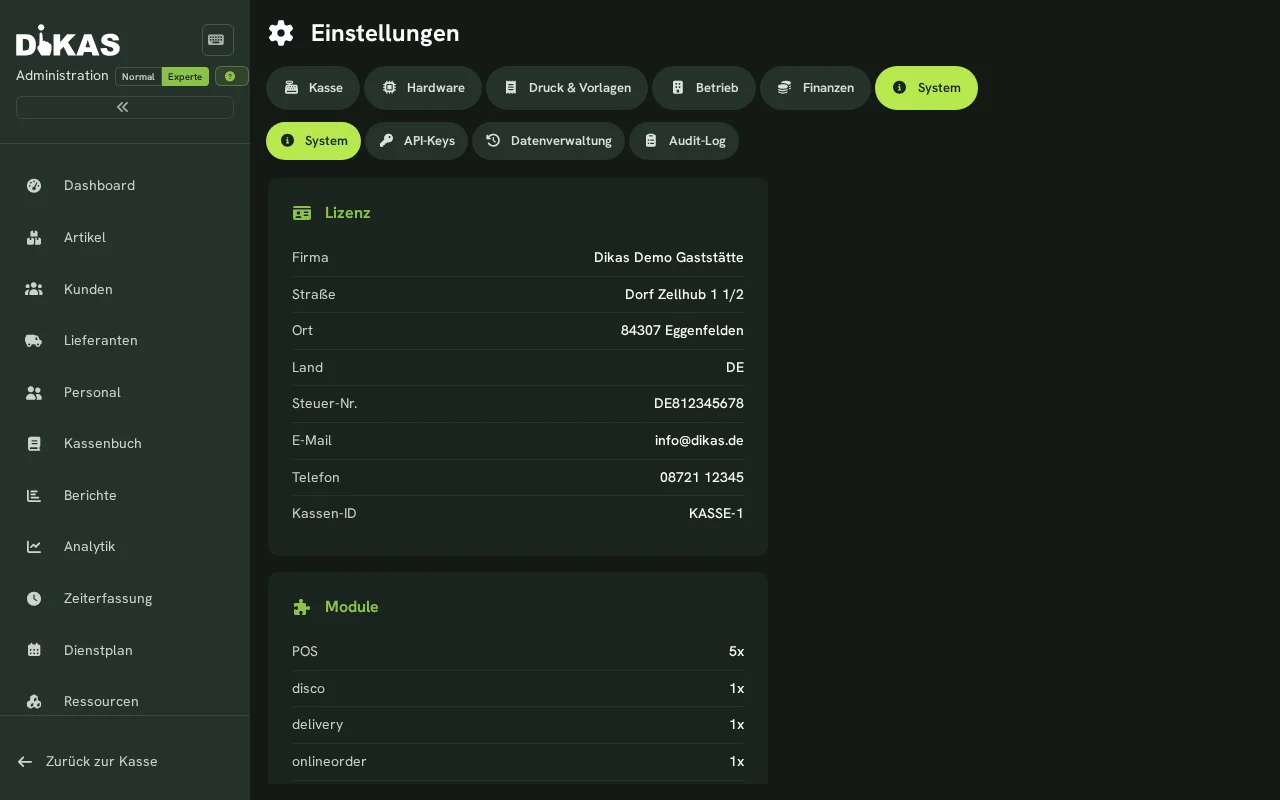
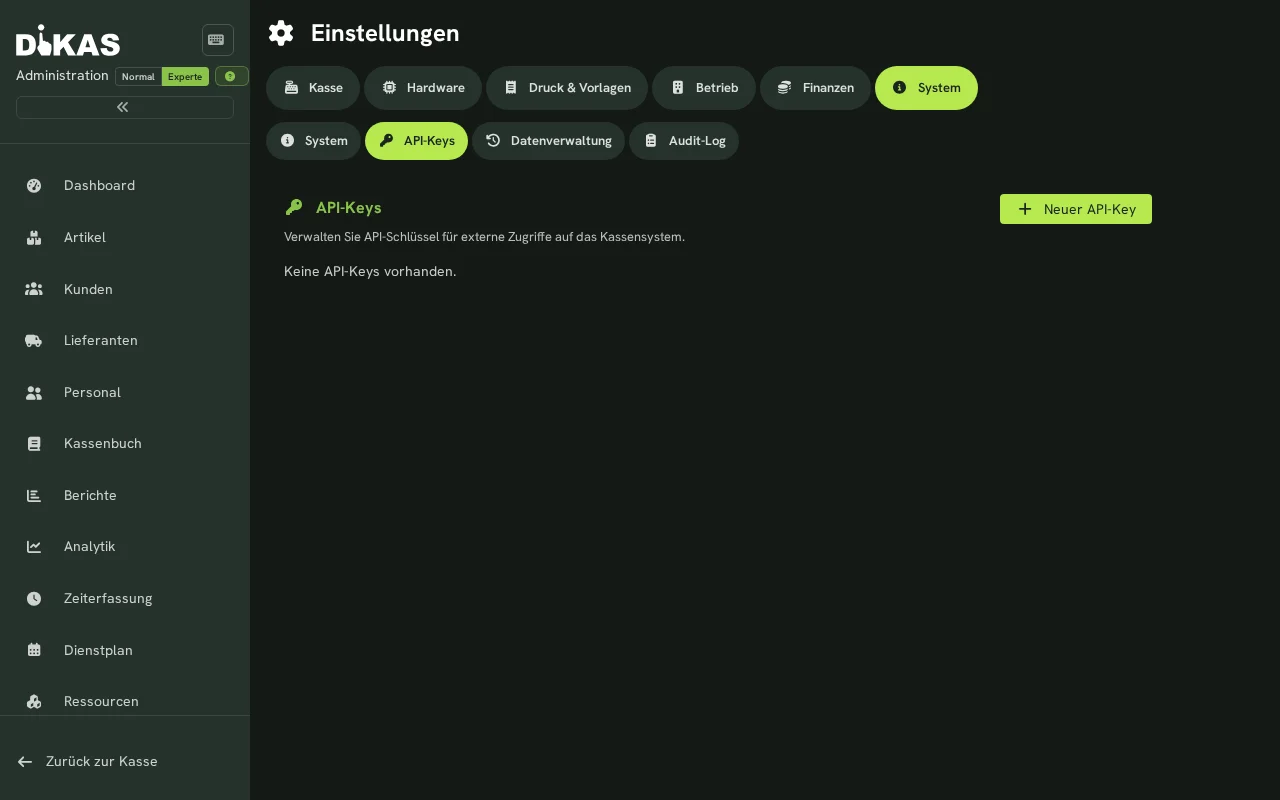
| Sistema | Licenza e info server, API-Keys, Importazione dati, Cloud-Sync, Backup/Restore, Audit-Log |
ℹ️ Avvisi importanti: - Non esiste una scheda „Generale" con dati di esercizio/logo — i dati di licenza/esercizio si trovano in Sistema → Sistema. Un provider di database non può essere modificato qui (solo visualizzazione di licenza/versione). - Schede come Servizio consegna, Self-Order, Postazioni di lavoro, Display cliente, Allertamento compaiono solo quando la rispettiva funzione è attivata. I moduli funzionali in „Esercizio → Generale" sono visibili solo se è caricato il plugin corrispondente. - Esistono tre configurazioni separate con un proprio salvataggio: Esercizio (OperationalConfig), Visualizzazione (FrontendConfig) e Server/Servizi (BackendConfig). Nei campi password/API-Key, lasciare vuoto = invariato ovvero elimina il valore.
1. Generale¶
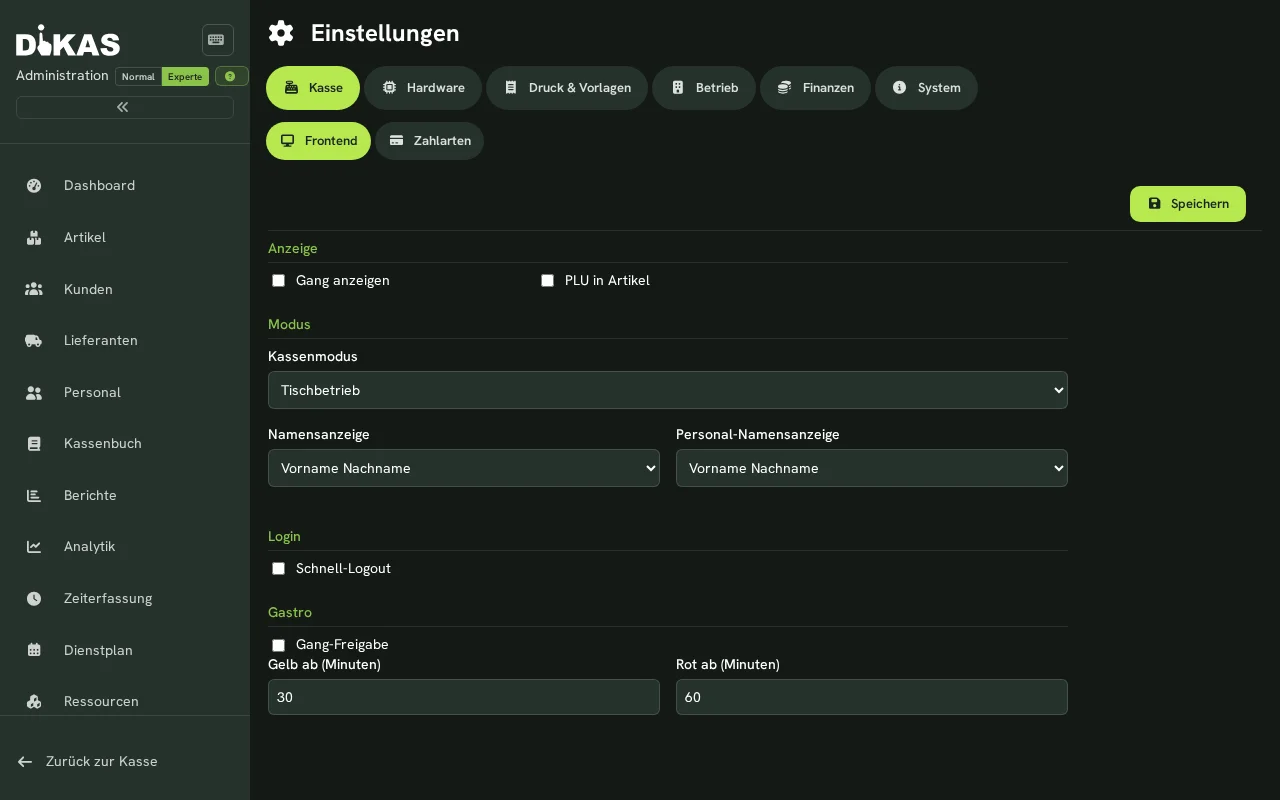
Dati di esercizio (sola lettura)
Nome dell'esercizio, indirizzo, codice fiscale e partita IVA vengono ripresi automaticamente dalla licenza e non possono essere modificati qui. In caso di richieste di modifica, rivolgersi all'assistenza DiKAS.
I dati di esercizio compaiono su scontrini, fatture e nella firma TSE.
| Impostazione | Descrizione |
|---|---|
| Nome dell'esercizio | Dalla licenza — viene stampato su scontrini e fatture |
| Indirizzo | Dalla licenza — via, CAP, città |
| Codice fiscale | Dalla licenza — dato obbligatorio sugli scontrini di cassa (§ 6 KassenSichV) |
| Partita IVA | Dalla licenza — se disponibile |
| Logo | Viene stampato sugli scontrini (bitmap, max. 576px di larghezza) |
Valuta e aliquote fiscali¶
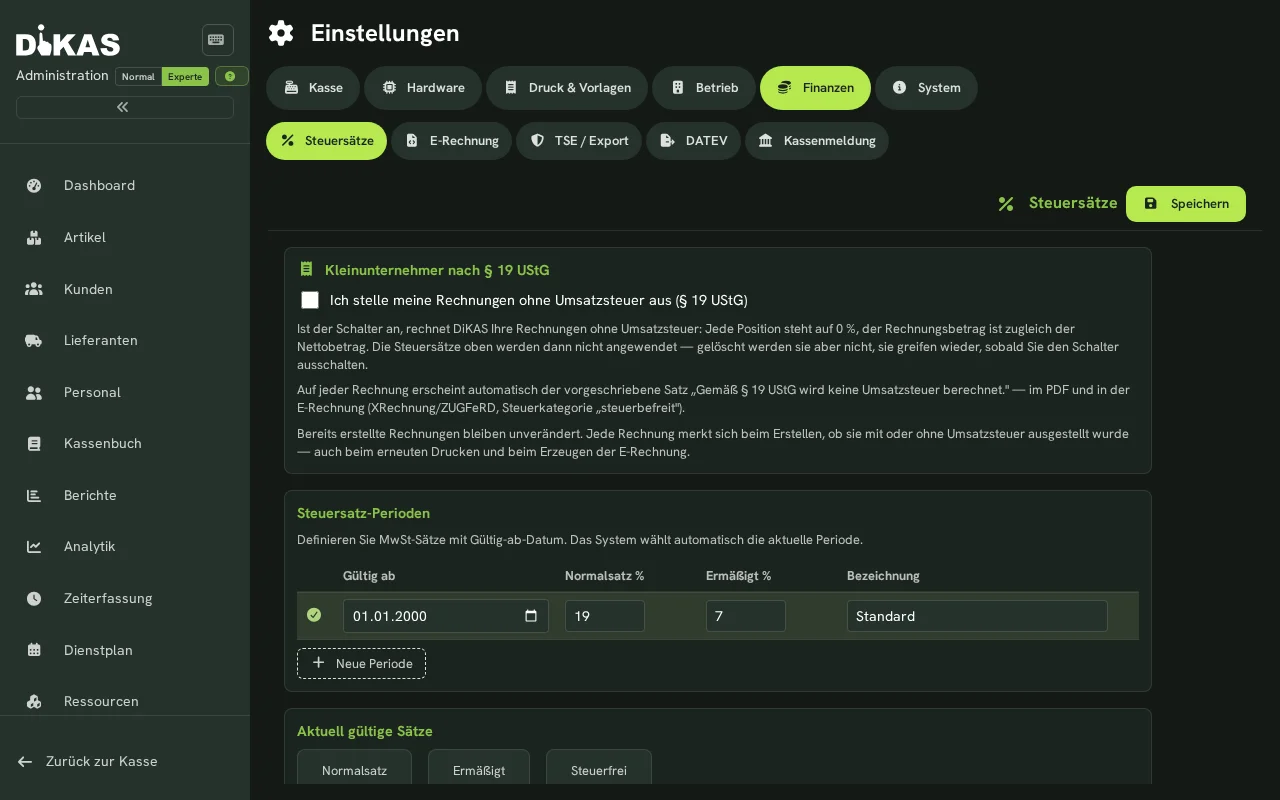
| Impostazione | Descrizione |
|---|---|
| Valuta principale | Standard: EUR |
| Periodi delle aliquote fiscali | Aliquote fiscali basate sulla data (Normale / Ridotta) |
I periodi delle aliquote fiscali consentono di registrare aliquote fiscali storiche (es. la riduzione temporanea dell'IVA del 2020). DiKAS sceglie automaticamente l'aliquota valida alla data di registrazione.
Metodi di pagamento¶
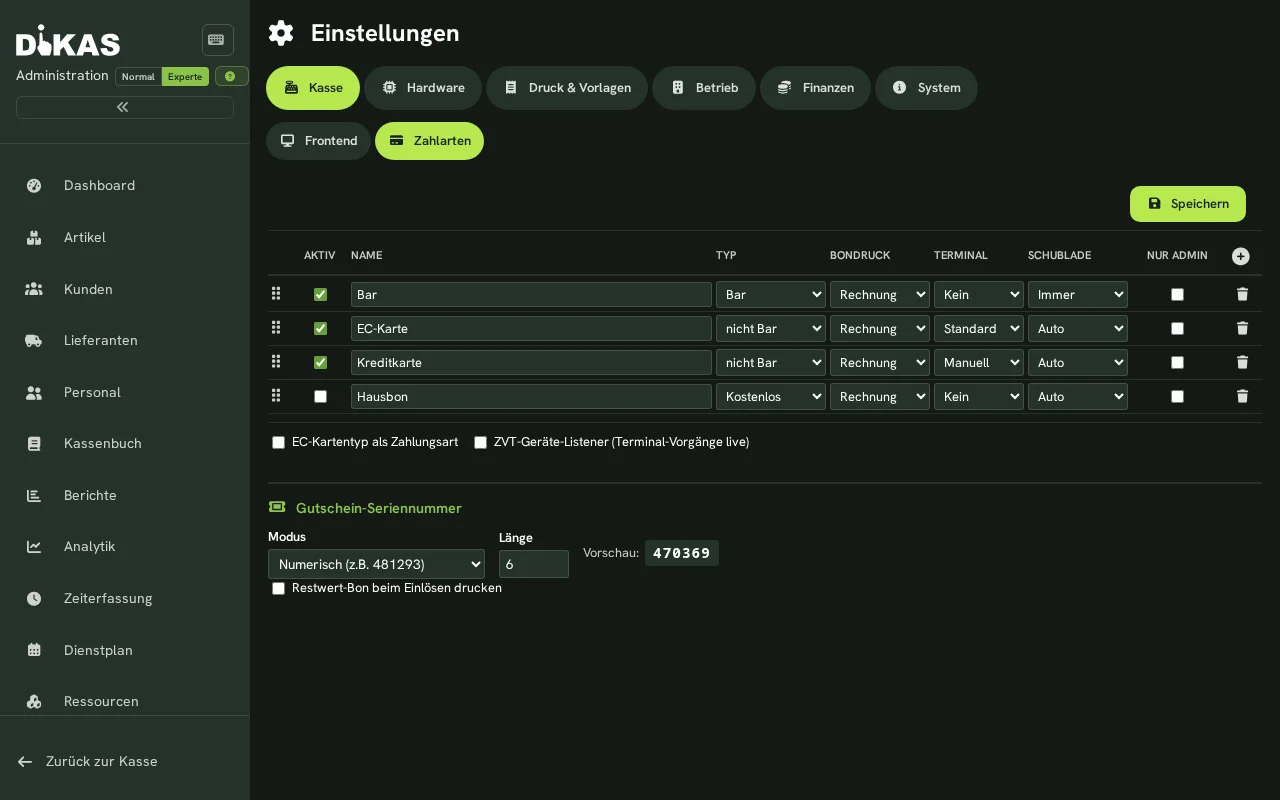
Ogni riga è un metodo di pagamento. La maschera è etichettata in tedesco; la colonna «Bondruck» (stampa dello scontrino) decide se la cassa stampa uno scontrino per quel metodo: «Rechnung» (fattura) = lo scontrino viene stampato, «Keine Rec» (nessuno scontrino) = non viene stampato.
Keine Rec significa: nessuno scontrino di cassa
Se un metodo di pagamento è impostato su «Keine Rec» nella colonna «Bondruck», la cassa non stampa alcuno scontrino per esso, nemmeno con la stampa automatica attiva.
Riguarda soprattutto il metodo di pagamento «Überweisung» (bonifico): viene creato automaticamente non appena si emette la prima fattura e resta su «Keine Rec» — una fattura non ha bisogno di uno scontrino di cassa. Se lo desidera comunque, imposti la colonna «Bondruck» nella riga «Überweisung» su «Rechnung» e salvi.
In un pagamento diviso basta una quota: appena uno dei metodi di pagamento coinvolti richiede uno scontrino, questo viene stampato.
Allergeni¶
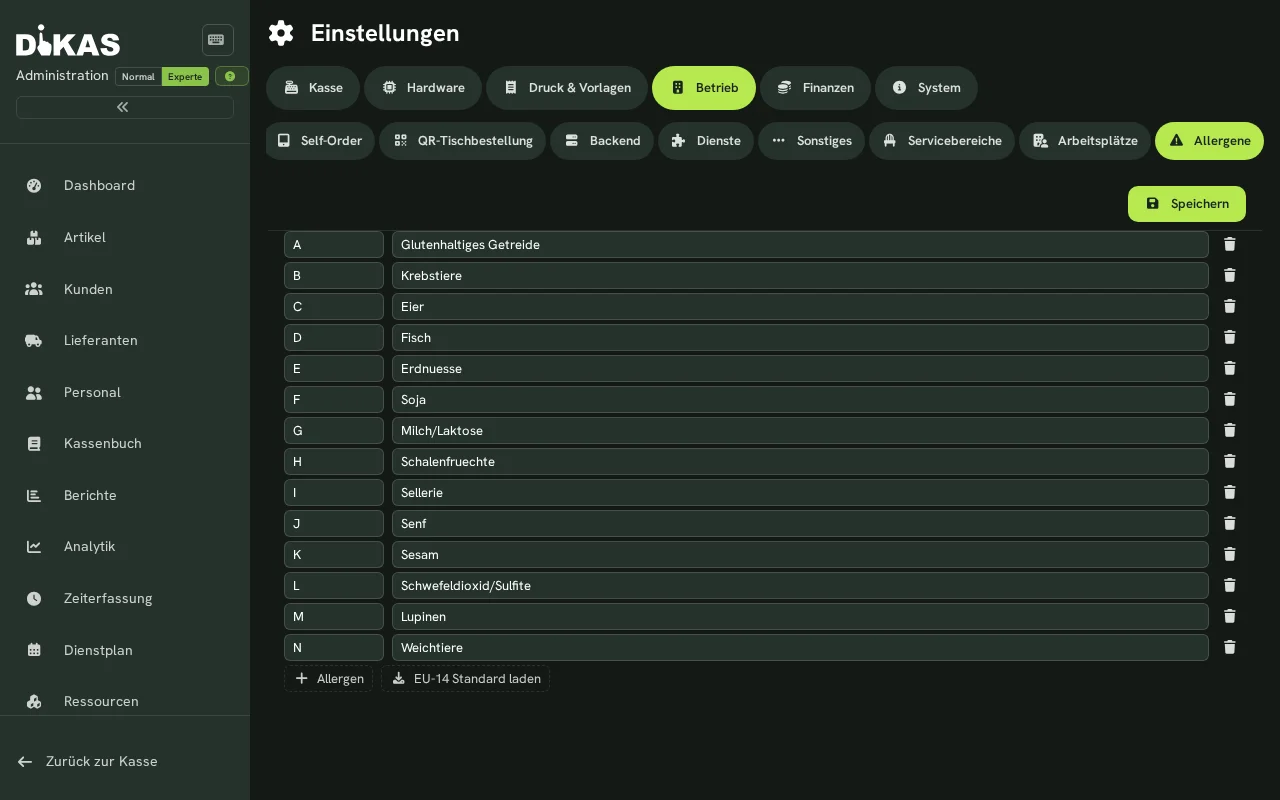
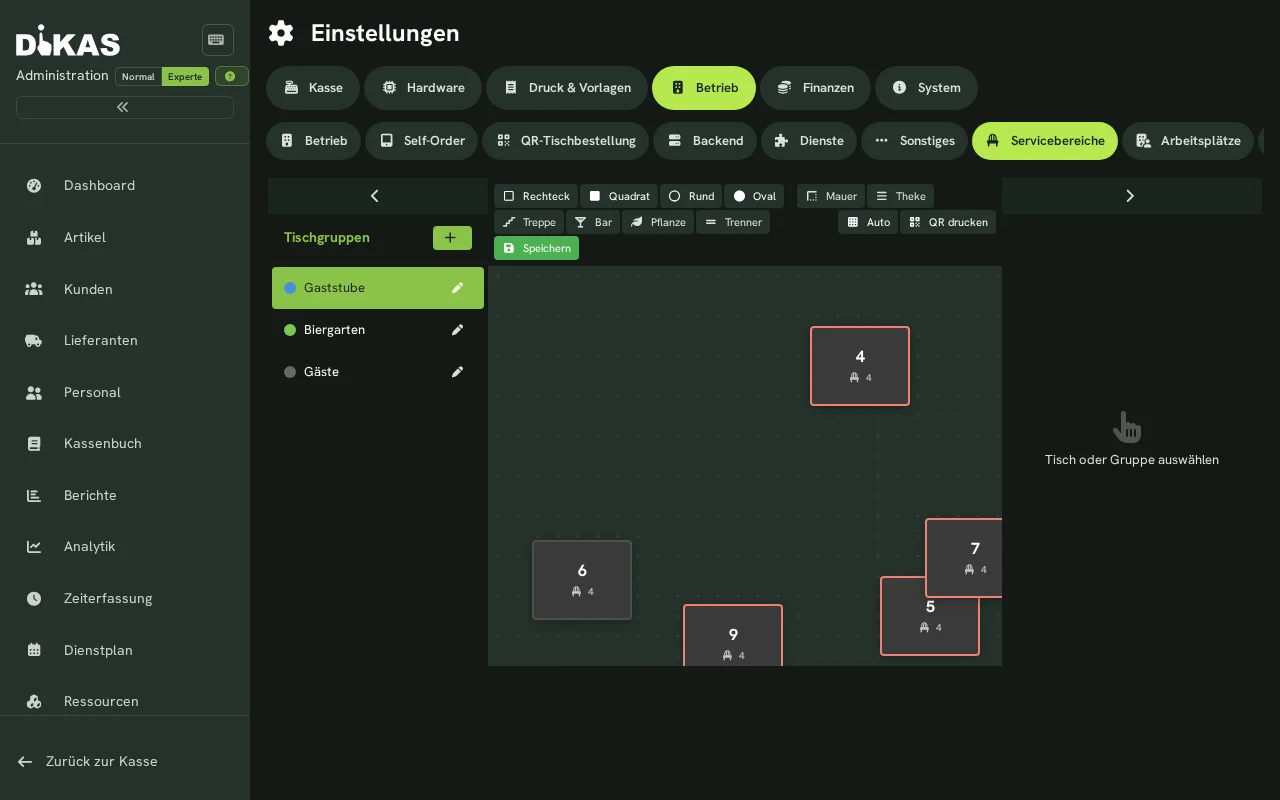
Aree di servizio¶
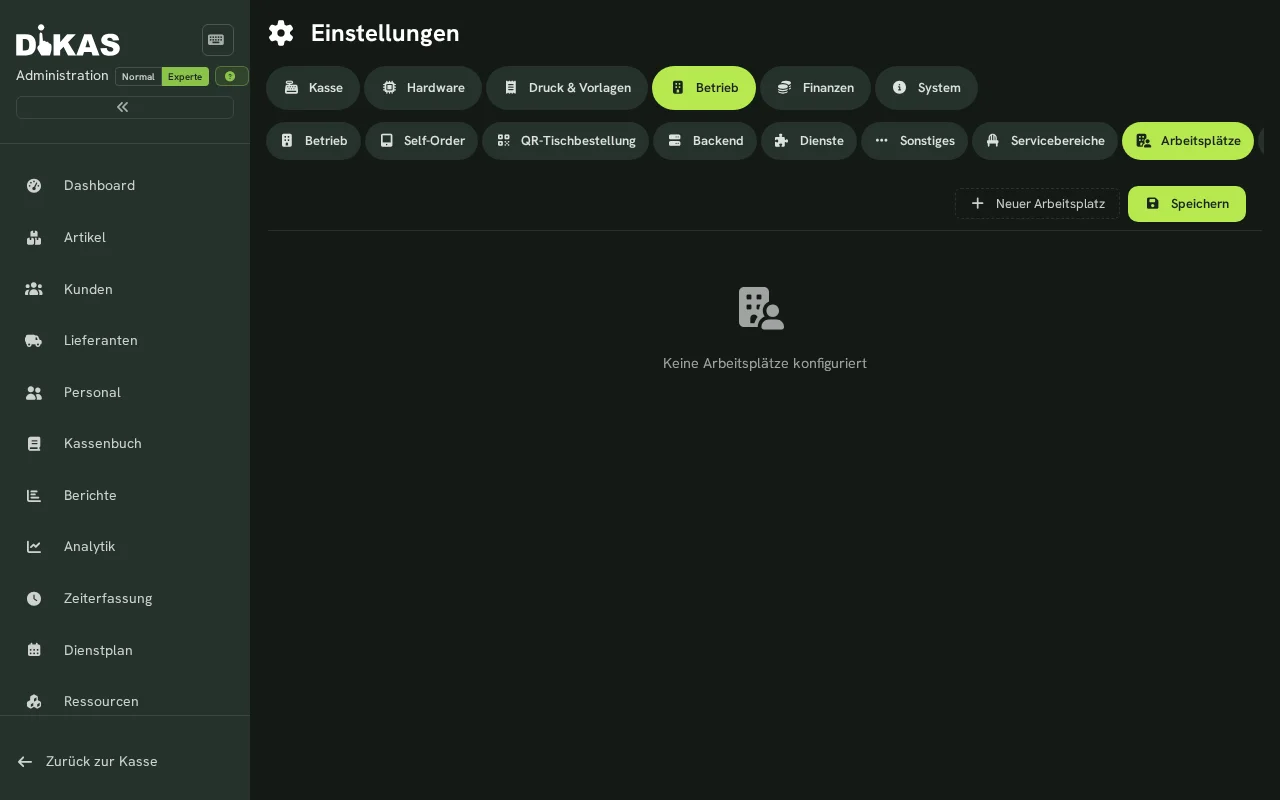
Postazioni di lavoro¶
2. Esercizio¶
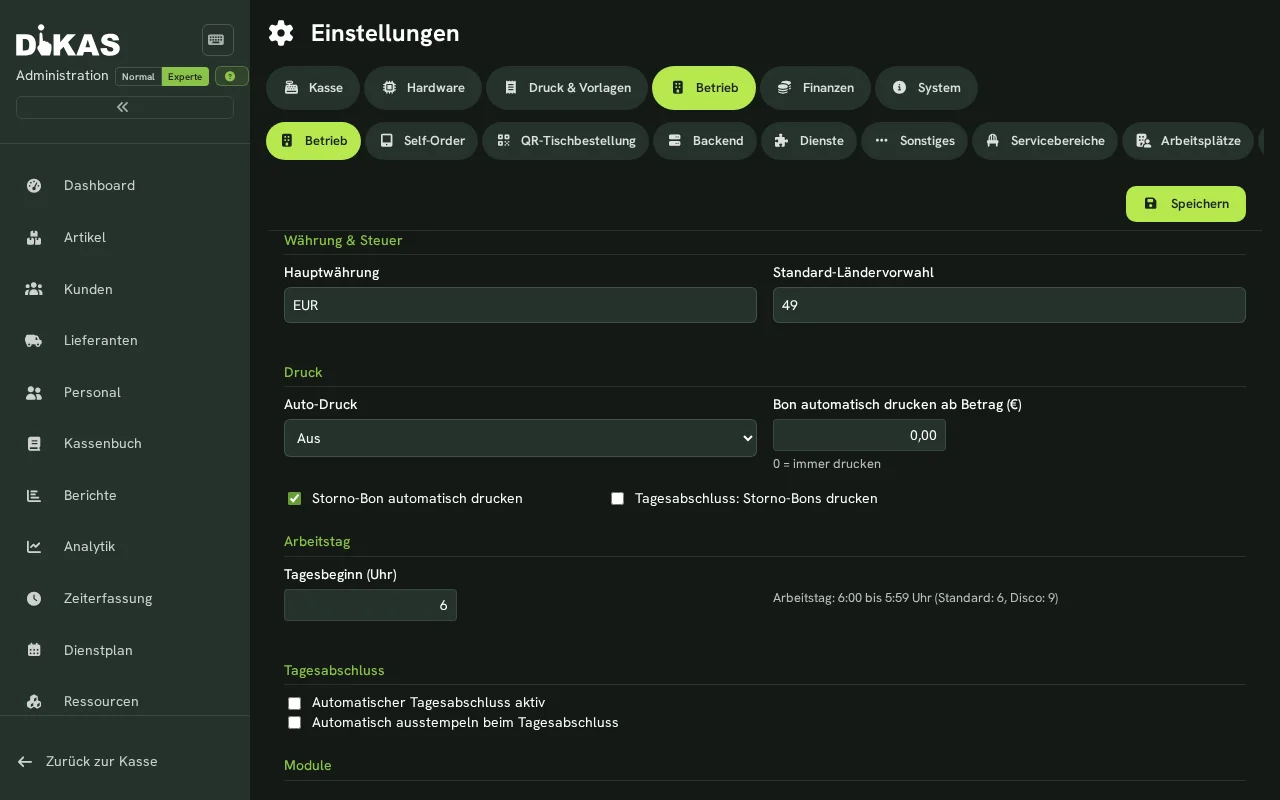
Configurazione dell'esercizio e interruttori delle funzioni:
Stampa¶
| Impostazione | Descrizione |
|---|---|
| Stampa automatica | Controlla la stampa automatica dello scontrino dopo il pagamento: Disattivata, Stampa sempre, Solo cucina o Tutte le stampanti |
| Stampare automaticamente lo scontrino a partire dall'importo (€) | Importo minimo (lordo) a partire dal quale lo scontrino viene stampato automaticamente. Se la somma del documento è inferiore, non viene stampato automaticamente (risparmia carta per i piccoli importi). 0 = stampa sempre. La stampa/ristampa manuale ne resta indipendente |
| Stampare automaticamente lo scontrino di storno | In caso di storni, emettere automaticamente uno scontrino di storno |
| Chiusura giornaliera: stampare gli scontrini di storno | Stampare anche gli scontrini di storno alla chiusura giornaliera |
Importo minimo in combinazione con la stampa automatica
L'importo minimo agisce in aggiunta alla modalità di stampa automatica: se la stampa automatica è disattivata, comunque non viene stampato nulla. Se è attiva, viene stampato solo a partire dall'importo impostato.
Giornata lavorativa¶
| Impostazione | Descrizione |
|---|---|
| Inizio della giornata d'esercizio | Ora a partire dalla quale inizia una nuova giornata d'esercizio (Standard: ore 6:00) |
| Chiusura giornaliera automatica attiva | Interruttore on/off per il report Z automatico. Off = nessuna chiusura automatica, orario nascosto |
| Orario | Solo con interruttore attivo: orario fisso per il report Z automatico (es. ore 03:00) |
| Timbratura di uscita automatica | Far timbrare l'uscita ai dipendenti automaticamente alla chiusura giornaliera |
Attivare / disattivare le funzioni¶
| Funzione | Descrizione |
|---|---|
| Monitor cucina | Kitchen Display System (KDS) |
| Rilevazione spese | Rilevare le spese nel POS |
| Rilevazione presenze | Orologio marcatempo per i dipendenti |
| Gestione del magazzino | Gestione delle scorte per gli articoli |
| Display cliente | Display rivolto al cliente al punto cassa |
| Ordine online | Integrazione webshop |
| Postazioni di lavoro | Gestire più punti cassa |
| Finanze | Modulo banking e fatturazione |
| HACCP | Documentazione igienica |
| Disco | Gestione club |
Cercapersone¶
| Impostazione | Descrizione |
|---|---|
| Cercapersone | Da dove arriva il numero del cercapersone: Manuale — la cassa chiede il numero del cercapersone (predefinito), per locali con cercapersone reali il cui numero è sull'apparecchio. Automatico — il numero viene assegnato: il server assegna un numero progressivo per giornata lavorativa (100–999, come i numeri di ritiro); la cassa non chiede nulla. |
Questa impostazione risponde solo alla domanda da dove arriva il numero. Se una vendita ne riceve uno lo decide l'interruttore dell'articolo «Chiedi ID cercapersone al pagamento» (vedi Articoli; scheda «Generale», solo in modalità Esperto). Se sullo scontrino non c'è un articolo così contrassegnato, in nessuna delle due modalità succede nulla.
→ In dettaglio: Pager (cercapersone)
Separare le comande del tavolo¶
| Impostazione | Descrizione |
|---|---|
| Separare le comande del tavolo dopo (minuti) | Monitor cucina: 0 = disattivato — un tavolo resta una scheda con tutto sopra. Altrimenti ogni comanda che arriva più di X minuti dopo l'inizio dell'ondata in corso apre una scheda propria, con la sua età e il suo «pronto». Valore abituale: 5. |
Il campo compare solo se il modulo Monitor cucina è in licenza e attivato nell'elenco dei moduli.
→ In dettaglio: Le ordinazioni successive come scheda propria
Obbligo di pulizia del tavolo¶
| Impostazione | Descrizione |
|---|---|
| Obbligo di pulizia | Dopo il pagamento: il tavolo viene contrassegnato in viola (stato „Pulizia") |
| Procedura | Il dipendente scansiona/clicca → il tavolo torna libero |
Credito cliente¶
| Impostazione | Descrizione |
|---|---|
| Bonus di ricarica % | Bonus percentuale alla ricarica del credito |
| Importo bonus di ricarica | Importo fisso come bonus |
| Cauzione carta | Cauzione per la carta cliente |
| Cauzione braccialetto area giochi | Cauzione per ogni braccialetto NFC nell'area giochi, addebitata all'ingresso e restituita all'uscita (0 = disattivata) |
| Giorni di validità | Giorni di validità di una carta cliente |
Punti¶
| Impostazione | Descrizione |
|---|---|
| Punti per euro | Quanti punti vengono accumulati per ogni euro di fatturato |
3. 🖨️ Stampanti¶
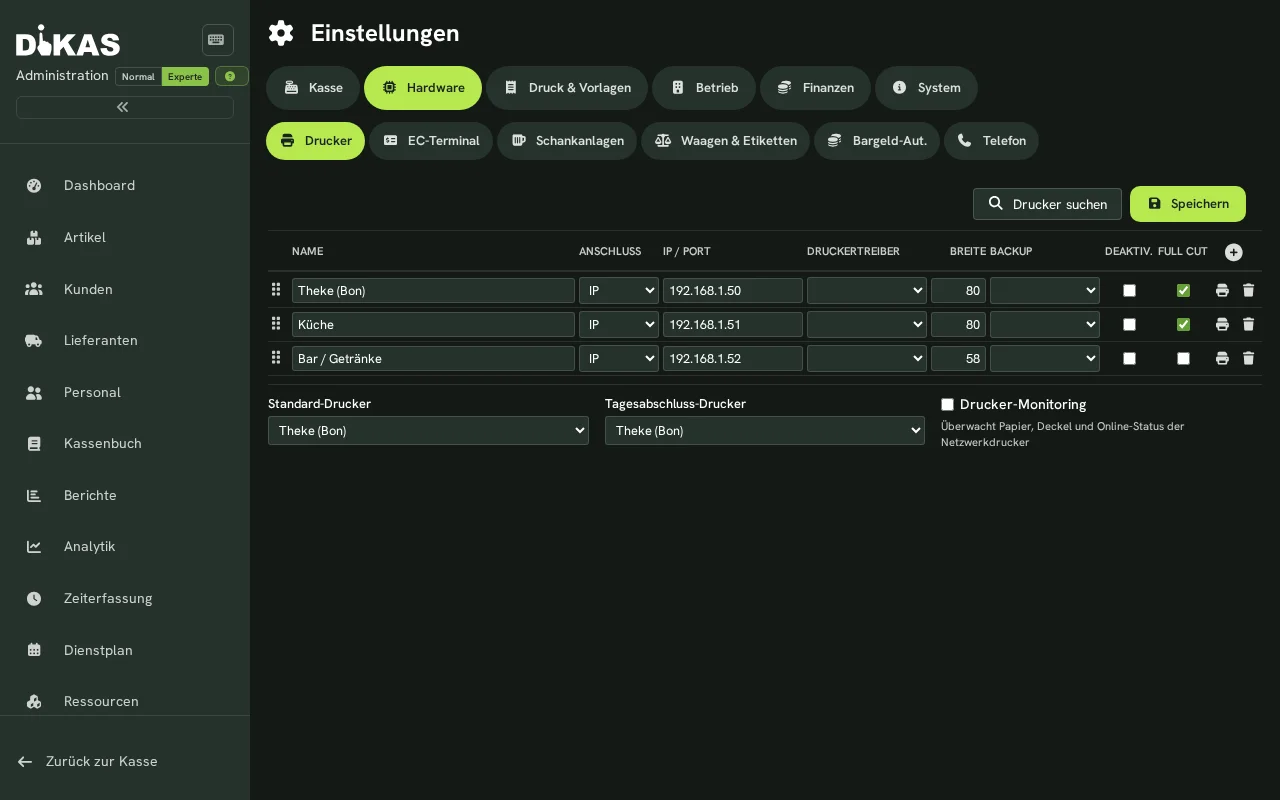
Configurare le stampanti scontrini (compatibili ESC/POS):
| Impostazione | Descrizione |
|---|---|
| Nome | Liberamente selezionabile (es. „Stampante cucina", „Banco") |
| Tipo | Locale (USB), Rete (IP), Client, A4 (CUPS) |
| IP / Porta | Indirizzo di rete (porta standard: 9100) |
| Larghezza scontrino | 58 mm o 80 mm |
| Set di caratteri | Codepage (Standard: 858). In modalità normale le stampanti di scontrini non supportano set di caratteri Windows come 1252 — DiKAS stampa allora automaticamente con il set standard, così i caratteri accentati risultano corretti. |
| Stampante di backup | Fallback in caso di guasto |
| Disattivata | Disattivare temporaneamente la stampante |
Tipi di stampante¶
| Tipo | Descrizione | Impiego |
|---|---|---|
| Locale (0) | Stampante USB sul computer | Punto cassa singolo |
| Rete (1) | Stampante IP in rete | Standard per la gastronomia |
| Client (3) | Stampa tramite app client | Dispositivi mobili |
| A4 (4) | Stampante DIN-A4 tramite CUPS | Stampa fatture |
Ricerca stampanti¶
Un clic su «Cerca stampanti» esegue automaticamente una scansione del range IP locale (/24 del server) alla ricerca di stampanti di rete sulla porta 9100. Le stampanti trovate vengono elencate con indirizzo IP e — se determinabile — hostname; cliccando su «Adotta» la stampante viene inserita nella configurazione. Le stampanti A4 (tipo 4) vengono configurate in aggiunta tramite il bridge hardware locale (DikasArch/CUPS), se disponibile — il nome della stampante da CUPS viene adottato automaticamente.
💡 La scansione può richiedere un momento, poiché viene verificato ogni indirizzo nella sottorete.
Stampante standard¶
| Impostazione | Descrizione |
|---|---|
| Stampante standard | Per gli scontrini di cassa |
| Stampante chiusura giornaliera | Per i report Z |
Stampa A4 diretta (PDF)¶
Nel dialogo documenti e stampa è disponibile un pulsante «Stampa A4». Se DiKAS è in esecuzione su un chiosco o una postazione con bridge DikasArch locale e almeno una stampante A4 (tipo 4, CUPS) configurata, il PDF viene stampato direttamente sulla stampante A4 locale — se sono presenti più stampanti A4, compare una selezione. Se non è disponibile alcun bridge, stampa in alternativa il servizio di stampa lato server oppure il PDF si apre in anteprima in una nuova scheda del browser.
In modalità cloud la stampa A4 — se il sito è raggiungibile tramite un'istanza DiKAS locale — può essere stampata direttamente in sede, senza che il PDF venga aperto nel browser. Alla prima stampa A4 viene chiesto se stampare «Localmente in sede» o «Tramite il server» (scheda browser); la selezione viene salvata. Il destinatario di stampa preferito può essere modificato in qualsiasi momento in Impostazioni POS → «Destinatario stampa A4».
4. Modelli di scontrino¶
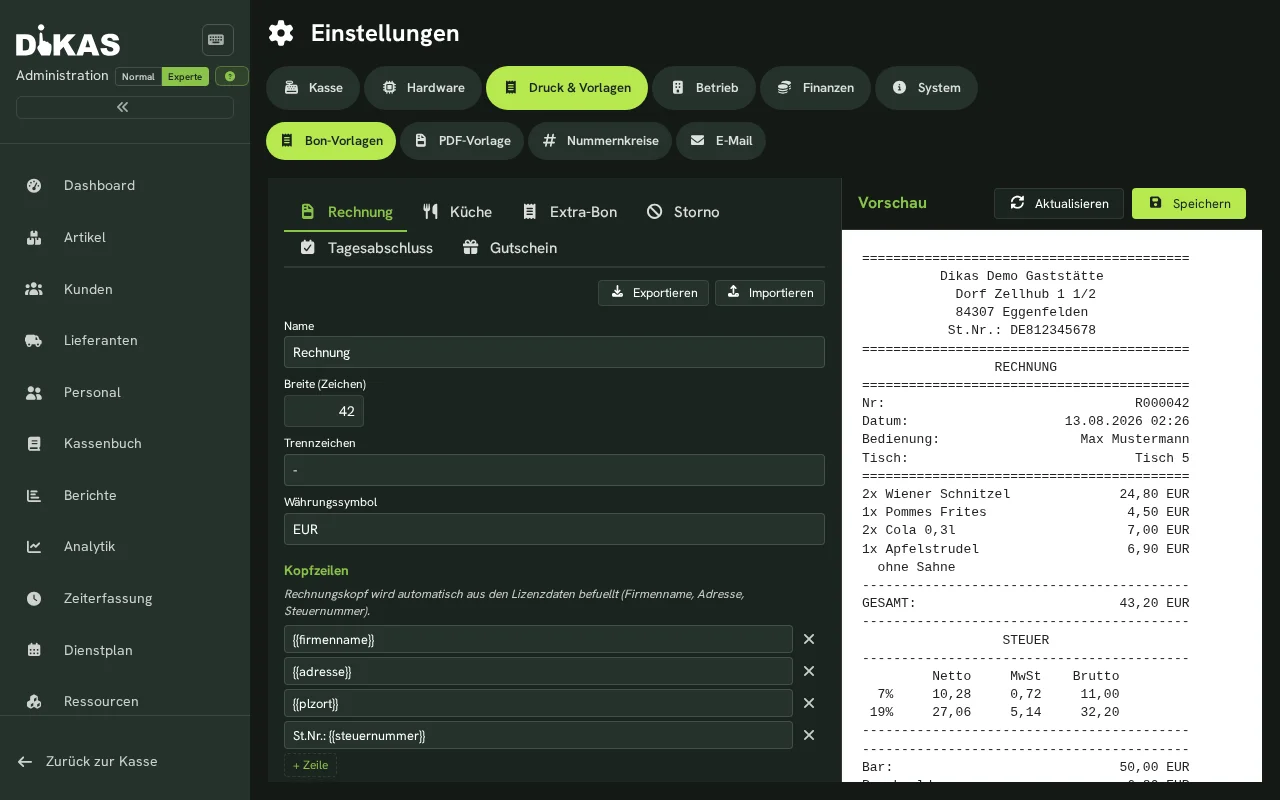
Tipi di modello¶
| Tipo | Descrizione |
|---|---|
| Scontrino fattura (0) | Scontrino di cassa per l'ospite |
| Comanda cumulativa (1) | Riepilogo dell'ordine per la cucina |
| Scontrino extra (2) | Stampa aggiuntiva (es. banco, bar) |
| Scontrino di storno (3) | In caso di storni |
| Chiusura giornaliera (4) | Report Z |
| Buono (5) | Stampa del buono |
Elementi personalizzabili¶
Ogni modello può essere personalizzato individualmente:
| Elemento | Descrizione |
|---|---|
| Intestazioni | Righe liberamente definibili sopra il contenuto dello scontrino |
| Piè di pagina | Righe liberamente definibili sotto il contenuto dello scontrino |
| Logo | Visualizzazione sì/no |
| Codice QR | Codice QR sullo scontrino (es. per le recensioni) |
| Dati TSE | Firma TSE, numero di transazione, numero di serie |
| Suddivisione fiscale | Netto/Lordo/IVA per aliquota fiscale |
| Dettagli del pagamento | Metodo di pagamento, resto |
| Ordinamento articoli | Per portata, gruppo o ordine sullo scontrino |
| Caratteri | Separati per gruppi, articoli, opzioni |
Bon-Designer¶
Il Bon-Designer visuale mostra un'anteprima dal vivo dello scontrino con: - Schede per tipo di template (Fattura, Comanda cumulativa, Extra, Storno) - Drag & drop per intestazioni/piè di pagina - Selezione delle dimensioni dei caratteri - Simulatore di stampa (stampa di prova)
5. 💳 Terminali (EC / pagamento con carta)¶
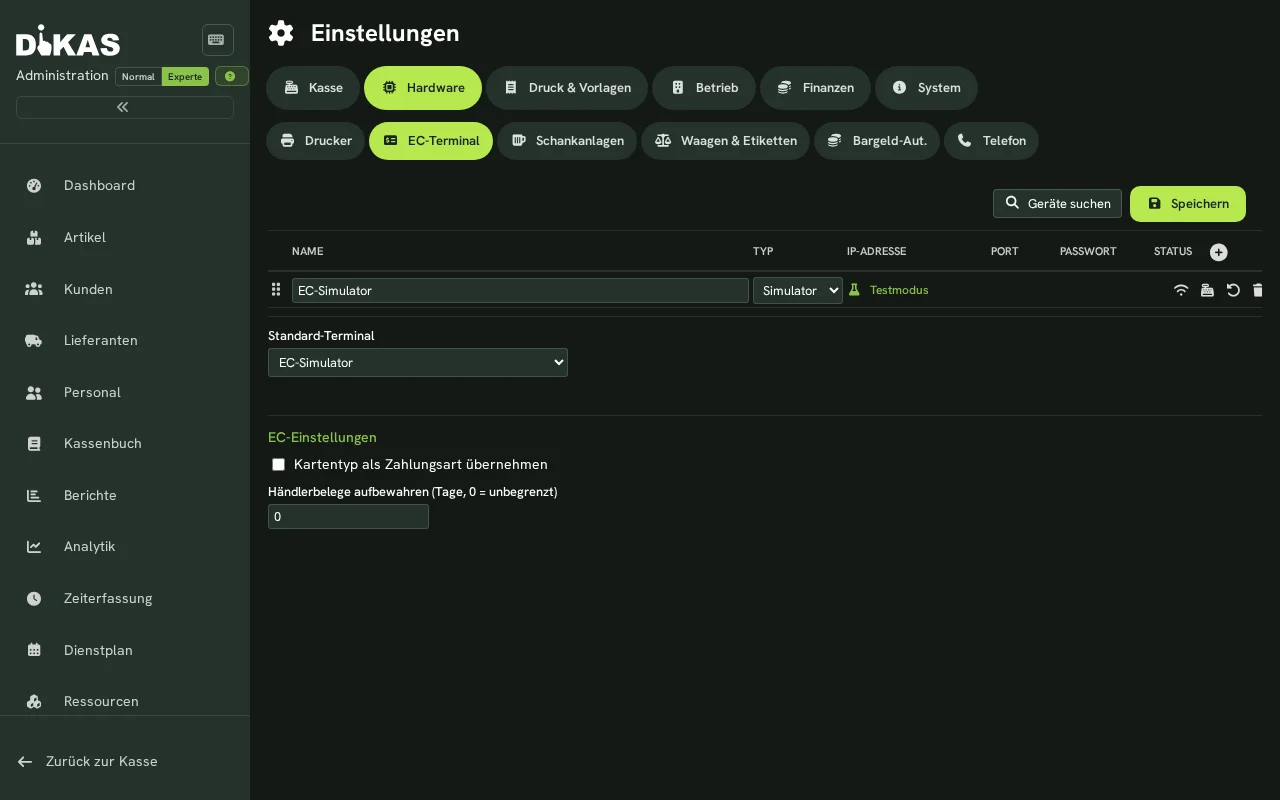
Aggiungere un terminale¶
| Impostazione | Descrizione |
|---|---|
| Nome | Denominazione (es. „Terminale EC banco") |
| Tipo | ZVT, SoftPOS o Simulatore |
| Indirizzo IP / Porta | IP o porta del terminale — solo con ZVT (porta standard 20007) |
| ID terminale RS2 | Solo con SoftPOS: l'ID terminale dell'attivazione Beyond SoftPOS (es. RS2001C5) |
| Ambiente | Solo con SoftPOS: test (QA) o produzione |
| E-mail esercente | Solo con SoftPOS: e-mail dell'account esercente |
| «Verifica stato» | Verifica connessione/disponibilità (verde = connesso) — funziona per ZVT e SoftPOS |
Tipi di terminale¶
| Tipo | Descrizione | Connessione |
|---|---|---|
| ZVT (0) | Terminale EC classico (Ingenico, CCV, Verifone) | TCP/IP |
| SoftPOS (1) | Tap-to-Pay: il dispositivo Android stesso come terminale di pagamento contactless — tecnologia certificata del nostro partner RS2 | App/intent Android |
| Stripe Terminal (2) | Lettore di carte Stripe (Reader-ID tmr_…), controllato lato server tramite la Stripe-Cloud — funziona anche senza agente hardware |
Stripe-Cloud |
| SumUp Reader (4) | SumUp Air/Solo tramite l'account SumUp; abbinamento tramite codice di pairing (scheda propria SumUp per chiave API e codice esercente) | SumUp-Cloud |
| Simulatore (99) | Terminale di prova senza pagamento reale (rifiuta una transazione su due) | Locale |
ℹ️ Per Stripe Terminal inserire la Stripe Secret Key e il Location-ID — le stesse credenziali utilizzate per l'ordine online. Quali terminali sono disponibili e quale si adatta al proprio esercizio: Hardware → Terminali EC/carta.
Ricerca dispositivi (terminali ZVT)¶
Un clic su «Cerca dispositivi» esegue una scansione del range IP locale (/24 del server) alla ricerca di terminali EC con capacità ZVT sulla porta 20007. I dispositivi trovati compaiono con indirizzo IP e hostname in un elenco; tramite «Adotta» IP e nome vengono trasferiti direttamente nel modulo del terminale. La scansione si svolge in background e può richiedere un momento a seconda delle dimensioni della rete.
Azioni del terminale¶
- Pairing: Collegare il reader al punto cassa
- Stato: Verificare la connessione
- Chiusura cassa: Somma di fine giornata al terminale
6. 🔐 TSE (dispositivo di sicurezza tecnico)¶
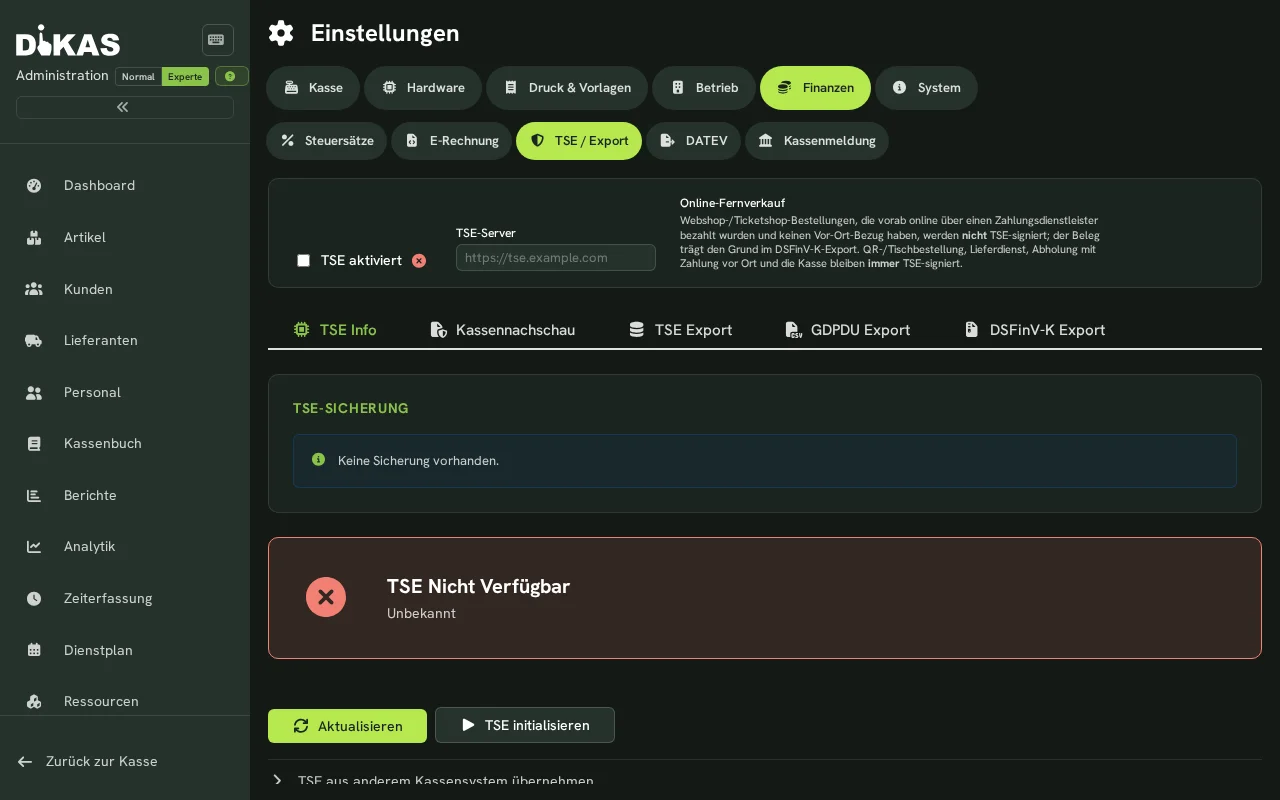
Obbligatorio in Germania dal 2020 (§ 146a AO):
| Impostazione | Descrizione |
|---|---|
| TSE attivato | Firma TSE on/off |
| Tipo TSE | Hardware (Swissbit) o server proxy |
| Server TSE | URL del proxy TSE (es. Fiskaltrust) |
| Numero di serie del punto cassa | Identificativo univoco del punto cassa |
| Client-ID | Identificazione del client TSE |
| Fiskaltrust | Utilizzare il middleware Fiskaltrust |
DiKAS firma tutte le operazioni rilevanti per la cassa: documenti di cassa (Kassenbeleg-V1), ordini (Bestellung-V1) e altre operazioni come il cambio turno e la chiusura giornaliera (SonstigerVorgang).
7. E-mail¶
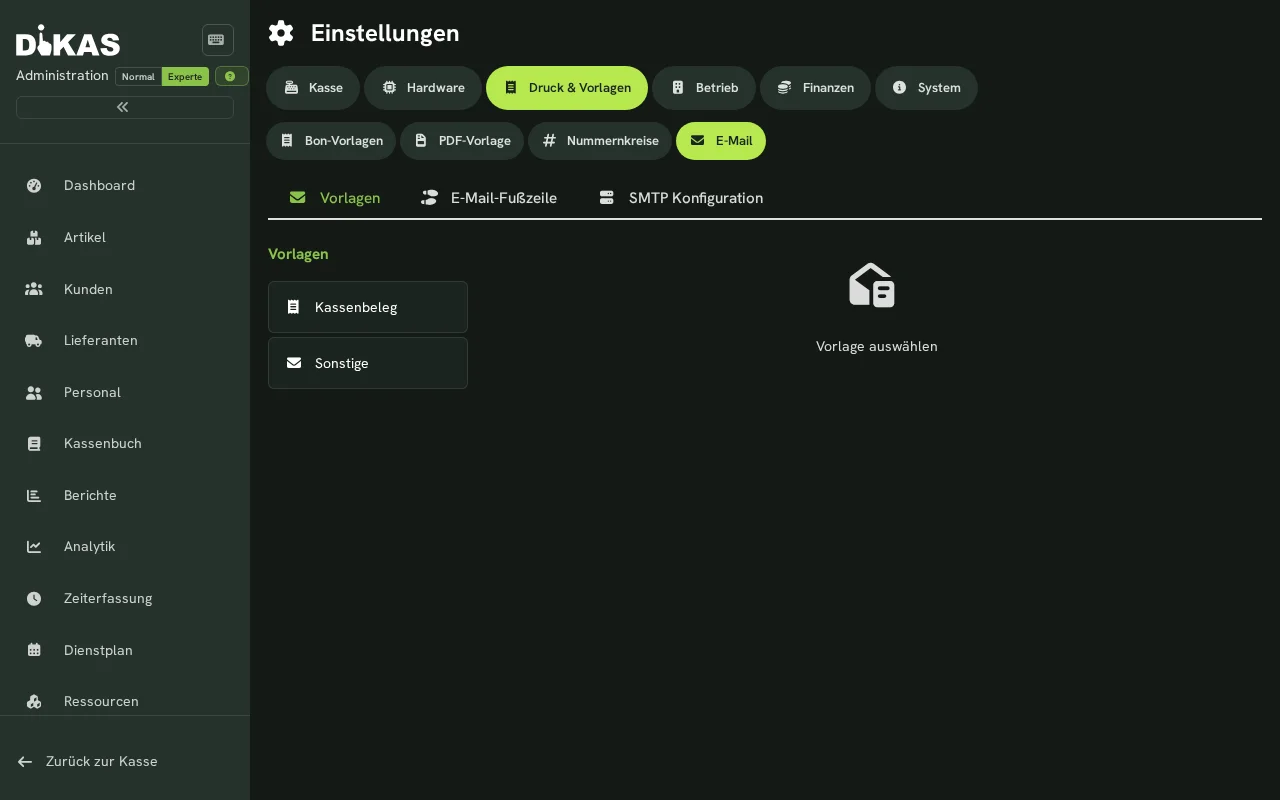
Configurazione SMTP¶
| Impostazione | Descrizione |
|---|---|
| Server SMTP | es. smtp.gmail.com, smtp.ionos.de |
| Porta | 587 (STARTTLS) o 465 (SSL) |
| Nome utente | Indirizzo e-mail o nome dell'account |
| Password | Password e-mail o password per app |
| Usare SSL | Crittografia TLS/SSL |
| Nome del mittente | es. „Pizzeria Da Mario" |
| Indirizzo del mittente | es. info@pizzeria-mario.de |
| Mittente fatture | Indirizzo separato per le fatture (opzionale) |
Riconoscimento SMTP: Inserire solo il proprio indirizzo e-mail e DiKAS tenta di determinare automaticamente le impostazioni SMTP corrette.
Modelli di e-mail¶
Sotto la scheda E-mail è possibile modificare i modelli per varie occasioni:
| Modello | Utilizzo |
|---|---|
| invoice | Invio della fattura |
| invoice_debit | Invio della fattura con addebito diretto SEPA |
| dunning1 | Sollecito di pagamento (livello di sollecito 1) |
| dunning2 | Sollecito (livello di sollecito 2) |
| dunning3 | Ultimo sollecito (livello di sollecito 3) |
| voucher | Invio del buono |
Ogni modello ha un oggetto e un corpo HTML con segnaposto (→ Solleciti).
Modalità di prova¶
| Impostazione | Descrizione |
|---|---|
| Sopprimere le e-mail | Non inviare e-mail reali (modalità di prova) |
| Indirizzo di reindirizzamento | Inviare tutte le e-mail a questo indirizzo anziché ai clienti |
8. DATEV¶
Configurazione dell'esportazione DATEV per il commercialista:
| Impostazione | Descrizione |
|---|---|
| Numero del mandante | Mandante DATEV |
| Numero del consulente | N. del commercialista |
| Lunghezza dei conti | 4 o 5 cifre |
| Conto ricavi | Conto principale per i fatturati |
| Conto esente IVA | Conto per i fatturati allo 0 % |
| Contropartita carta | Conto di transito per i pagamenti con carta |
| Conto spese | Conto standard per le spese |
| Assegnazione WGR | Mapping gruppi merceologici → conti |
| Password ZIP | Crittografia del file di esportazione |
| E-mail del commercialista | Per l'invio diretto |
| Nome del commercialista | Visualizzazione nell'e-mail |
| Includere le spese | Integrare le spese nell'esportazione DATEV |
→ Esportazione DATEV per i dettagli
9. ⚙️ Sistema¶
Backend¶
Database e sincronizzazione¶
Il provider di database (CouchDB, SQLite o SQL Server) viene definito durante l'installazione/configurazione del server — non può essere modificato tramite l'interfaccia delle impostazioni. La scheda Sistema mostra solo licenza, versione del server e ambiente.
La sincronizzazione cloud (multi-dispositivo) viene configurata tramite una propria scheda „Cloud-Sync" (visibile solo con login di assistenza). La scheda si comporta in modo diverso a seconda del provider di database:
- Modalità SQL (SQLite/SQL Server): Sincronizzazione push/pull dei tipi di documento selezionati con la CouchDB cloud. Connessione, intervallo e tipi di documento sono configurabili; in presenza di dati legacy nella cloud, un assistente di migrazione guida attraverso la conversione.
- Modalità CouchDB (installazione locale): Replicazione CouchDB nativa — continua e bidirezionale per i database
maindbegastrocurrent. La connessione viene configurata automaticamente all'avvio del server dalla licenza (SyncLink); le voci di replicazione obsolete con lo stesso database/server vengono ripulite nel processo. La scheda mostra lo stato dei job di replicazione e verifica nuovamente la configurazione alla pressione di un pulsante. Una configurazione manuale non è necessaria (una sezioneSynccompilata inappsettings.jsonha la precedenza sulla licenza).
Nella versione cloud multi-tenant non c'è sincronizzazione — lì tutti i dispositivi lavorano direttamente sul database centrale.
Audit-Log¶
Registro di tutte le modifiche di sistema. Gli Audit-Log possono essere scaricati come file:
- Admin → Impostazioni → Sistema → „Audit-Log"
- Scegliere la data → Download
API-Keys¶
Backup e Restore¶
Il salvataggio dei dati avviene automaticamente tramite la DiKAS-Cloud — nessun backup manuale, nessun download. In caso di necessità, del ripristino si occupa il supporto DiKAS.
Impianti di spillatura¶
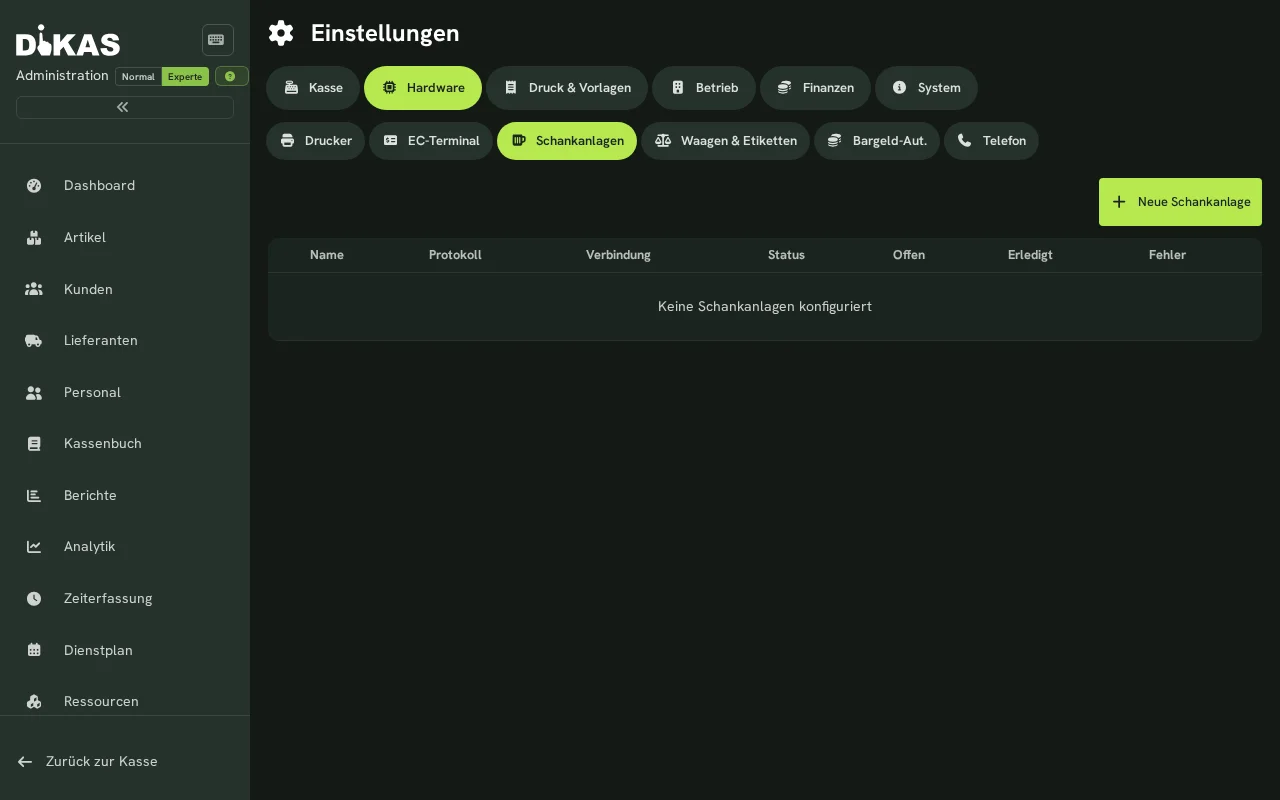
Quando si utilizzano impianti di spillatura:
Admin → Impostazioni → Impianti di spillatura
Configurare l'impianto¶
| Impostazione | Descrizione |
|---|---|
| Nome | Denominazione dell'impianto |
| Protocollo | Gruber, Addimat, Hogatron, Simulatore |
| Connessione | Seriale (COM), TCP, UDP |
| IP / Porta | Indirizzo di rete |
| Reset alla chiusura giornaliera | Azzerare automaticamente il contatore |
Protocolli¶
| Protocollo | Descrizione | Checksum |
|---|---|---|
| Gruber | Frame STX/ETX, handshake ENQ | XOR |
| Addimat | Frame STX/ETX | XOR-CRC |
| Hogatron | Lunghezze dei campi configurabili | — |
| Simulatore | Modalità di prova senza hardware | — |
Ogni impianto viene visualizzato come scheda di stato (Online/Offline) con informazioni di debug e funzione di riconnessione.
Importazione IA (opzionale)¶
Gestisce l'importazione intelligente di articoli con riconoscimento delle colonne assistito dall'IA, nonché il riconoscimento IA di foto/PDF di menù (nome, prezzo, suggerimento di classe IVA, allergeni):
Admin → Impostazioni → Esercizio → Servizi
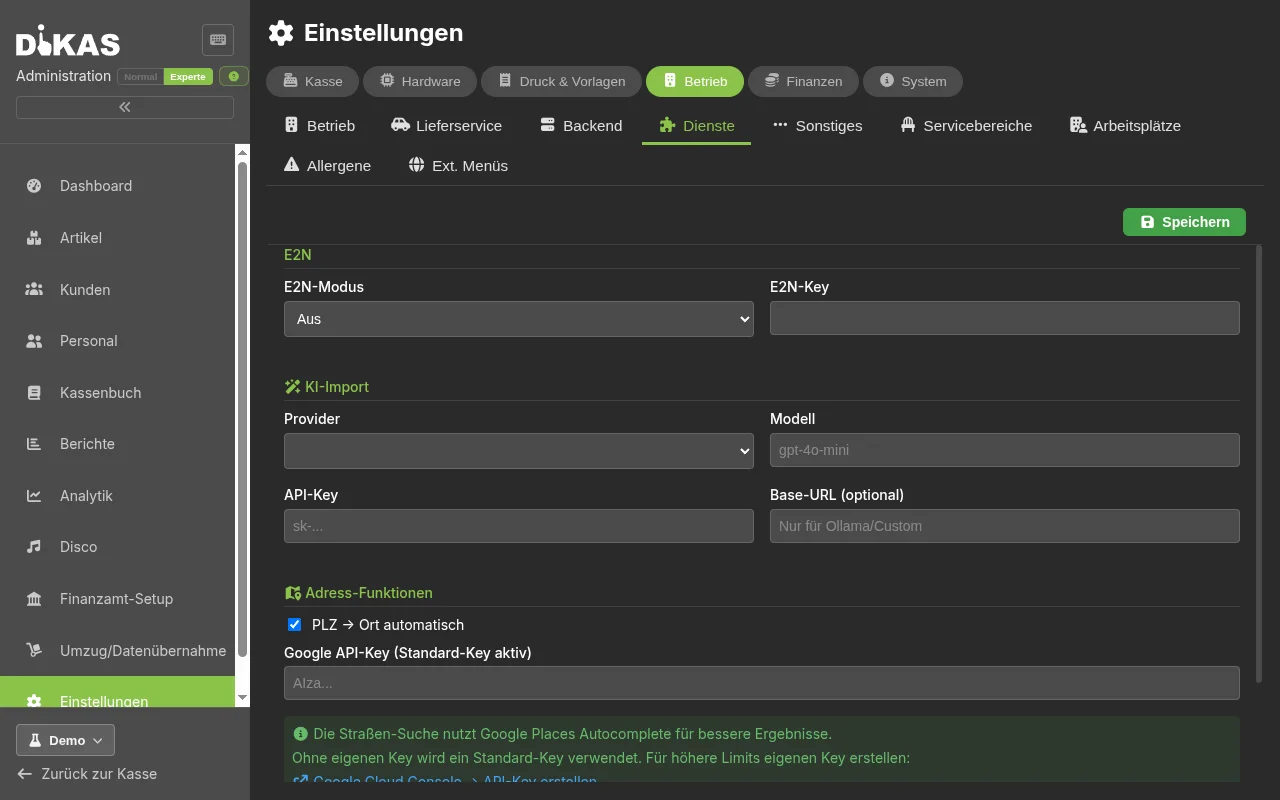
| Impostazione | Descrizione |
|---|---|
| Fornitore | OpenAI, Anthropic, Gemini, Ollama (locale) |
| Chiave API | La propria chiave API presso il fornitore |
| Modello | es. gpt-4o-mini, claude-sonnet-4-5, gemini-2.0-flash, llama3.2-vision (Ollama) |
| URL di base (opzionale) | Solo per Ollama/fornitori personalizzati: indirizzo del server locale |
Senza una propria chiave API sono disponibili 2 importazioni IA gratuite per l'importazione da foto/PDF tramite la chiave DiKAS — successivamente è necessaria una chiave API propria.
→ Importazione dati per i dettagli sull'importazione di articoli e sul ciclo di correzione
FinTS / Online-Banking (opzionale)¶
Per il recupero automatico degli estratti conto:
| Impostazione | Descrizione |
|---|---|
| BLZ | Codice di avviamento bancario |
| URL FinTS | Server FinTS della banca (automatico tramite BLZ) |
| ID utente | Identificativo dell'online banking |
| PIN | PIN dell'online banking |
| IBAN | IBAN del conto |
| BIC | Identificazione della banca |
| Intestatario del conto | Nome |
| Procedura TAN | pushTAN, chipTAN, smsTAN, ecc. |
→ Banking e SEPA per i dettagli
Allarmi per operazioni online (opzionale)¶
La scheda Allertamento compare quando la funzione è attivata. Qui si stabilisce quale suono di allarme deve squillare sul dispositivo locale in caso di determinate operazioni online.
| Impostazione | Descrizione |
|---|---|
| Allarme per prenotazione | Tipo di allarme che squilla sul dispositivo locale in caso di prenotazione online in arrivo. Lasciare vuoto = nessun allarme |
Come funziona
Quando arriva una nuova prenotazione di tavolo tramite il webshop, la cloud invia una notifica immediata alla macchina locale (relay). Lì viene riprodotto l'allarme selezionato — in modo simile a un segnale di chiamata del cameriere. In questo modo il personale viene avvisato delle nuove prenotazioni anche senza guardare lo schermo.
Self-Order (opzionale)¶
Attivare Self-order e/o Ordine da tavolo con QR in Attività → Attività, nell'elenco dei moduli. Dopo il salvataggio le schede corrispondenti compaiono nella categoria Attività. La selezione completa delle schede è visibile nella modalità di visualizzazione Esperto.
La guida completa QR-Bestellung, Self-Service & Abholnummern (in tedesco) accompagna attraverso configurazione, percorso dell'ospite, cucina, consegna e visualizzazione dei numeri. L'ordine da tavolo con QR è descritto anche in Ordine autonomo al tavolo.
I titoli delle sezioni della scheda Self-order sono in tedesco in tutte le lingue; tra parentesi il loro significato.
| Area | Uso |
|---|---|
| Ordine da tavolo con QR | Impostare conferma automatica, PrePay e rinnovo dei codici dei tavoli; i codici si creano e stampano in Aree di servizio |
| Self-order → «Kiosk-Login» (accesso chiosco) | Salvare nome utente e password con cui il chiosco effettua l'accesso |
| Self-order → «Automaten» (chioschi) | Per ogni chiosco: nome, terminale di pagamento proprio e stampante scontrini facoltativa; copiare l'indirizzo completo del dispositivo |
| Self-order → «Abhol-Monitor» (monitor di ritiro) | Copiare l'indirizzo per uno schermo numeri separato e aprirlo lì; se necessario accedere |
| Self-order → «Verzehr» (consumo) | Scelta «mangiare qui / da asporto» oppure esercizio senza tavoli |
| Self-order → «Küche & Ausgabe» (cucina e consegna) | Stabilire se gli ordini di soli cibi sono pronti con la conferma della cucina |
| Self-order → «Erlaubte Artikelgruppen» (gruppi di articoli consentiti) | Limitare l'offerta del chiosco; senza selezione tutti i gruppi attivi |
Con la rotella del monitor di ritiro si può scegliere un logo proprio (PNG, JPEG o WebP, massimo 5 MB). Senza logo proprio compare il logo DiKAS. A destra nell'intestazione c'è l'ora del dispositivo. Logo e tempo di scomparsa vengono salvati per questo browser.
Il tempo dopo il quale i numeri pronti scompaiono si imposta con la rotella del monitor di ritiro (1, 2, 5, 10 o 15 minuti). Il personale segna gli ordini come pronti in Cucina → „Abholung" (ritiro). Il monitor in sé è solo una visualizzazione.
La pagina pubblica dei numeri per il cellulare degli ospiti mostra gli stessi numeri di ritiro senza accesso e lascia visibili i numeri pronti per cinque minuti.
Display cliente (opzionale)¶
Il display cliente è un secondo schermo alla cassa, rivolto verso l'ospite. Durante la registrazione mostra il carrello in corso, dopo il pagamento lo scontrino con codice QR e, a riposo, una presentazione di immagini e video (pubblicità, offerte del giorno, logo).
Attivare: spuntare Display cliente nell'elenco dei moduli in Admin → Impostazioni → Attività → Attività (sezione Moduli).
Preparare i contenuti prima di installare il display
La scheda Cassa → Display cliente è sempre visibile, anche in modalità Normale e anche finché il display cliente è ancora disattivato. Può quindi preparare con calma immagini e video e collegare il display solo dopo.
Quale dispositivo mostra il display?¶
| Postazione cassa | Schermo per l'ospite | Configurazione |
|---|---|---|
| DiKAS Box (appliance) | secondo monitor collegato direttamente alla box | si configura da sola all'accensione |
| Windows (PC cassa o client) | secondo monitor collegato direttamente al PC | avviare il collegamento DiKAS Betragsanzeige e abbinare il codice |
| Client Windows DiKAS in modalità schermo intero | secondo monitor collegato direttamente al PC client | attivare una volta nel client, poi senza abbinamento |
| Cassa in cloud, tablet, TV stick, secondo PC | dispositivo proprio con browser | aprire l'indirizzo e abbinare una volta |
DiKAS Box: niente da configurare¶
Se alla DiKAS Box è collegato un secondo monitor rivolto all'ospite, la box lo riconosce all'avvio e vi mostra da sola la visualizzazione degli importi, senza indirizzo e senza codice di abbinamento. Basta attivare il modulo Display cliente, collegare il monitor e riavviare la box.
Collegare il monitor prima dell'accensione
Uno schermo collegato a box già in funzione non viene più rilevato. Collegare il monitor, poi riavviare la box.
Windows: collegamento «DiKAS Betragsanzeige»¶
Su Windows è disponibile un collegamento apposito per lo schermo dell'ospite, nel menu Start e sul desktop, creato dal programma di installazione. Appartiene al PC cassa e al client Windows. Il suo nome è in tedesco su tutti i sistemi: DiKAS Betragsanzeige (visualizzazione importi DiKAS).
- Collegare il secondo monitor e attivarlo in Windows.
- Avviare DiKAS Betragsanzeige. La finestra si apre a schermo intero sul secondo monitor e mostra un codice di abbinamento a sei cifre.
- Alla cassa aprire il menu Impostazioni (pagina Impostazioni locali) → Display cliente → Abbina display e selezionare il codice.
La cassa resta sul primo schermo; il secondo mostra carrello, totale e, dopo il pagamento, il codice QR dello scontrino.
Avvio automatico all'accesso
Esc chiude di nuovo la visualizzazione. Perché si avvii da sola al mattino, mettere il
collegamento nella cartella di esecuzione automatica: premere Windows+R, digitare
shell:startup e copiarvi il collegamento DiKAS Betragsanzeige.
Senza secondo monitor
Se è collegato un solo schermo, la visualizzazione si apre su quello: comodo per provarla, ma durante il servizio copre la cassa. Esc la chiude.
Client Windows DiKAS: visualizzazione importi sul secondo monitor¶
Se il client Windows funziona comunque a schermo intero, può gestire il secondo monitor anche senza codice di abbinamento: avvia allora la visualizzazione insieme a sé. Servono tre cose:
- Il secondo monitor è collegato e attivato in Windows prima dell'avvio del programma.
- Il client funziona a schermo intero (modalità kiosk).
- L'impostazione per la visualizzazione degli importi sul secondo schermo è attiva.
La finestra di connessione del client è in tedesco. Procedere così:
- Nel client aprire il menu «DiKAS Client → Verbinden…» (connetti) e fare clic su «Einstellungen dieses Arbeitsplatzes» (impostazioni di questa postazione).
- Spuntare «Vollbild (Kiosk-Modus)» (schermo intero, modalità kiosk) e riavviare il client con il pulsante proposto.
- Riaprire la finestra: ora compare «Betragsanzeige auf zweitem Bildschirm» (visualizzazione importi sul secondo schermo). Spuntare, salvare e riconnettersi.
Lo schermo principale resta la cassa; il secondo mostra esclusivamente la visualizzazione degli importi.
Perché a volte l'impostazione manca
In modalità finestra normale e quando viene riconosciuto un solo schermo, l'opzione è nascosta di proposito: una seconda finestra a schermo intero appartiene a una vera postazione cassa, non a un PC d'ufficio. In questo caso la finestra spiega quale passaggio manca ancora.
Configurazione autonoma: visualizzazione nel browser¶
Questa strada funziona con qualsiasi dispositivo che abbia un browser e raggiunga la cassa in rete: tablet, TV stick, vecchio portatile, secondo monitor su un piccolo mini PC. È anche la strada per il PC cassa con Windows e per una cassa in cloud.
Passo 1: l'indirizzo giusto¶
| La sua cassa funziona… | Indirizzo per la visualizzazione |
|---|---|
| su una DiKAS Box, un server o in un container | https://<indirizzo della cassa>/admin/display |
| nel cloud DiKAS con il suo indirizzo | https://<suo indirizzo DiKAS>/admin/display |
| su un PC cassa con Windows | https://<indirizzo del PC cassa>/display |
L'indirizzo cambia all'apertura
Su una box, un server o nel cloud, DiKAS inoltra /admin/display all'indirizzo effettivo della
visualizzazione: nel browser compare poi /app/display. È corretto; può continuare ad annotare e
inserire l'indirizzo della tabella.
Trovare l'indirizzo da soli
Guardi come usa la cassa. Se nella barra degli indirizzi c'è /admin, l'indirizzo è
/admin/display. Se la cassa si apre direttamente all'indirizzo principale, è /display.
Esempi: https://192.168.1.50/admin/display · https://192.168.1.50/display
Usi l'indirizzo IP o il nome di rete con cui il dispositivo di visualizzazione raggiunge la
cassa. localhost e 127.0.0.1 funzionano solo direttamente sul PC cassa, mai su un tablet o
su un altro PC.
Passo 2: il dispositivo deve raggiungere la cassa¶
Entrambi i dispositivi devono stare nella stessa rete. Come prova, aprire prima
https://<indirizzo della cassa> sul dispositivo di visualizzazione: se compare l'accesso, il
collegamento funziona.
L'installer Windows è una versione a postazione singola
La versione Windows diretta è raggiungibile solo sul PC cassa stesso. Un secondo monitor su quel PC funziona; un tablet o un PC separato è invece un ulteriore client. Per questo usi una appliance VM/ISO come cassa principale.
Passo 3: abbinare una volta¶
- Aprire l'indirizzo nel browser dello schermo per l'ospite.
- Lo schermo mostra un codice di abbinamento a sei cifre (con l'indicazione in tedesco «Diesen Code in den POS-Einstellungen eingeben»: inserire questo codice nelle impostazioni della cassa).
- Alla cassa aprire il menu Impostazioni (pagina Impostazioni locali) → Display cliente → Abbina display e selezionare il display con questo codice.
Il display funziona senza accesso (kiosk) e recupera i suoi contenuti automaticamente: non è necessario che un utente sia connesso.
Schermo intero e salvaschermo
Sul dispositivo di visualizzazione passare il browser a schermo intero con F11 e disattivare il risparmio energetico o il salvaschermo, altrimenti a metà serata l'ospite si trova davanti uno schermo nero. Tenere inoltre un tablet sempre collegato alla corrente.
Avviso sul certificato alla prima apertura
In un'installazione locale il browser può segnalare un certificato HTTPS autoemesso. Confermi l'eccezione solo se l'indirizzo mostrato è davvero la sua cassa DiKAS. Poi riaprire la pagina del display.
Riabbinare dopo un riavvio della cassa
L'indirizzo resta invariato. La cassa ricorda l'abbinamento solo fino al riavvio o all'aggiornamento successivo. Dopo ricaricare la pagina del display (F5): se compare di nuovo un codice, ripetere il passo 3.
Modalità di visualizzazione¶
| Modalità | Visualizzazione |
|---|---|
| Pairing | Codice di abbinamento, finché il display non è collegato a una cassa |
| Riposo | Presentazione dei contenuti caricati; senza contenuti una schermata «Willkommen» (benvenuto) |
| Carrello | Posizioni in tempo reale e totale durante la registrazione |
| Scontrino | «Vielen Dank!» (grazie), numero dello scontrino, importo e codice QR per lo scontrino digitale |
Gestire la presentazione e il contenuto di benvenuto¶
In Admin → Impostazioni → Cassa → Display cliente. Questa pagina è in tedesco su tutti i sistemi:
| Azione | Descrizione |
|---|---|
| Caricare un contenuto | Drag & drop o clic. Sono ammessi immagini (JPEG, PNG, GIF, WebP) e video (MP4, WebM), fino a 100 MB ciascuno |
| Contenuto di benvenuto (sezione «Willkommen-Bild») | Un'immagine o un video proprio per la schermata di benvenuto: ciò che l'ospite vede quando non si sta registrando nulla e non scorre alcuna presentazione |
| Eliminare contenuti | Rimuovere singole immagini o video dalla presentazione |
| Intervallo di cambio («Bildwechsel-Intervall (Sekunden)») | Secondi per immagine (3–120, predefinito 10) |
I contenuti vengono mostrati uno dopo l'altro in modalità Riposo e caricati dal display senza accesso. Ciò che viene caricato compare entro pochi secondi su tutti i display abbinati.
Video brevi e senza audio
Un video pubblicitario scorre senza audio e si ripete per tutta la sera. 10–20 secondi rendono meglio di un filmato lungo, e un file più piccolo parte prima su un tablet.
Se non compaiono importi¶
- Ricaricare la pagina del display (F5). Se nel frattempo la cassa è stata riavviata o aggiornata, l'abbinamento è perso. La pagina non se ne accorge da sola: continua a mostrare la sua ultima immagine. Dopo il ricaricamento compare un nuovo codice: abbinare di nuovo con quello.
- Verificare che il modulo Display cliente sia attivo.
- Verificare che cassa e display cliente usino la stessa cassa DiKAS: con più sedi o un indirizzo di prova è la causa più frequente.
- Con un tablet o un PC separato, verificare che l'indirizzo della cassa sia raggiungibile da quel
dispositivo. Non usare
localhosto127.0.0.1. Per queste configurazioni a più postazioni è prevista come cassa principale una appliance VM/ISO, non l'installazione Windows a postazione singola. - Su Windows: chiudere la visualizzazione con Esc e riavviare il collegamento DiKAS Betragsanzeige. Mostra di nuovo un codice per l'abbinamento.
- Se sul client usa la via automatica, verifichi la modalità a schermo intero: esiste solo lì, e il monitor deve essere già collegato all'avvio del programma.
Ulteriori opzioni (riferimento rapido)¶
Questi interruttori e campi sono presenti nelle impostazioni, ma sono necessari più raramente:
| Opzione | Posizione | Descrizione |
|---|---|---|
| Portale attivo / URL del portale | Sistema | Attivare il portale clienti (accesso online a fatture/abbonamenti) e registrare l'indirizzo |
| Stripe / PayPal | Finanze | Fornitore di pagamento per i pagamenti online (pagamento anticipato del servizio consegna, portale) |
| E2N | Servizi | Interfaccia con la rilevazione presenze del personale E2N |
| Ricerca clienti esterna / CheckPrice / Webhook fatture | Servizi | Webhook per integrazioni con la gestione merci: ricerca clienti in sistema esterno, verifica esterna dei prezzi, notifica alla creazione della fattura |
| Formato del numero di serie del buono | Esercizio | Formato (numerico/alfanumerico) e lunghezza (4–16) dei numeri di buono generati |
| Stampa scontrino del valore residuo al riscatto | Punto cassa → Metodi di pagamento | Al pagamento con un buono, stampare automaticamente uno scontrino del buono con il nuovo valore residuo (solo se dopo rimane ancora un credito residuo > 0). Predefinito: disattivata |
| Interruttore di visibilità del frontend | Punto cassa → Frontend | Mostrare e nascondere singole voci di menu/pulsanti POS |
| Bloccare sotto il valore minimo d'ordine | Esercizio → Servizio consegna | Rifiutare gli ordini di consegna sotto il valore minimo d'ordine della zona anziché applicare un supplemento |
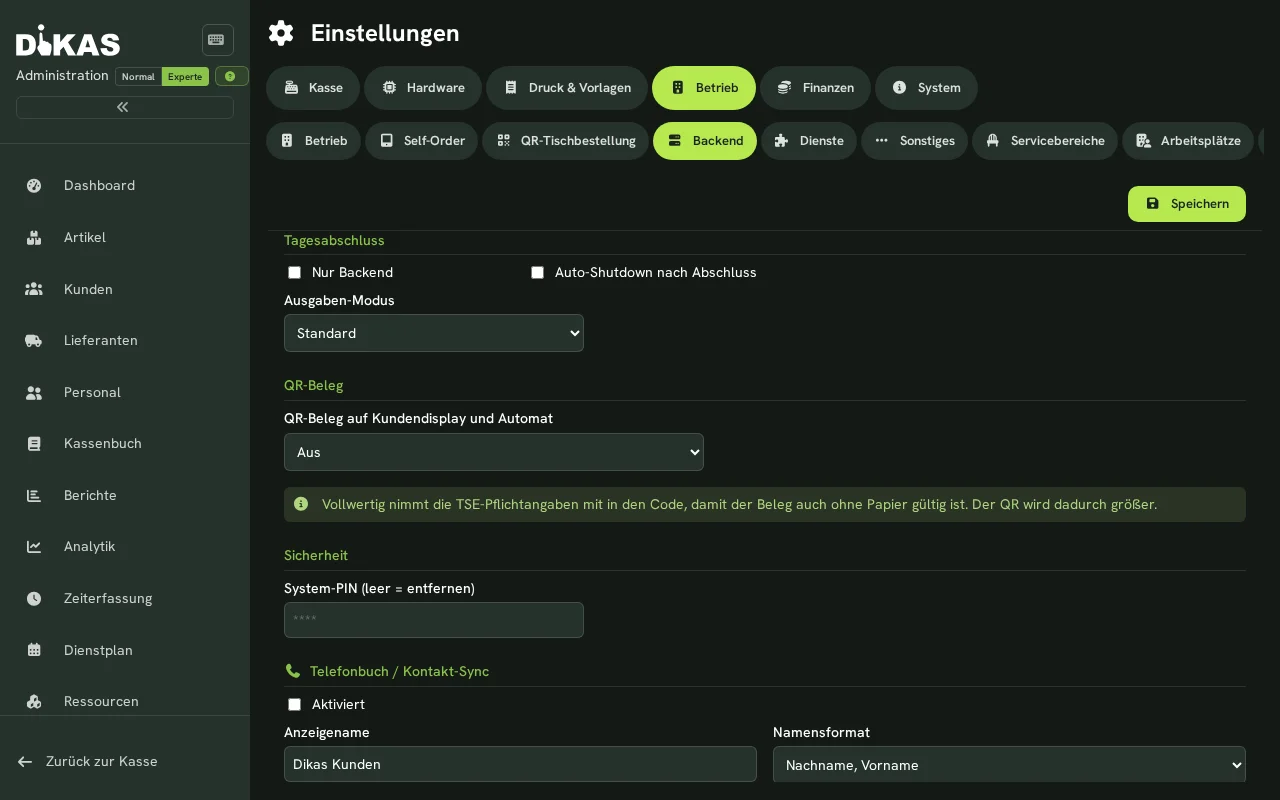
| autoShutDownAfterClose | Sistema | Spegnere automaticamente il dispositivo dopo la chiusura giornaliera (PC cassa) |
| closeDayBackendOnly | Sistema | Consentire la chiusura giornaliera solo dall'area Admin (non al punto cassa) |
Passo successivo¶
→ Importazione ed esportazione dati — Importare e salvare i dati