Servizio consegna
Il servizio consegna consente di gestire ordini e ordini di consegna direttamente nel punto cassa — dall'accettazione dell'ordine alla preparazione in cucina, fino all'ottimizzazione dei percorsi e alla gestione dei fattorini. Gli ordini online dal proprio negozio online e dalle piattaforme di consegna (Lieferando, Wolt, Uber Eats, GloriaFood) vengono importati automaticamente e inseriti nello stesso flusso di lavoro.
Panoramica delle funzioni
| Funzione | Descrizione |
|---|---|
| Accettazione ordini | Telefono, POS o piattaforma online |
| Ritiro e consegna | Due tipi di ordine con flusso di lavoro proprio |
| Zone di consegna | Calcolo delle tariffe in base a CAP e distanza |
| Integrazione cucina | Gli ordini compaiono automaticamente nel monitor cucina |
| Gestione fattorini | Assegnare fattorini, ottimizzare percorsi, percorso come testo + link di Maps da passare al fattorino |
| Ordini online | Portale ordini online, webhook GloriaFood |
| Piattaforme di consegna | Lieferando, Wolt e Uber Eats: importazione, accettazione/rifiuto, aggiornamento stato |
| Pagamento | Prima o dopo la consegna, contanti/carta/online |
| Ottimizzazione percorsi | Pianificazione automatica dei giri (Valhalla) |
Attivazione
- Admin → Impostazioni → Attività → Attivare servizio consegna
- Configurare le zone di consegna (vedi sotto; dove si trovano le impostazioni dipende dai moduli, vedi Configurazione)
- Opzionale: configurare il collegamento GloriaFood
Dopo l'attivazione, il servizio consegna compare nel menu POS.
Due tipi di ordine
| Tipo | Descrizione | Flusso di lavoro |
|---|---|---|
| Ritiro (Pickup) | Il cliente ordina e ritira di persona | Confermato → Preparazione → Pronto → Completato |
| Consegna (Delivery) | L'ordine viene consegnato al cliente | Confermato → Preparazione → Pronto → In viaggio → Completato |
Per i ritiri non è previsto il passaggio "In viaggio" — l'ordine è completato non appena il cliente lo ha ritirato.
Accettare un ordine
Accettazione telefonica (modalità telefono)
Per l'accettazione degli ordini al telefono c'è una vista dedicata: il riquadro di menu «Telefonannahme», il pulsante del telefono alla cassa oppure «Annehmen» nel popup di chiamata (se è configurato il riconoscimento del chiamante). È la stessa cassa, su tre colonne:
- A sinistra — chiamante: campo di ricerca con focus (da tre cifre compaiono i risultati, basta il tastierino numerico); numero sconosciuto → «Neuer Kunde» con il numero già inserito, solo nome e indirizzo (con completamento dell'indirizzo, inoltre piano, campanello e nota di consegna); gli indirizzi di consegna del cliente da toccare. Sotto, gli ultimi 5 ordini del cliente (ordini di consegna e ordini online) — con ⊕ per ogni voce oppure «alles ⊕» nel carrello, verificati rispetto al menu attuale (articoli eliminati in grigio, «al momento esaurito» bloccato, prezzo attuale).
- Al centro — articoli: la consueta griglia degli articoli con i gruppi come schede.
- A destra — carrello e chiusura: modalità d'ordine, chip dell'orario desiderato (subito / +30 / +45 / alle …), orario previsto, zona e tariffa di consegna dall'indirizzo, avviso sul valore minimo d'ordine, chip della forma di pagamento (contanti · carta alla porta · già pagato), annotazione. «Vorlesen» mostra l'ordine in grande nell'ordine di lettura, «Aufgeben» crea l'incarico con gli scontrini per la cucina.
Al telefono tramite la vendita diretta
In alternativa, l'accettazione dell'ordine avviene nella Vendita diretta tramite la finestra di dialogo cliente:
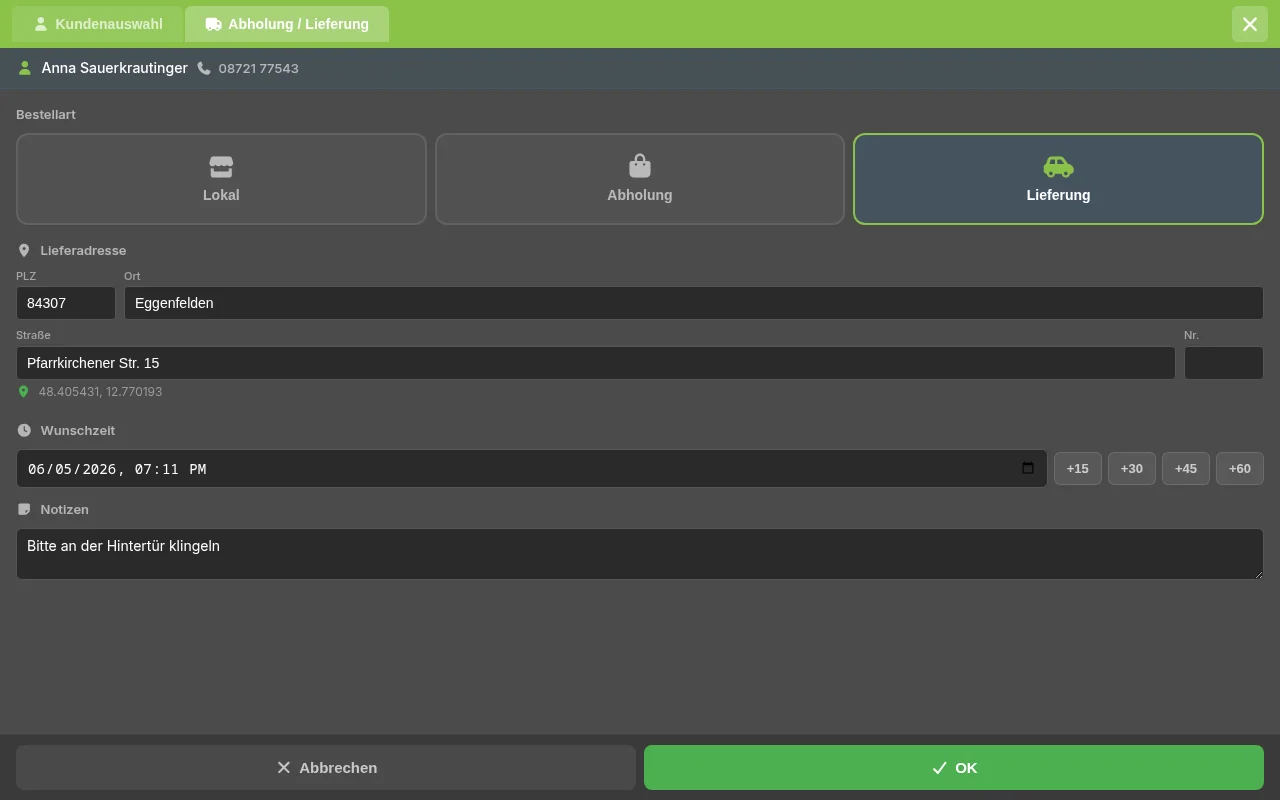
- POS → Vendita diretta → pulsante "Cliente" (icona persona nella barra inferiore)
- Nella scheda "Selezione cliente" cercare il cliente (numero di telefono o nome) oppure crearlo tramite "Nuovo cliente"
- Passare alla scheda "Ritiro / Consegna" e scegliere il tipo di ordine: Locale, Ritiro o Consegna
- In caso di consegna: verificare/inserire l'indirizzo di consegna (viene precompilato dai dati anagrafici del cliente e geocodificato automaticamente — le coordinate rilevate vengono mostrate sotto l'indirizzo)
- Opzionalmente registrare un orario desiderato (selezione rapida +15/+30/+45/+60 minuti) e note (ad es. "Campanello rotto — si prega di chiamare")
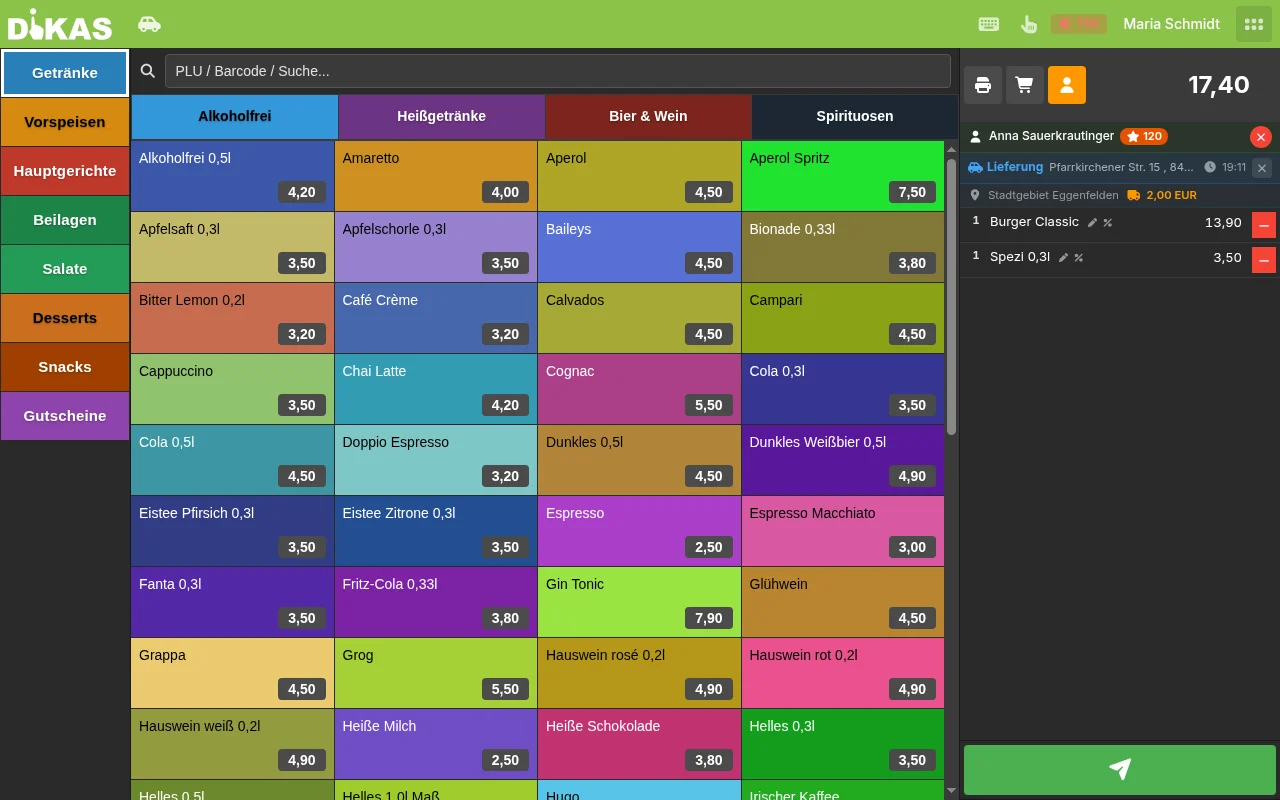
- Confermare con OK — il punto cassa mostra ora un banner di consegna con indirizzo, orario desiderato e la zona di consegna rilevata con relativa tariffa
Panoramica dei dati del cliente:
| Campo | Descrizione | Obbligatorio? |
|---|---|---|
| Nome | Nome del cliente | Sì |
| Telefono | Numero di telefono | Consigliato |
| Via + n. civico | Indirizzo di consegna | Solo per consegna |
| CAP / Città | Codice postale e città | Solo per consegna |
| Orario desiderato | Orario desiderato di consegna/ritiro | No |
| Piano / campanello / nota di consegna | Dati di consegna, memorizzati sull'indirizzo del cliente e su ogni indirizzo di consegna; il fattorino li vede sulla sua scheda della fermata | No |
| Annotazione | Richieste particolari | No |
- Selezionare gli articoli — come nella normale procedura di cassa
- La tariffa di consegna viene calcolata automaticamente (in base alla zona di consegna) e aggiunta al totale
- Toccare il pulsante del totale in basso a destra → l'ordine viene creato, riceve il suo numero d'ordine (ad es. #100) e vengono creati gli scontrini per la cucina. L'ordine compare nella scheda del servizio consegna "Confermato".
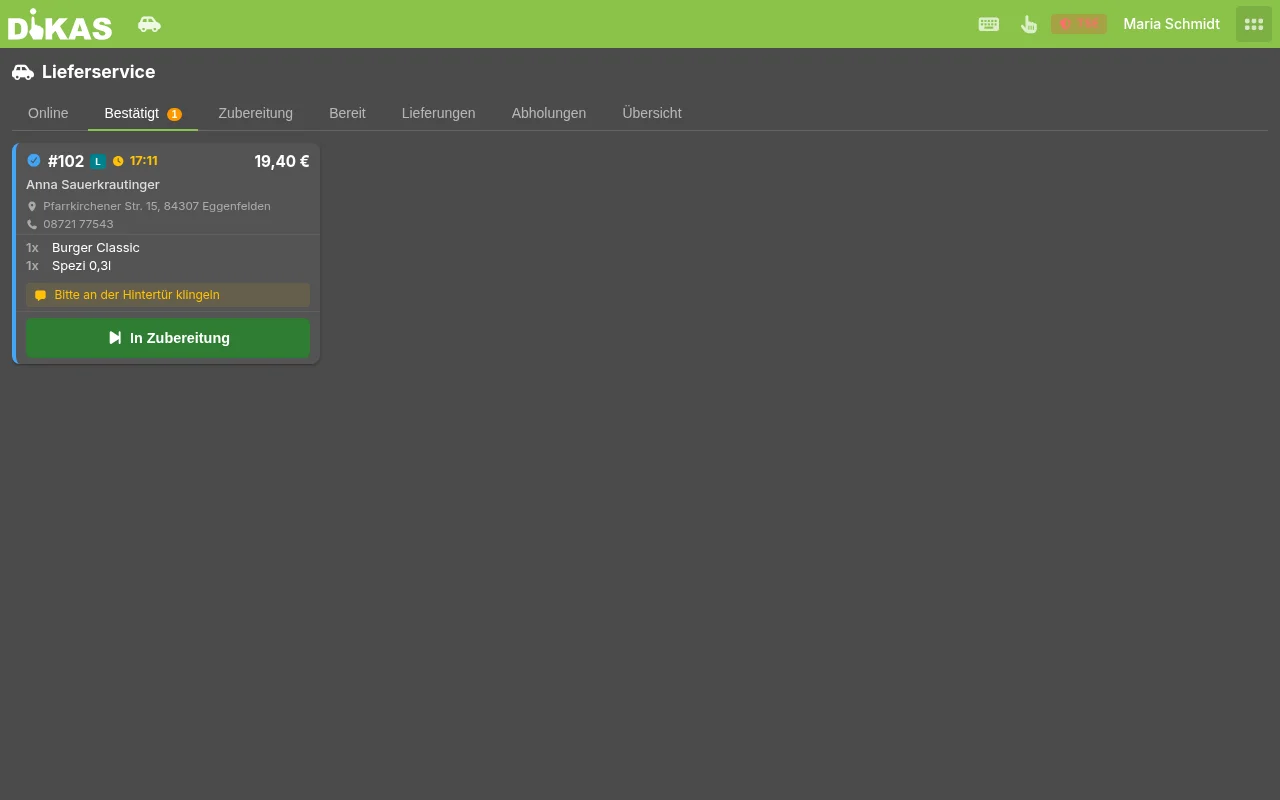
💡 Pagamento anticipato: Se il cliente deve pagare subito (ad es. ritiro con pagamento con carta), toccare invece "Pagare" e scegliere il metodo di pagamento — l'ordine viene quindi creato direttamente come pagato.
Elaborazione automatica dell'indirizzo
Quando si inserisce l'indirizzo di consegna, in background avviene quanto segue:
- Geocodifica: l'indirizzo viene convertito in coordinate GPS tramite il servizio indirizzi di DiKAS (indirizzi in Germania; per indirizzi di altri paesi vedere la nota sotto)
- Assegnazione della zona: viene rilevata la zona di consegna idonea (CAP o distanza)
- Tariffa di consegna: viene calcolata automaticamente in base alla zona
- Direzione cardinale: viene rilevata per il raggruppamento dei percorsi (N, NE, E, SE, S, SW, W, NW)
⚠️ Indirizzo non geocodificabile: Se un indirizzo di consegna inserito non può essere convertito in coordinate, il punto cassa mostra un avviso. La tariffa di consegna in base alla distanza e l'ottimizzazione del percorso potrebbero quindi non essere disponibili per quell'indirizzo. L'assegnazione tramite la zona CAP continua a funzionare — in questo caso verificare o correggere l'indirizzo oppure impostare manualmente la tariffa di consegna.
Numero d'ordine
Ogni ordine riceve un numero progressivo giornaliero (a partire da 100), che viene azzerato ogni giorno. In questo modo cucina e fattorini possono identificare rapidamente gli ordini:
📍 Zone di consegna
Le zone di consegna definiscono dove si consegna, quanto costa e quale valore minimo d'ordine si applica.
Creare una zona
Admin → Online-/QR-Einstellungen → scheda «Bestellung» → «Lieferzonen & Gebühren» → Lieferzonen
| Campo | Descrizione | Esempio |
|---|---|---|
| Nome | Denominazione della zona | "Centro città" |
| Elenco CAP | Codici postali in questa zona | 80331, 80333, 80335 |
| Distanza | Distanza max. in km (ripiego se nessun CAP corrisponde) | 5,0 |
| Tariffa di consegna | Costo della consegna | 3,50 € |
| Valore minimo d'ordine | Minimo per l'ordine | 15,00 € |
| Direzione cardinale | Per il raggruppamento dei percorsi | NE |
Esempio: 3 zone di consegna
| Zona | CAP | Distanza | Tariffa | Valore minimo d'ordine |
|---|---|---|---|---|
| Centro città | 80331–80339 | 3 km | 2,00 € | 10,00 € |
| Area urbana | 80469, 80538, 80634 | 7 km | 4,00 € | 20,00 € |
| Dintorni | 85521, 85622 | 15 km | 7,00 € | 30,00 € |
Assegnazione della zona (logica a due livelli)
DiKAS rileva la zona di consegna idonea in due passaggi:
- Confronto CAP (preferito): se il CAP del cliente è registrato in una zona, viene utilizzata quella zona
- Calcolo della distanza (ripiego): se nessun CAP corrisponde → calcolare il percorso (routing Valhalla o distanza in linea d'aria come ripiego) → prendere la prima zona la cui distanza è sufficiente
Consegna gratuita
Tramite il campo "Consegna gratuita a partire da" (nelle impostazioni del servizio consegna) è possibile definire una soglia oltre la quale la tariffa di consegna non si applica:
Bestellwert:    25,00 €
Liefergebühr:    4,00 €  (Zone: Stadtgebiet)
Schwelle:       30,00 €  (kostenfreie Lieferung ab)

→ Liefergebühr wird berechnet (25 € < 30 €)
→ Gesamtbetrag: 29,00 €

---

Bestellwert:    35,00 €
Schwelle:       30,00 €

→ Liefergebühr entfällt (35 € ≥ 30 €)
→ Gesamtbetrag: 35,00 €
Supplemento per valore minimo d'ordine
Se il valore dell'ordine è inferiore al valore minimo d'ordine della zona, viene calcolato automaticamente un supplemento:
Bestellwert:          12,00 €
Mindestbestellwert:   15,00 €  (Zone: Innenstadt)

→ Aufschlag:           3,00 €  (Differenz)
→ Auf dem Beleg: „Mindestbestellwert-Aufschlag  3,00 €"
Il supplemento compare come voce a sé sullo scontrino (articolo di sistema art_mindestbestellwert).
💡 In alternativa bloccare: Con l'impostazione "Bloccare sotto il valore minimo d'ordine" (Admin → Online-/QR-Einstellungen → scheda «Bestellung» → «Lieferzonen & Gebühren» → Lieferzonen) un ordine al di sotto del valore minimo d'ordine viene completamente rifiutato (messaggio di errore con zona e differenza) anziché integrato con un supplemento.
Flusso di lavoro (sistema di stati)
Ogni ordine attraversa un flusso di lavoro configurabile. In via predefinita è volutamente snello — il vero lavoro in cucina è comunque rappresentato dal monitor cucina attraverso gli scontrini:
I passaggi intermedi "In preparazione" e "Pronto" sono opzionali e attivabili singolarmente nelle impostazioni (vedi Passaggi del flusso di lavoro configurabili). Chi desidera il flusso completo li attiva e ottiene i seguenti flussi di lavoro:
Flusso di lavoro completo (consegna)
Ausstehend → Bestätigt → In Zubereitung → Bereit → Unterwegs → Abgeschlossen
    (0)         (1)           (2)            (3)       (4)          (5)
Flusso di lavoro ridotto (ritiro)
Panoramica degli stati
| Stato | Valore | Colore | Descrizione |
|---|---|---|---|
| In attesa | 0 | Grigio | Ordine ricevuto, non ancora confermato |
| Confermato | 1 | Blu | Ordine accettato |
| In preparazione | 2 | Arancione | La cucina sta preparando (visibile nel monitor cucina) |
| Pronto | 3 | Verde | Preparazione terminata, in attesa di ritiro/fattorino |
| In viaggio | 4 | Viola | Il fattorino è in viaggio verso il cliente (solo consegna) |
| Completato | 5 | Verde scuro | Consegnato/ritirato |
| Stornato | 6 | Rosso | Ordine stornato |
Passaggi del flusso di lavoro configurabili
In Admin → Online-/QR-Einstellungen → scheda «Bestellung» → «Lieferzonen & Gebühren» → Workflow-Schritte è possibile attivare o disattivare singolarmente i passaggi intermedi:
| Impostazione | Predefinito | Descrizione |
|---|---|---|
| Usare conferma | Sì | Gli ordini vengono prima accettati, prima che vengano generati gli scontrini per la cucina (consigliato) |
| Usare In preparazione | No | Passaggio intermedio opzionale "In preparazione"; disattivato se il monitor cucina rappresenta già lo stato di lavorazione |
| Usare Pronto | No | Passaggio intermedio opzionale "Pronto/Terminato" prima della consegna al fattorino |
Predefinito: Solo "Conferma" è attiva → In attesa → Confermato → Completato. Attivando "In preparazione" e "Pronto", ricompaiono le relative schede di flusso e gli stati.
Storno
Un ordine può essere stornato in qualsiasi momento — tranne quando è già contrassegnato come "Completato". Gli ordini stornati vengono contrassegnati con lo stato 6 (Stornato).
💡 Stornare un ordine già fatturato: Se al momento dell'invio (Dispatch) è già stato creato uno scontrino in contanti a carico del fattorino, questo scontrino di cassa viene stornato automaticamente allo storno (scontrino di storno). Non rimane alcuno scontrino orfano nel rendiconto.
💡 Stornare un ordine online pagato: Se un ordine pagato tramite il negozio online (Stripe/PayPal) viene stornato nel servizio consegna, DiKAS rimborsa l'importo automaticamente, invia all'ospite un'e-mail di rifiuto e imposta l'ordine online su "Rifiutato".
🍳 Integrazione cucina
Per gli ordini di consegna acquisiti al POS (modalità consegna della vendita diretta), gli scontrini per la cucina (OpenBons) vengono creati immediatamente alla creazione dell'ordine:
- DiKAS crea un tavolo virtuale per l'ordine (ad es. "Lieferung #101")
- Per ogni articolo ordinato viene creato un OpenBon
- Gli OpenBons compaiono nel monitor cucina (scheda "Servizio consegna") — come le normali ordinazioni ai tavoli
- La cucina vi contrassegna l'ordine come "Terminato" (scontrini evasi). Lo stato "Pronto" viene poi impostato dal personale di servizio nella scheda del servizio consegna "Preparazione" tramite il pulsante "Pronto"
Per gli ordini online/GloriaFood gli scontrini per la cucina vengono generati alla conferma (accettazione) nella scheda online: non appena un dipendente conferma l'ordine online ricevuto (oppure se è attiva la conferma automatica), vengono creati gli scontrini per la cucina e l'ordine compare nel monitor cucina. Le consegne in vendita diretta dal punto cassa, invece, generano gli scontrini immediatamente alla creazione.
Küchemonitor:
┌───────────────┐  ┌───────────────┐  ┌───────────────┐
│ Tisch 5       │  │ Lieferung #101│  │ Abholung #102 │
│ 18:45         │  │ 18:50         │  │ 18:52         │
│───────────────│  │───────────────│  │───────────────│
│ 2× Schnitzel  │  │ 1× Pizza Sal. │  │ 2× Burger     │
│ 1× Lasagne    │  │ 2× Pasta      │  │ 1× Pommes     │
│               │  │ 1× Tiramisu   │  │               │
│ [Fertig]      │  │ [Fertig]      │  │ [Fertig]      │
└───────────────┘  └───────────────┘  └───────────────┘
Indirizzo sullo scontrino per la cucina: Se nelle impostazioni del servizio consegna è attivata l'opzione "Stampare l'indirizzo sullo scontrino", l'indirizzo del cliente viene stampato sullo scontrino per la cucina.
🚗 Gestione fattorini
Assegnare un fattorino
- L'ordine ha lo stato "Pronto" e compare nella scheda "Consegne" (raggruppato per direzione cardinale)
- I dipendenti con il diritto personale «Fahrer (Lieferservice)» compaiono automaticamente nell'elenco fattorini; tramite «Fahrer» (in alto) si aggiunge qualcuno in più per la giornata — ad esempio il titolare che sostituisce o una persona che prima era stata tolta dal servizio con «x»
- Selezionare gli ordini tramite casella di spunta
- Toccare "n a [Fattorino]" (Dispatch) → gli ordini vengono assegnati al fattorino, quelli non pagati vengono automaticamente addebitati al fattorino come scontrino in contanti, lo stato passa a "In viaggio"
A un fattorino possono essere assegnati più ordini contemporaneamente — ideale per i giri collettivi.
La selezione mostra solo chi può anche guidare
Sotto «Fahrer» restano solo i dipendenti che hanno la spunta «Fahrer (Lieferservice)» (amministratore e manager sempre) e che non sono disattivati. Chi non ha la spunta non può quindi nemmeno essere aggiunto all'elenco fattorini — invece di vedersi poi negare il giro al momento dell'invio.
Se non resta nessuno, l'elenco ne indica il motivo:
«Niemand verfügbar. Fahren darf nur, wer unter Admin → Personal → Rechte das Häkchen ‚Fahrer (Lieferservice)' trägt — sonst weist die Ausgabe die Tour ab.»
Rimedio: in Admin → Personal → Rechte impostare la spunta «Fahrer (Lieferservice)». Ha effetto subito, anche in una sessione in corso.
Perché qui conta la spunta
Gli incarichi non pagati di un giro vengono registrati come scontrini in contanti nella cassa proprio di questo fattorino. Non devono quindi finire a chi non fa alcun giro — un invio senza il diritto si interrompe con «Dafür fehlt die Berechtigung.»
Ottimizzazione del percorso
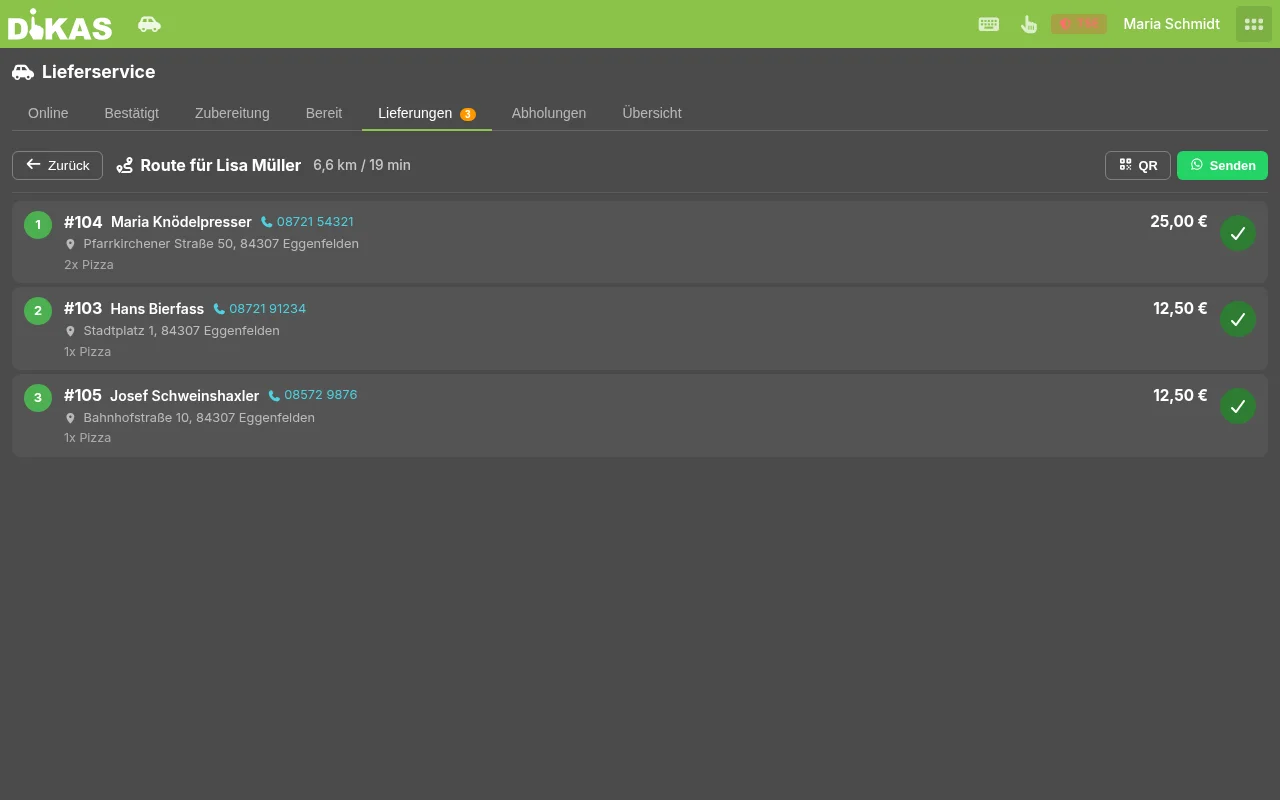
Quando più ordini sono pronti, DiKAS può calcolare il percorso ottimale:
- Selezionare gli ordini (caselle di spunta)
- Cliccare su "Ottimizza percorso"
- DiKAS calcola il giro più breve attraverso tutti gli indirizzi (algoritmo del commesso viaggiatore tramite Valhalla)
- Risultato: ordine ottimizzato con distanza totale e tempo di percorrenza stimato
Optimierte Route:
  Start: Restaurant (Marktplatz 1)
  1. #101 – Müller, Hauptstr. 12      (1,2 km, 4 Min.)
  2. #104 – Weber, Gartenweg 5        (2,8 km, 7 Min.)
  3. #103 – Schmidt, Berliner Str. 22  (4,1 km, 10 Min.)
  → Zurück zum Restaurant             (3,5 km, 8 Min.)

  Gesamtstrecke: 11,6 km
  Geschätzte Fahrzeit: 29 Min.
Inviare il percorso al fattorino
Il percorso ottimizzato può essere trasmesso direttamente al fattorino:
Nessun invio automatico
DiKAS non invia il percorso da sé. La funzione mette a disposizione il testo del messaggio già pronto e il link di Google Maps — lo passa Lei al fattorino (copiarlo e incollarlo nel proprio messenger, farlo scansionare come codice QR o stamparlo). Un clic su «Senden» non invia nulla.
| Metodo | Descrizione |
|---|---|
| Messaggio + link di Maps | Mostrare e copiare il testo già pronto con il link di Google Maps — passaggio a mano tramite messenger |
| Codice QR | Mostrare un codice QR con l'URL di Google Maps (il fattorino lo scansiona con lo smartphone) |
| Stampa | Stampare il percorso su uno scontrino |
Configurare l'ottimizzazione del percorso
Admin → Online-/QR-Einstellungen → scheda «Bestellung» → «Lieferzonen & Gebühren» → Routenoptimierung
| Campo | Descrizione |
|---|---|
| Attivato | Attivare/disattivare l'ottimizzazione del percorso |
| Coordinate di partenza | Posizione GPS del ristorante (latitudine/longitudine) |
| URL server di routing (Valhalla) | URL del server di routing Valhalla. Lasciare vuoto per utilizzare il server predefinito |
Schermata del fattorino sullo smartphone
I fattorini lavorano sul proprio smartphone nella schermata del fattorino (avviabile come un'app tramite «Aggiungi alla schermata Home»). Mostra:
- Pannello «Mitnehmen» in alto: proposta di giro dagli incarichi riservati al fattorino e dagli incarichi liberi pronti, con lista di controllo delle borse per ogni fermata — solo quando ogni fermata scelta è spuntata, il giro parte con un tocco. Accanto non c'è un «Losfahren»: in giro un incarico arriva solo tramite «Mitnehmen».
- Una scheda per fermata nell'ordine del giro («Fermata 2 di 4 · 6 min»): indirizzo in grande, piano/campanello/nota di consegna, contenuto della borsa con quantità e opzioni, orario desiderato, «dalle 18 — controllare il documento», annotazione dell'ospite e il denaro in grande e a colori (PAGATO verde · «24,50 € in contanti» giallo · carta blu).
- Pulsanti grandi come un pollice: «Navigieren» (app di mappe; «Ganze Tour» apre tutte le fermate aperte come percorso), «Anrufen», «Bin in 5 min da» (invia all'ospite la notifica push), «Kassieren», «Problem».
- Consegna = incasso: forma di pagamento, mancia e un calcolatore del resto (importi rapidi «Passend/50/100/200», resto in grande). Contanti registrati come al «Mitnehmen» → solo «erledigt». Carta alla porta o mancia → lo scontrino in contanti viene stornato e registrato di nuovo nella cassa del resto del fattorino con la forma di pagamento reale. Gli incarichi pagati online vengono solo «consegnati». La consegna è l'unica via verso «Erledigt».
- Problema alla fermata: «Niemand da», «Falsche Adresse», «Fehlt etwas» — l'incarico resta aperto, la disposizione riceve un allarme. Con «Niemand da» parte un timer di 2 minuti con pulsante di chiamata; poi la segnalazione parte automaticamente.
- Incarichi liberi in basso: «Annehmen» riserva un incarico pronto per questo fattorino.
- Buffer offline: consegna, problema e «Bin in 5 min» vengono prima salvati sullo smartphone e poi inviati — in caso di mancanza di campo partono non appena la rete torna.
Pannello di disposizione (tablet a parete o TV)
Riquadro di menu «Dispositions-Tafel»: uno schermo, tre colonne In cucina · Pronto · In viaggio. Per ogni fattorino una riga di giro con la catena delle fermate (✓ / ▶ / aperta) e l'orario di rientro, sotto «in negozio: Tom, attende da 6 min». L'intestazione riassume («4 in cucina · 3 pronti · 2 in viaggio · prossimo fattorino di ritorno tra ~4 min · ⚠ 1 problema»), gli allarmi compaiono in alto con suono (problemi dei fattorini, incarichi in ritardo). Le schede cambiano colore in base al tempo di attesa (cucina dall'orario dell'ordine, scaffale da «Pronto» — i tempi cromatici dalla configurazione). Una sigla di direzione (N/NO/O …) mostra dove va un incarico. Tocco sulla scheda → tocco sul fattorino riserva l'incarico, «Mitgeben» avvia il giro per gli incarichi riservati.
Posizione durante il giro (opzionale, protezione dei dati)
Con «Standort während der Tour» (Admin → Lieferservice, disattivato di default) la schermata del fattorino invia la posizione ogni 30 secondi — solo tra «Mitnehmen» e la fine del giro. Così il pannello mostra i tempi residui in tempo reale e una piccola mappa apribile con i punti dei fattorini, l'ospite vede sulla sua pagina di stato «a n fermate — ancora circa m min», e il giro termina da solo quando il fattorino, sulla via del ritorno, entra nel raggio del negozio (standard 150 m, regolabile).
Nessun tracciamento
Le posizioni vengono tenute solo nella memoria di lavoro (al massimo 15 minuti) — non esistono cronologia, file né analisi. Al primo avvio il fattorino vede un'informativa sulla protezione dei dati (scopo, durata, nessuna memorizzazione) e invia solo dopo la sua conferma; un'icona di posizione nell'intestazione mostra finché si sta inviando. Se nega l'autorizzazione del browser, il giro prosegue normalmente.
Dispatch (invio collettivo)
La procedura di Dispatch raggruppa più ordini per un fattorino:
- Selezionare gli ordini pronti
- Assegnare il fattorino
- Cliccare su "Dispatch"
- DiKAS esegue automaticamente i seguenti passaggi:
| Passaggio | Descrizione |
|---|---|
| Assegnare il fattorino | Assegnare tutti gli ordini selezionati al fattorino |
| Fatturare gli ordini non pagati | Per ogni ordine non pagato viene creato uno scontrino di cassa |
| Aggiornare lo stato | Tutti gli ordini → "In viaggio" |
| Verifica delle fermate aperte | Se il fattorino ha ancora fermate "In consegna" che non fanno parte del nuovo giro, DiKAS chiede: "Fermate ancora in consegna — #90 … Avviare comunque il nuovo giro?". Le fermate aperte non vengono completate automaticamente; restano "In consegna" e vengono chiuse tramite la consegna del fattorino o alla cassa. Il nuovo giro parte solo dopo "Sì, avvia giro" |
💡 Completare manualmente: I singoli ordini possono essere impostati su "Completato" in qualsiasi momento nella scheda "Panoramica" tramite il pulsante di completamento (segno di spunta) — ad es. quando il fattorino è di ritorno e non avvia un nuovo giro. I ritiri pagati vengono completati automaticamente al momento del pagamento.
⚠️ Un nuovo giro non completa alcun ordine aperto — nemmeno uno pagato. Una fermata in cui nessuno ha aperto resta visibilmente «In consegna» finché non viene consegnata, completata alla cassa o stornata.
🔞 Articoli con limite di età (tutela dei minori)
Se un articolo ha un'autorizzazione di età (16 o 18), DiKAS non lo lascia consegnare prima che qualcuno abbia confermato l'età. Ciò vale proprio dove conta: nell'invio collettivo.
Cosa succede:
- Si assegna a un fattorino un incarico con articoli con limite di età.
- L'incarico non parte. Resta invariato, il fattorino precedente rimane registrato e DiKAS restituisce l'incarico come caso di età aperto.
- Si conferma il livello di età richiesto — solo allora viene assegnato e generato lo scontrino.
L'incarico non scompare, aspetta
Un caso di età rifiutato non è un errore né una perdita: non viene registrato nulla, non viene assegnato nulla. Chi chiude il messaggio ritrova l'incarico invariato nell'elenco — semplicemente non va in giro finché nessuno lo ha confermato.
L'autorizzazione di età si trova sull'articolo (Mindestalter: libero / 16 / 18) e non dipende da
alcun modulo di licenza — vale in ogni esercizio, anche senza il modulo consegna.
La conferma resta sull'incarico. Che l'età sia stata confermata all'accettazione, all'incasso o al «Mitnehmen» — vale il livello confermato più alto, e resta sull'incarico. Se il fattorino incassa alla porta con carta o con mancia e lo scontrino in contanti originale viene sostituito, DiKAS non chiede di nuovo l'età: la merce è già stata consegnata dopo il controllo, e la nuova registrazione è solo la registrazione del denaro corrispondente.
ℹ️ Aggiunto il 13.08.2026. Questa pagina finora non descriveva affatto la tutela dei minori, sebbene il blocco sia attivo nell'invio collettivo dal 07.08.2026.
Pagamento
Gli ordini del servizio consegna possono essere pagati in due modi:
Pagamento prima della consegna (pagamento anticipato)
- Accettare l'ordine
- "Pagare" → scegliere il metodo di pagamento (contanti, carta, online)
- Viene creato lo scontrino di cassa
- L'ordine è pagato → viene inviato alla cucina
Pagamento alla consegna (contrassegno)
- Accettare l'ordine (senza pagamento)
- L'ordine viene inviato alla cucina
- Il fattorino consegna e incassa dal cliente
- Al Dispatch lo scontrino viene creato automaticamente
- Oppure: pagamento successivo tramite "Completa pagamento"
Cosa c'è sullo scontrino?
══════════════════════════════════════
  Lieferung #101
  12.03.2026  19:30
──────────────────────────────────────
  1× Pizza Salami              8,90 €
  2× Pasta Carbonara          17,80 €
  1× Tiramisu                  5,50 €
  ────────────────────────────────────
  Zwischensumme               32,20 €
  Liefergebühr                 4,00 €
  ════════════════════════════════════
  Gesamt                      36,20 €

  Bezahlt: Bar
──────────────────────────────────────
  Müller, Hauptstr. 12
  80331 München
  Tel: 089 12345678
══════════════════════════════════════
La tariffa di consegna compare come voce a sé (articolo di sistema art_liefergebuehr, aliquota secondo l'impostazione «Liefergebühr-Steuer»). Se è dovuto un supplemento per valore minimo d'ordine, anche questo compare come voce. Se l'impostazione è su proporzionale all'ordine e l'ordine contiene voci con aliquote diverse, la tariffa di consegna compare in una riga a sé per ogni aliquota — vedere la sezione successiva.
Imposta sulla tariffa di consegna
In Admin → Online-/QR-Einstellungen → scheda «Bestellung» → sezione «Lieferzonen & Gebühren» il campo «Liefergebühr-Steuer» stabilisce con quale aliquota vengono registrati la tariffa di consegna e un supplemento per valore minimo d'ordine:
| Selezione | Effetto |
|---|---|
| «Anteilig nach Bestellung» (consigliato) | La tariffa segue l'ordine. Solo cibi consegnati → aliquota ridotta. Ordine misto → la tariffa viene ripartita tra le aliquote in proporzione agli importi delle voci e compare come riga a sé per ogni aliquota sullo scontrino. |
| «Normal» / «Ermäßigt» / «Steuerfrei» | L'intera tariffa viene sempre registrata con questa unica aliquota, indipendentemente dal contenuto dell'ordine. |
Ecco come calcola DiKAS in modalità «proporzionale»:
- Entrano nella chiave di ripartizione tutti i cibi e le bevande ordinati con aliquota — dopo uno sconto, con l'importo scontato.
- Non vengono conteggiati cauzioni, buoni (vendita e ricarica), ricariche di credito, mancia e voci senza imposta. Non sono merce consegnata.
- Arrotondamento: ogni quota viene arrotondata al centesimo; un centesimo di arrotondamento va alla quota maggiore. Le parti danno sempre esattamente la tariffa di consegna.
- Senza merce con aliquota (ad es. se viene consegnato solo un buono) vale l'aliquota normale.
- Scontrino, esposizione dell'imposta, chiusura giornaliera ed esportazione alla contabilità mostrano le parti automaticamente alla rispettiva aliquota — non c'è nient'altro da impostare.
- Ciò vale alla cassa, presso il fattorino, per gli ordini delle piattaforme e per l'Online-Shop proprio.
Situazione giuridica (semplificata): la consegna è una prestazione accessoria alla vendita di cibi e bevande e ne segue il trattamento fiscale (Germania: punto 3.10 della circolare applicativa dell'IVA; Austria: linee guida IVA 2000, punto 346 e segg.; Svizzera: art. 19 cpv. 4 LIVA).
Esempio (Germania, cibi 7 %, bevande 19 %): cibi per 20,00 € e bevande per 9,60 €, tariffa di consegna 3,50 € → 3,50 € × 20,00 / 29,60 = 2,36 € al 7 % e 3,50 € × 9,60 / 29,60 = 1,14 € al 19 %, insieme esattamente 3,50 €. In Austria (10 %/20 %) e in Svizzera (2,6 %/8,1 %) la ripartizione è la stessa.
Nessuna consulenza fiscale
Questa è una sintesi semplificata, non una consulenza legale. Concordare l'impostazione con il proprio consulente fiscale — in particolare se finora è stata usata un'aliquota fissa.
Installazioni nuove ed esistenti
Le nuove installazioni sono preimpostate su proporzionale all'ordine. Nelle installazioni esistenti l'impostazione precedente resta invariata finché non viene modificata qui. La modifica ha effetto su tutti gli scontrini da quel momento; gli scontrini già creati restano come sono.
🌐 Ordini online
Integrazione GloriaFood
DiKAS può importare automaticamente gli ordini da GloriaFood (e piattaforme simili):
Configurazione:
1. Creare in DiKAS una chiave per GloriaFood: Admin → Impostazioni → Sistema → Chiavi API → «Neuer API-Key» (nuova chiave API), scegliere «Online-Bestellung» come «Zugriffstyp» (tipo di accesso) e salvare. La chiave viene mostrata per intero solo subito dopo il salvataggio: copiarla in quel momento. Se la scheda «Chiavi API» manca, passare alla modalità di visualizzazione Esperto.
2. In GloriaFood inserire l'indirizzo del webhook con questa chiave alla fine: https://[Server]/rest/extren/globalfood/[chiave API]
3. Solo se GloriaFood deve chiamare l'indirizzo senza chiave: nelle impostazioni del servizio consegna, sezione «Druck & Anzeige», attivare «GloriaFood ohne API-Key erlauben» (consentire GloriaFood senza chiave API). DiKAS accetta allora gli ordini anche su https://[Server]/rest/extren/globalfood, senza verificare chi li invia. Senza questa opzione DiKAS rifiuta le chiamate senza chiave o con una chiave non valida.
Procedura: 1. Il cliente ordina tramite il sito/l'app GloriaFood 2. GloriaFood invia un webhook a DiKAS 3. DiKAS crea automaticamente un ordine del servizio consegna: - Gli articoli vengono assegnati per nome, codice articolo o codice a barre - L'indirizzo viene analizzato e geocodificato - Tipo di ordine: consegna (con indirizzo) o ritiro (senza indirizzo) - Fonte: "GloriaFood" 4. L'ordine compare nella scheda online del servizio consegna 5. Il dipendente conferma → l'ordine entra nel flusso di lavoro
Conferma automatica: Se è attivata l'opzione "Confermare automaticamente gli ordini online", gli ordini GloriaFood vengono inviati direttamente alla cucina senza intervento manuale.
Piattaforme di consegna: Lieferando, Wolt e Uber Eats
DiKAS collega direttamente le tre grandi piattaforme di consegna: gli ordini arrivano come ordini di consegna, l'accettazione/il rifiuto e i cambi di stato (preparazione, pronto, storno) vengono comunicati automaticamente alla piattaforma.
Configurazione (per piattaforma):
- Admin → Online-/QR-Einstellungen → scheda «Bestellung» → «Lieferzonen & Gebühren», sezione «Lieferplattformen» (piattaforme di consegna)
- Attivare la piattaforma e inserire le credenziali di accesso dal rispettivo portale partner:
| Piattaforma | Credenziali di accesso | URL webhook |
|---|---|---|
| Lieferando | Token Bearer (API POS), ID ristorante, Webhook-Secret a scelta | https://[Server]/api/v1/webhooks/lieferando/[Webhook-Secret] |
| Wolt | Chiave API, Venue-ID, Webhook-Secret (HMAC) | https://[Server]/api/v1/webhooks/wolt |
| Uber Eats | Ambiente, Client-ID e accesso (Client-Secret o chiave), Store-ID — vedi sotto | https://[Server]/api/v1/webhooks/ubereats |
Uber Eats nel dettaglio (i campi di questa sezione sono in tedesco in tutte le lingue):
- «Umgebung» (ambiente): «Produktiv» (produzione) o «Sandbox» (accesso di prova di Uber).
- «Anmeldung» (accesso): «Client-Secret» (caso normale: Client-ID + Client-Secret) oppure «Schlüssel» (chiave): al posto del Client-Secret, «Privater Schlüssel (PEM)» (chiave privata) e «Key-ID (kid)» dal portale sviluppatori di Uber. Una chiave salvata non viene più mostrata, solo la sua impronta.
- Webhook-Secret: vuoto = viene usato il Client-Secret. Con accesso tramite chiave è obbligatorio.
-
Store-ID: prima salvare, poi «Verbindung prüfen» (verifica connessione; solo amministratori). I negozi visibili all'accesso compaiono in un elenco a scelta; la Store-ID si può anche inserire a mano in «Erweitert» (avanzate).
-
Copiare l'URL webhook visualizzato e registrarlo nel portale partner della piattaforma.
Accesso partner necessario
Le credenziali di accesso sono disponibili solo in qualità di partner contrattuale della rispettiva piattaforma (programma partner POS Lieferando, Wolt for Developers, Uber Eats Marketplace). I webhook sono protetti da Secret o da firma HMAC — senza una firma valida la richiesta viene rifiutata.
Procedura:
- Un ordine arriva sulla piattaforma → webhook a DiKAS
- DiKAS importa l'ordine come ordine di consegna:
- Gli articoli vengono assegnati per nome, codice articolo o codice a barre; le voci sconosciute entrano come voce manuale con nome e prezzo della piattaforma (nessuna voce va persa)
- La tariffa di consegna calcolata dalla piattaforma viene acquisita (nessuna doppia tariffa di zona, nessun supplemento per valore minimo d'ordine)
- La fonte e il numero d'ordine della piattaforma sono indicati sull'ordine (badge colorato nel POS)
- Il dipendente conferma nella scheda online → DiKAS comunica Accept alla piattaforma e genera gli scontrini per la cucina; il rifiuto comunica Reject
- Ulteriori cambi di stato vengono comunicati automaticamente (ad es. "Pronto" a Wolt/Uber Eats, storno a tutti)
- Se la piattaforma storna l'ordine (Wolt/Uber Eats), l'ordine locale viene stornato automaticamente
Accettare automaticamente: Con l'opzione "Accettare automaticamente" (per piattaforma) gli ordini in arrivo vengono confermati subito, comunicati alla piattaforma e inviati alla cucina — senza intervento manuale.
Corriere della piattaforma: Se la consegna è effettuata dal corriere della piattaforma (Wolt "homedelivery", Uber "Delivery by Uber"), l'ordine riporta l'indicazione "Consegna a cura del corriere della piattaforma" — non è necessario assegnare un fattorino proprio, l'ordine si considera evaso con "Pronto"/consegna.
Webshop proprio o app propria
Per un webshop proprio, DiKAS mette a disposizione un'interfaccia tramite la quale si possono leggere articoli e tavoli e inoltrare ordini. Richiede una chiave API (Admin → Impostazioni → Chiavi API); la descrizione per lo sviluppatore si trova in REST API → Modul-Endpunkte.
Vista POS: schede
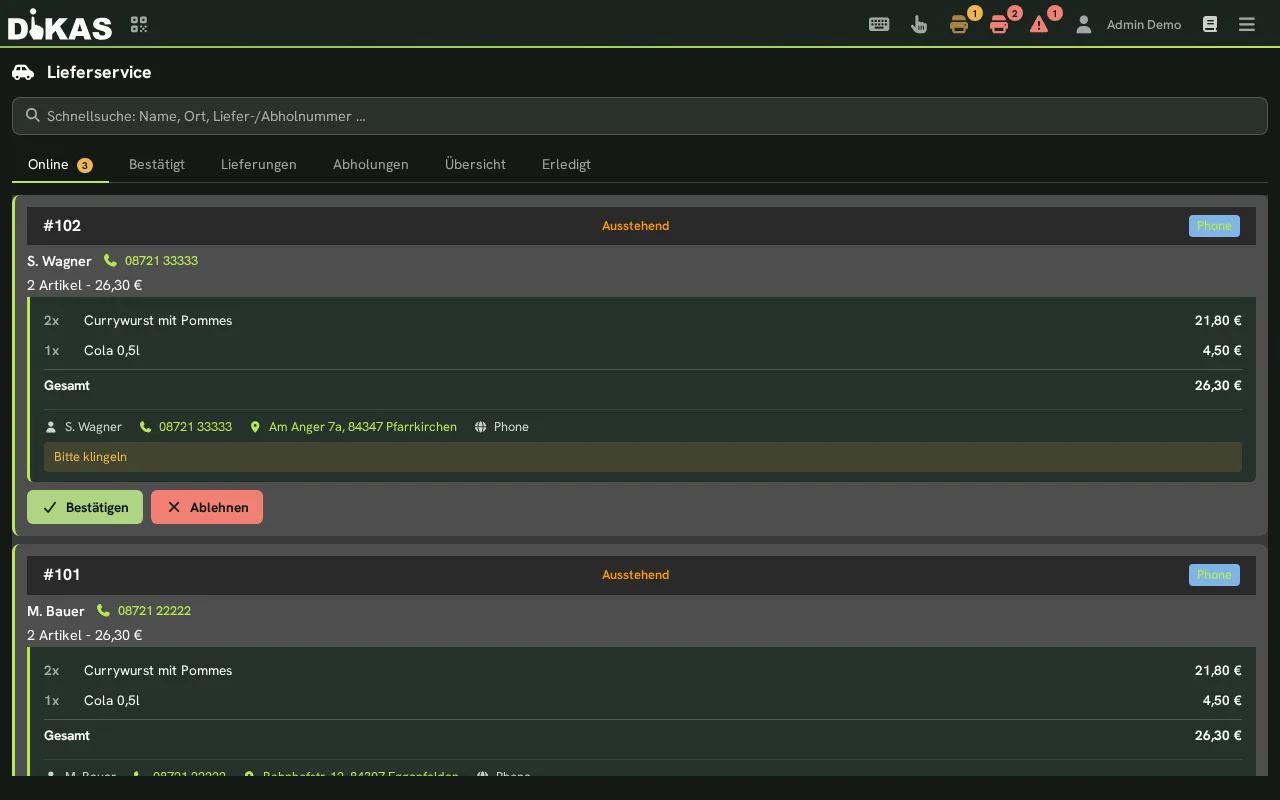
Il servizio consegna nel POS (Cassa → Servizio consegna) ha — a seconda dei passaggi del flusso di lavoro attivati — fino a otto schede:
Online · Confermato · Preparazione · Pronto · Consegne · Ritiri · Panoramica · Evaso
Le schede centrali (Confermato/Preparazione/Pronto) compaiono solo se il rispettivo passaggio del flusso di lavoro è attivo nelle impostazioni. Un badge contatore mostra il numero di ordini aperti per ciascuna scheda.
Scheda "Online"
Mostra tutti gli ordini in arrivo non ancora accettati — dal proprio negozio online (ritiro/consegna, self-service), da GloriaFood nonché da Lieferando/Wolt/Uber Eats. Gli ordini dal proprio negozio compaiono qui immediatamente alla conferma (o dopo l'avvenuto pagamento online) — esattamente come gli ordini delle piattaforme:
| Colonna | Descrizione |
|---|---|
| N. | Numero d'ordine |
| Cliente | Nome + telefono |
| Tipo | Ritiro / Consegna |
| Articoli | Articoli ordinati |
| Importo | Importo totale |
| Fonte | GloriaFood, webshop, ecc. |
Azioni: Confermare (→ alla cucina) o stornare.
Scheda 2: Consegna (flusso di lavoro)
La scheda di lavoro principale con colonne di stato:
┌─────────────┬─────────────┬─────────────┬─────────────┬─────────────┐
│ Bestätigt   │ Zubereitung │   Bereit    │  Unterwegs  │ Abgeschl.   │
│     (1)     │     (2)     │     (3)     │     (4)     │     (5)     │
├─────────────┼─────────────┼─────────────┼─────────────┼─────────────┤
│ #101 Pizza  │ #100 Burger │ #098 Pasta  │ #095 Salat  │ #092        │
│ Müller      │ Weber       │ Schmidt     │ → Fahrer Tom│ ✓ 18:15     │
│ 19:30       │ 🔥 12 Min.  │ ✓ Bereit    │ 🚗 seit 5m  │             │
│             │             │             │             │             │
│ [→ Küche]   │             │ [Zuweisen]  │             │             │
└─────────────┴─────────────┴─────────────┴─────────────┴─────────────┘
Funzioni: - Cambio di stato con un clic o tramite drag & drop - Assegnare il fattorino (per "Pronto") - Ottimizzare il percorso (selezionare più ordini) - Dispatch (invio collettivo al fattorino)
Scheda 3: Panoramica
Tutti gli ordini raggruppati per direzione cardinale — per un rapido orientamento:
Nord (N)                    Ost (E)
  #101 Müller, Hauptstr.      #104 Weber, Gartenweg
  #103 Schmidt, Berliner      #107 Lang, Ostpark

Süd (S)                     West (W)
  #102 Fischer, Südring        #106 Braun, Weststr.
  #105 Meier, Schillerstr.
Scheda "Evaso"
Elenca gli ordini completati oggi — in ordine decrescente (l'ultimo completato in alto). Le schede sono di sola visualizzazione (nessun pulsante di flusso di lavoro). Un ordine finisce qui solo quando è stato impostato su "Completato" manualmente tramite il pulsante di completamento — nulla salta qui automaticamente.
Codifica cromatica basata sul tempo
Come nel monitor cucina, gli ordini vengono codificati a colori per evidenziare quelli in ritardo:
Cucina (tempo di preparazione)
| Tempo di attesa | Colore | Predefinito |
|---|---|---|
| Nei tempi | Verde | < 15 Min. |
| In ritardo imminente | Giallo | 15–30 Min. |
| In ritardo | Rosso | > 30 Min. |
Confezionamento/Pronto (tempo di attesa)
| Tempo di attesa | Colore | Predefinito |
|---|---|---|
| Nei tempi | Verde | < 15 Min. |
| In ritardo imminente | Giallo | 15–30 Min. |
| In ritardo | Rosso | > 45 Min. |
I valori soglia possono essere modificati in Admin → Online-/QR-Einstellungen → scheda «Bestellung» → «Lieferzonen & Gebühren» → Farbzeiten Küche / Farbzeiten Verpackung.
Modificare gli ordini
Modificare gli articoli a posteriori
Finché un ordine non è pagato:
- Selezionare l'ordine → "Modifica"
- L'ordine viene aperto nel punto cassa (con tutte le voci)
- Aggiungere, rimuovere o modificare gli articoli
- Salvare → gli scontrini per la cucina vengono aggiornati
Stornare una singola voce
- Selezionare l'ordine → "Storna voce"
- Selezionare la voce + indicare il motivo dello storno
- Il relativo scontrino per la cucina viene stornato
- L'importo totale viene ricalcolato
Riassegnare il fattorino
Se un fattorino non è disponibile o il giro deve essere ripianificato:
- Selezionare l'ordine → "Riassegna fattorino"
- Scegliere il nuovo fattorino
- Impostare l'opzione "Contanti già incassati" o lasciarla vuota (vedi sotto)
- L'ordine viene assegnato al nuovo fattorino
Opzione "Contanti già incassati": Questa casella di spunta controlla cosa accade a uno scontrino in contanti già creato:
| Opzione | Comportamento | Quando utilizzare |
|---|---|---|
| Non spuntata (predefinito) | Lo scontrino in contanti viene trasferito al nuovo fattorino | Il nuovo fattorino consegna e incassa i contanti dal cliente |
| Spuntata | Il fattorino precedente conserva lo scontrino in contanti e lo rendiconta lui stesso (nessun trasferimento) | Il fattorino precedente ha già incassato il denaro |
⚠️ Attenzione al rendiconto: Nel caso standard lasciare l'opzione vuota se il nuovo fattorino incassa ancora il denaro dal cliente — lo scontrino conta quindi correttamente nel suo rendiconto. Spuntarla se il fattorino originale ha già i contanti — così lo scontrino rimane nel suo rendiconto e non viene contabilizzato due volte.
Configurazione (panoramica)
Admin → Online-/QR-Einstellungen → scheda «Bestellung» → «Lieferzonen & Gebühren»
Dove si trovano le impostazioni del servizio consegna
La sezione «Lieferzonen & Gebühren» compare solo se il modulo Lieferservice (servizio consegna) è incluso nella licenza. La scheda «Bestellung» esiste solo con il modulo Online-Bestellung (ordine online), attivato in Admin → Impostazioni → Attività. Senza ordine online, ad esempio nel pacchetto «Liefer & Abhol» senza questo modulo aggiuntivo, le stesse impostazioni si trovano in Admin → Impostazioni → Attività → Consegna a domicilio (modalità di visualizzazione Esperto). Tutti i percorsi «Online-/QR-Einstellungen → scheda «Bestellung» → «Lieferzonen & Gebühren»» di questa pagina si riferiscono allora a quella scheda.
Generale
| Impostazione | Descrizione | Predefinito |
|---|---|---|
| Servizio consegna attivato | Attivare/disattivare il modulo | Disattivato |
| Standort während der Tour (posizione durante il giro) | Posizione del fattorino sul pannello e sulla pagina di stato dell'ospite (vedere Posizione durante il giro) | Disattivato |
| Umkreis des Ladens (m) (raggio del negozio) | A partire da quale distanza il giro di ritorno si considera terminato | 150 |
| Solo ritiro | Disattivare la consegna, consentire solo il ritiro | No |
| Tempo di consegna predefinito | Tempo di consegna previsto in minuti | 45 |
| Tempo di ritiro predefinito | Tempo di ritiro previsto in minuti | 15 |
| Consegna gratuita a partire da | Valore dell'ordine a partire dal quale non si applica la tariffa di consegna | 0 (disattivato) |
| Liefergebühr-Steuer | Come viene tassata la tariffa di consegna: proporzionale all'ordine oppure con un'aliquota fissa («Normal» 19 % / «Ermäßigt» 7 % / «Steuerfrei») — vedere Imposta sulla tariffa di consegna | Proporzionale all'ordine (nuove installazioni) |
Stampa
| Impostazione | Descrizione |
|---|---|
| Stampante consegne | Stampante predefinita per gli scontrini del servizio consegna |
| Stampante Dispatch | Stampante su cui all'invio (Dispatch) viene stampato lo scontrino del fattorino |
| Indirizzo sullo scontrino | Stampare l'indirizzo del cliente sullo scontrino per la cucina |
| Tempo di consegna sulla fattura | Tempo di consegna desiderato sullo scontrino |
| Codice a barre sullo scontrino | Stampare il codice a barre per la scansione |
Flusso di lavoro
| Impostazione | Descrizione | Predefinito |
|---|---|---|
| Usare conferma | Gli ordini devono prima essere accettati | Sì |
| Usare In preparazione | Passaggio cucina opzionale nel flusso di lavoro | No |
| Usare Pronto | Stato "Pronto" opzionale prima della consegna al fattorino | No |
Ordini online
| Impostazione | Descrizione |
|---|---|
| Confermare automaticamente | Ordini online direttamente alla cucina |
| GloriaFood senza chiave API | Accettare i webhook senza convalida della chiave |
| Verifica preliminare online | Verificare gli ordini prima della conferma |
Piattaforme di consegna
| Impostazione | Descrizione |
|---|---|
| Attivato (per piattaforma) | Attivare il collegamento Lieferando, Wolt o Uber Eats |
| Accettare automaticamente | Confermare subito gli ordini della piattaforma in arrivo (Accept + scontrini per la cucina) |
| Credenziali di accesso | Token/chiave API, ID ristorante/Venue/Store, Webhook-Secret dal portale partner |
Modalità CAP
| Impostazione | Descrizione |
|---|---|
| Usare il CAP | Assegnazione della zona principalmente tramite codice postale |
| Assegnare le zone per CAP | Assegnare direttamente a una zona l'indirizzo di consegna inserito in base agli elenchi CAP registrati |
Statistiche
Nella scheda del servizio consegna vengono mostrate statistiche in tempo reale:
| Indicatore | Descrizione |
|---|---|
| In attesa | Numero di ordini non confermati |
| Confermato | Numero di ordini confermati |
| In preparazione | Ordini in cucina |
| Pronto | Ordini terminati, in attesa del fattorino |
| In viaggio | Ordini presso il fattorino |
| Completato | Ordini completati oggi |
| Stornato | Ordini stornati oggi |
Esempi pratici
Pizzeria con servizio consegna
Situazione: Pizzeria "Napoli" con 3 fattorini, raggio di consegna 10 km.
Configurazione: - 3 zone di consegna: Centro città (3 km, 2 €), Area urbana (7 km, 4 €), Dintorni (10 km, 6 €) - Consegna gratuita a partire da 25 € - Valore minimo d'ordine: 12 € - GloriaFood collegato - Tempo di consegna predefinito: 40 Min.
Procedura tipica: 1. 18:30 — Arrivano 3 ordini online (GloriaFood) 2. 18:31 — Il dipendente conferma tutti e 3 → vengono stampati gli scontrini per la cucina 3. 18:45 — 2 ordini telefonici acquisiti al POS 4. 19:00 — La cucina segnala 4 ordini come "Pronti" 5. 19:02 — Viene assegnato il fattorino Tom → ottimizzare il percorso 6. 19:03 — Percorso ottimizzato: 4 tappe, 8,5 km, ~22 Min. 7. 19:03 — Percorso mostrato come testo + link di Maps e passato a Tom 8. 19:05 — Tom parte (stato: "In viaggio") 9. 19:25 — Tom consegna l'ultimo ordine → tutti "Completati"
Ristorante con ritiro
Situazione: Il ristorante offre solo ritiro (nessun servizio consegna proprio).
Configurazione: - Servizio consegna attivato, "Solo ritiro" attivo - Nessuna zona di consegna necessaria - Tempo di ritiro predefinito: 20 Min. - GloriaFood per gli ordini online
Procedura: 1. Il cliente ordina telefonicamente → POS: nuovo ordine → ritiro 2. Dipendente: "Il suo ordine #105 sarà pronto tra circa 20 minuti" 3. La cucina prepara → "Pronto" 4. Il cliente arriva → pagamento → "Completato"
Catering con prenotazione anticipata
Situazione: Il servizio catering accetta ordini per il giorno successivo.
- Accettare l'ordine con orario desiderato = domani 12:00
- L'ordine rimane come "Confermato" fino al giorno successivo
- La mattina successiva: la cucina inizia la preparazione
- 11:45: ordine "Pronto" → assegnare il fattorino → Dispatch
- 12:00: consegna al cliente
Collegamento dall'esterno
Tutti gli incarichi di consegna possono essere letti, creati e fatti avanzare anche tramite l'interfaccia — vedere REST API → Modul-Endpunkte.
Domande frequenti
È possibile accettare ordini per un momento successivo? Sì. Indicare l'orario desiderato di consegna/ritiro. L'ordine rimane nel sistema e può essere inviato in cucina in tempo utile.
Cosa succede con un indirizzo al di fuori di tutte le zone di consegna? DiKAS mostra un avviso. L'ordine può comunque essere accettato — la tariffa di consegna deve quindi essere impostata manualmente.
Più fattorini possono essere in viaggio contemporaneamente? Sì. Ogni fattorino ha il proprio giro. L'ottimizzazione del percorso può essere eseguita separatamente per ogni fattorino.
Il servizio consegna funziona anche offline (app Android)? Sì, con limitazioni: gli ordini possono essere accettati e inviati alla cucina. L'ottimizzazione del percorso richiede una connessione Internet al server Valhalla.
Come vengono assegnati gli ordini online di GloriaFood? DiKAS cerca di assegnare automaticamente gli articoli ordinati tramite nome, codice articolo o codice a barre. Gli articoli non riconosciuti vengono inseriti come voce manuale.
Posso personalizzare i numeri d'ordine? I numeri iniziano ogni giorno da 100 e vengono assegnati in modo progressivo. Il numero iniziale viene azzerato automaticamente ogni giorno.
Passaggio successivo
→ Rilevazione presenze — Registrare gli orari di lavoro tramite timbratura