🖥️ DiKAS Windows-Client (zweite Kasse)
Der Client ist die Kassenoberfläche für jeden weiteren Windows-Platz im Betrieb. Er speichert selbst keine Daten, sondern arbeitet auf einer zentralen VM-/ISO-Appliance. Die direkte Windows-Vollinstallation ist eine Einplatz-Version und wird nicht als Server für Clients verwendet.
Mehrere Plätze brauchen die VM-/ISO-Appliance
Die Appliance ist die Hauptkasse mit Datenbank und Diensten. Auf zusätzlichen Windows-PCs
läuft dikas-client-setup.exe. dikas-setup.exe ist ausschließlich für eine einzelne
Windows-Kasse ohne weitere Clients vorgesehen.
Einrichten
dikas-client-setup.exeherunterladen und auf dem zweiten PC als Administrator ausführen.- Beim ersten Start fragt das Programm nach der Adresse der Hauptkasse — Name oder
IP-Adresse, zum Beispiel
192.168.1.50. - Fertig: Der Client merkt sich die Adresse und verbindet sich künftig automatisch.
Über das Menü „Verbinden…" lässt sich die Adresse jederzeit ändern, „Trennen" vergisst sie wieder.
Der Client braucht die Hauptkasse
Ist die Hauptkasse aus oder das Netz gestört, kann an diesem Platz nicht kassiert werden.
Updates — nur von Hand
Neu — mit dem nächsten Windows-Client-Update
Bis dahin aktualisiert sich der Client wie bisher selbst: beim Hochfahren des Rechners erscheint kurz „DiKAS wird aktualisiert…". Die Version mit der folgenden Umstellung kommt noch ein letztes Mal automatisch; ab dann gilt dieser Abschnitt.
Der Client sucht nicht mehr selbst nach Updates und installiert nichts von allein. Ein Update spielen Sie ein, wenn es Ihnen passt — zum Beispiel vor Öffnung oder nach Ladenschluss.
Gilt nur für den Client
Die Windows-Kasse mit dem DiKAS-Setup (dikas-setup.exe, siehe DiKAS unter Windows)
und die DiKAS-Appliance aktualisieren sich weiterhin automatisch.
So installieren Sie ein Update:
- Im Verbinden-Dialog „Einstellungen dieses Arbeitsplatzes" öffnen. Den Dialog erreichen Sie beim Programmstart (während des Countdowns auf „Abbrechen — hier bleiben" tippen) oder im Fenster-Modus über das Menü „DiKAS Client → Verbinden…".
- Unter Programm-Aktualisierung steht die installierte Version.
- „Auf Update prüfen" sieht nur nach: Gibt es eine neuere Version, steht dort „Ein Update ist verfügbar." mit der neuen Versionsnummer. Es wird nichts geladen und nichts installiert.
- „Update jetzt installieren" sucht, lädt und installiert sofort.
- Während der Installation schließt sich das Kassenfenster für einige Minuten. Danach „DiKAS Client" wieder öffnen (Desktop oder Startmenü) — oder den PC neu starten.
| Meldung | Was zu tun ist |
|---|---|
| Das Programm ist aktuell. | Nichts. |
| Ein Update ist verfügbar. | Bei Gelegenheit „Update jetzt installieren". |
| Der Update-Server ist nicht erreichbar. | Internetverbindung des PCs prüfen, später erneut versuchen. |
| Ein Update wird gerade abgeschlossen / Gerade läuft eine Installation | Einige Minuten warten, dann den Dialog erneut öffnen. |
| Das letzte Update ist fehlgeschlagen; die vorherige Version wurde wiederhergestellt. | Der Client läuft mit der alten Version weiter. Bitte den Support informieren. |
| Diese Version ist schon einmal nicht durchgelaufen. | Erneut „Update jetzt installieren"; schlägt es wieder fehl, den Support informieren. |
| Der DiKAS-Dienst auf diesem PC antwortet nicht. | PC neu starten. Bleibt die Meldung, dikas-client-setup.exe erneut als Administrator ausführen. |
Keine Fernaktualisierung
Der Support kann den Client nicht aus der Ferne aktualisieren — Windows-PCs hängen nicht am
Support-Zugang der Appliance. Das Update starten Sie immer am Platz selbst. Alternativ lässt sich
das aktuelle dikas-client-setup.exe (siehe Einrichten) jederzeit von Hand darüberinstallieren.
Einstellungen
Im Verbinden-Dialog führt „Einstellungen dieses Arbeitsplatzes" zu allem, was sich am Client einstellen lässt — Vollbild, Kartenleser, Betragsanzeige und Bondrucker. Eine Datei müssen Sie dafür nicht anfassen.
| Einstellung | Wirkt |
|---|---|
| Vollbild (Kiosk-Modus) | nach einem Neustart — der Dialog bietet dafür eine Schaltfläche an |
| Betragsanzeige auf zweitem Bildschirm | nach einem Neustart im Vollbild-/Kiosk-Modus |
| Kartenleser (Baltech) | sofort nach dem Speichern, der Leser wird gleich neu gesucht |
| Bondrucker (Windows-Drucker) | sofort nach dem Speichern, ohne Neustart |
So erreichen Sie den Dialog:
- Beim Programmstart: Ist eine Hauptkasse gespeichert, verbindet sich der Client nach drei Sekunden von selbst. Während dieses Countdowns auf „Abbrechen — hier bleiben" tippen, dann bleibt der Dialog stehen.
- Im Fenster-Modus zusätzlich jederzeit über das Menü „DiKAS Client → Verbinden…" (die Menüleiste erscheint mit der Alt-Taste).
- Im Vollbild (Kiosk-Modus) gibt es kein Menü — dort nur beim Programmstart, etwa nach einem Neustart des PCs: im Countdown abbrechen.
Wann die Betragsanzeige angeboten wird
Die Einstellung ist nur im Vollbild-/Kiosk-Modus und bei einem beim Programmstart erkannten zweiten Monitor verfügbar. Im normalen Fenster-Modus bleibt es auch mit zwei Monitoren bei einem Kassenfenster.
Dieselben Werte als Datei
Wer viele Plätze gleich vorbereiten will, kann die Datei auch direkt schreiben:
Den Ordner erreichen Sie am schnellsten, indem Sie %APPDATA%\dikas-client in die Adresszeile des
Explorers eingeben. Die Datei gehört zum angemeldeten Windows-Benutzer — wer den Client unter einem
zweiten Benutzerkonto startet, richtet ihn dort erneut ein.
{
  "server": "192.168.1.50",
  "kiosk": true,
  "betragsanzeige": true,
  "druckerName": "EPSON TM-T20II Receipt"
}
| Eintrag | Bedeutung |
|---|---|
server |
Adresse der Hauptkasse. Wird beim Verbinden automatisch eingetragen. |
kiosk |
true = Vollbild ohne Rahmen, false = normales Fenster. Fehlt der Eintrag, startet der Client unter Windows als Fenster. |
betragsanzeige |
true = Kundenanzeige bildschirmfüllend auf dem zweiten Monitor, sofern auch kiosk aktiv ist. |
druckerName |
Name des Windows-Druckers, der auf Port 9100 bereitgestellt wird (genau so, wie ihn Windows unter Drucker & Scanner nennt). Fehlt der Eintrag, ist kein Drucker freigegeben. |
Nach dem Ändern von Hand neu starten
Der Client liest die Datei beim Programmstart. Über den Einstellungs-Dialog geänderte Werte greifen dagegen sofort bzw. mit der nächsten Verbindung.
Fehlt die Datei oder ist sie unlesbar, startet der Client mit den Standardwerten und fragt nach der Adresse der Hauptkasse — kaputtgehen kann dabei nichts.
Vollbild statt Fenster
Am Büro-PC ist ein normales Fenster praktisch, am Kassenplatz mit Touch-Bildschirm stört es. Für
den Vollbild-Betrieb — randlos, ohne Titel- und Menüleiste, wie auf der DiKAS-Appliance — setzen
Sie im Einstellungs-Dialog den Haken bei Vollbild (Kiosk-Modus) und starten den Client neu; der
Dialog bietet dafür direkt eine Schaltfläche an. In der Datei entspricht das "kiosk": true.
Ohne Haken läuft der Client als Fenster (1440 × 900, frei veränderbar). Eine Taste zum Umschalten gibt es bewusst nicht: An einem Kassenplatz soll niemand versehentlich aus dem Vollbild fallen.
Ältere Installationen
Client-Installationen aus der Zeit vor dieser Einstellung lesen das Vollbild aus
C:\ProgramData\dikasarch\shell.json. Diese Datei funktioniert unverändert weiter und gilt
auch weiterhin für die Hauptkasse. Steht kiosk in beiden Dateien, gewinnt beim Client
seine eigene config.json.
Betragsanzeige auf dem zweiten Bildschirm
Es gibt zwei Wege zum Gastbildschirm: automatisch beim Start des Clients (Vollbild-Modus nötig, keine Kopplung) oder über die Verknüpfung DiKAS Betragsanzeige (jederzeit, einmal koppeln).
Hängt beim Programmstart ein zweiter Monitor für den Gast am Kassenplatz und läuft der Client im Vollbild-/Kiosk-Modus, kann er darauf die Betragsanzeige öffnen — bildschirmfüllend, ohne Rahmen. Im Einstellungs-Dialog Vollbild und Betragsanzeige aktivieren und den Client neu starten. Der Hauptbildschirm bleibt die Kasse; der zweite Bildschirm zeigt ausschließlich die Betragsanzeige.
Eine Kopplung mit Code-Eingabe ist dafür nicht nötig: Der Client öffnet Kasse und Anzeige mit demselben Schlüssel, sie finden sich dadurch von selbst. Der Schlüssel wird bei jedem Start neu vergeben.
Monitor vor dem Programmstart anschließen
Ein erst später angesteckter Monitor wird für diese Zuordnung nicht berücksichtigt. Schließen Sie ihn an, aktivieren Sie ihn in Windows und starten Sie anschließend den Client neu.
Zweiter Monitor unter Windows
Wie der zweite Bildschirm angeordnet ist, stellt Windows selbst ein (Einstellungen → System → Bildschirm). Der Client übernimmt die dortige Anordnung und legt die Anzeige auf den Monitor, der nicht der Hauptbildschirm ist.
Was der Client dabei öffnet
Der Client ruft auf dem zweiten Bildschirm dieselbe Seite auf, die auch ein Tablet zeigen würde —
die Adresse setzt er selbst zusammen. Er erkennt dabei, ob die Kasse der Hauptkasse unter der
Wurzel oder unter /admin liegt:
Von Hand einzutragen ist daran nichts. Die Adressen sind nur dann interessant, wenn Sie den Gastbildschirm ohne Client betreiben wollen — siehe unten.
Ohne Vollbild: die Verknüpfung „DiKAS Betragsanzeige"
Der automatische Weg oben setzt den Vollbild-Modus voraus. Läuft der Client als Fenster — die Voreinstellung unter Windows —, führt die Verknüpfung DiKAS Betragsanzeige zum Ziel. Sie liegt im Startmenü und auf dem Desktop und öffnet nur den Kundenbildschirm, bildschirmfüllend auf dem zweiten Monitor:
- DiKAS Betragsanzeige starten — der zweite Monitor zeigt einen sechsstelligen Code.
- An der Kasse im Hauptmenü Einstellungen (Seite Lokale Einstellungen) öffnen, im Abschnitt Kundendisplay auf Display koppeln tippen und den Code auswählen (Häkchen Kundendisplay unter Admin → Einstellungen → Betrieb → Betrieb vorausgesetzt).
Esc schließt die Anzeige. Für den täglichen Betrieb legen Sie die Verknüpfung in den
Autostart-Ordner (Windows+R, shell:startup), dann kommt sie beim Anmelden von selbst hoch.
Die Anzeige holt ihre Daten von der Hauptkasse, mit der dieser Client verbunden ist — eine Adresse müssen Sie nirgends eintragen.
Lieber ein eigenes Gerät als Gastbildschirm
Ein Tablet, ein TV-Stick oder ein kleiner Zweitrechner am Gastplatz ist unabhängig davon, ob am Kassenplatz gerade der Client läuft, und er lässt sich frei aufstellen. Dafür genügt ein Browser: Adresse aufrufen, angezeigten Code an der Kasse koppeln. Die vollständige Anleitung dazu steht unter Kundendisplay einrichten.
Auf dem Kassenrechner der Hauptkasse
Dort gibt es dieselbe Verknüpfung DiKAS Betragsanzeige — siehe DiKAS unter Windows. Sie läuft gegen die Kasse desselben Rechners und braucht deshalb keine Netz-Freigabe.
Bondrucker am Windows-PC
Neu — mit dem nächsten Windows-Client-Update
Diese Einstellung erscheint, sobald der Client auf die nächste Version aktualisiert ist.
DiKAS druckt Bons über das Netzwerk (Raw-TCP, Port 9100). Ein Bondrucker, den nur Windows kennt — zum Beispiel ein USB-Drucker, der über einen virtuellen Anschluss wie USB001 läuft und in Windows druckt — ist für DiKAS deshalb zunächst nicht erreichbar. Der Client schließt diese Lücke: Er stellt einen Windows-Drucker auf Port 9100 bereit, genau wie die Appliance einen angesteckten USB-Drucker.
Einrichten (zwei Schritte):
- Im Verbinden-Dialog „Einstellungen dieses Arbeitsplatzes" öffnen, bei Bondrucker (Windows-Drucker) den Drucker aus der Liste wählen und „Einstellungen speichern". Er ist sofort bereit. Keiner schaltet die Bereitstellung wieder ab.
- In DiKAS den Drucker als Netzwerkdrucker eintragen — unter Admin → Einstellungen → Drucker, Anschlussart
IP/Netzwerk: Adresse
127.0.0.1, Port9100. (127.0.0.1heißt „dieser PC".) Danach den Testdruck auslösen.
Der Drucker muss in Windows installiert sein und dort drucken können; der Name in der Liste ist der Name aus Windows → Drucker & Scanner. DiKAS schickt die Bons unverändert (ESC/POS) an den Drucker, daher sollte in Windows der Treiber des Herstellers oder „Generic / Text Only" gewählt sein.
Windows-Firewall
Beim ersten Einschalten fragt Windows eventuell, ob DiKAS Netzwerkzugriff erhalten darf. Für den Druck vom selben PC genügt es, die Abfrage zu schließen oder Abbrechen zu wählen; Zulassen (privates Netz) braucht nur, wer den Drucker von einem anderen Gerät im Netz aus nutzen will.
Wenn nichts gedruckt wird:
- Im Dialog steht rot „Port 9100 ist schon belegt": Ein anderes Programm oder ein zweiter DiKAS-Client auf demselben PC belegt den Port. Das andere Programm beenden und erneut speichern.
- Der Drucker fehlt in der Liste: In Windows prüfen, ob er unter Drucker & Scanner steht, dann den Einstellungs-Dialog neu öffnen.
- „gesendet" in DiKAS heißt nur, dass der Auftrag an die eingetragene Adresse ging. Stimmen Adresse und Port
(
127.0.0.1,9100) und ist der Drucker gewählt, steht im Fehlerfall im Protokoll des Clients eine Zeile mit[drucker].
Gilt nur für den Windows-Client. Die Windows-Hauptkasse (Einplatz-Installation) hat diese Auswahl noch nicht; dort den Drucker über seine Netzwerkadresse anbinden.
Kartenleser (Mitarbeiterkarten)
Der Client liest Mitarbeiterkarten selbst aus — der Leser steckt also am Kassenplatz, nicht an der Hauptkasse. Ausgelesen wird er vom DiKAS-Hardwaredienst „DiKAS Arch", den das Client-Setup auf dem PC mit einrichtet.
| Lesertyp | Anschluss | Einrichtung |
|---|---|---|
| Baltech | USB (meldet sich als COM-Anschluss) | braucht den Baltech-Treiber auf diesem PC — das Client-Setup richtet ihn ein (ab Ende November 2026, sonst von Hand), danach wird der Leser automatisch erkannt |
| PC/SC | USB | nutzt die Windows-eigene Smartcard-Schnittstelle |
| Keyboard-Wedge | USB | funktioniert ohne Einrichtung, der Leser tippt die Nummer ein |
Baltech-Leser: Treiber vor dem Anstecken
Windows bringt für den Baltech-Leser keinen Treiber mit. Neu (Ende November 2026): das Client-Setup
lädt ihn beim Installieren und bei jedem Update selbst herunter (von dikas.de, ersatzweise von baltech.de) und richtet ihn ein — danach den
Leser einfach anstecken. Von Hand installieren müssen Sie ihn nur noch auf einem Client mit älterem
Setup, ohne Internet beim Installieren, oder wenn C:\ProgramData\dikasarch\baltech-treiber.log einen
Fehler nennt. Danach findet DiKAS den Leser von selbst — die Einstellung Kartenleser bleibt auf
Automatisch. Schritt für Schritt mit Download, Geräte-Manager-Bild und Fehlerfällen:
Baltech-Leser einrichten.
Kartenleser im Einstellungs-Dialog
Neu — mit dem nächsten Windows-Client-Update
Die Auswahl Kartenleser (Baltech) kommt mit dem nächsten Update des Clients (siehe Updates — nur von Hand). Bis dahin gilt der Notweg über die Datei weiter unten.
Im Verbinden-Dialog „Einstellungen dieses Arbeitsplatzes" öffnen (siehe Einstellungen). Direkt unter Vollbild (Kiosk-Modus) steht Kartenleser (Baltech) mit einer Statuszeile:
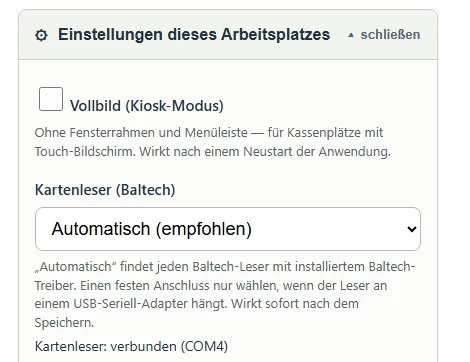
| Auswahl | Wann |
|---|---|
| Automatisch (empfohlen) | Normalfall. DiKAS nimmt den Baltech-Leser, den Windows mit installiertem Treiber meldet. |
| COMx — Baltech-Leser erkannt | An diesem Anschluss hängt ein Baltech-Leser. Nur nötig, wenn mehrere Leser stecken und genau dieser gelten soll. |
| COMx — kein Baltech-Leser erkannt | Ein anderes Gerät hängt an diesem Anschluss. Beim Wählen erscheint ein gelber Hinweis. Hängt hier das EC-Terminal, diesen Anschluss nicht wählen. Richtig nur für einen älteren Leser an einem USB-Seriell-Adapter. |
| COMx — nicht vorhanden | Diesen Anschluss gibt es am PC gerade nicht. Der Leser wird erst gefunden, wenn er dort steckt. |
Zur Auswahl stehen COM1 bis COM8. Hat Windows dem Adapter eine höhere Nummer gegeben, im Geräte-Manager eine Nummer zwischen COM1 und COM8 einstellen (siehe COM-Port von Hand festlegen). Ein früher eingetragener Anschluss außerhalb davon (z. B. COM12) wird weiter angezeigt und gilt weiter.
Danach „Einstellungen speichern". Der Client sucht den Leser sofort neu, ein Neustart ist nicht nötig. Die Statuszeile zeigt, was gerade gilt:
| Statuszeile | Was zu tun ist |
|---|---|
| Kartenleser: verbunden (COMx) | Nichts — Karte vorhalten zum Test. |
| Kartenleser: nicht gefunden | Treiber und Leser prüfen: Baltech-Leser einrichten. |
| Kartenleser: COMx geöffnet, aber kein Leser antwortet | Am gewählten Anschluss hängt kein Leser — zurück auf Automatisch oder den richtigen Anschluss wählen. |
| Kartenleser nicht gespeichert: … / Der DiKAS-Dienst auf diesem PC antwortet nicht. | PC neu starten; bleibt die Meldung, dikas-client-setup.exe erneut als Administrator ausführen. |
Baltech-Leser: COM-Port von Hand festlegen
Der Weg ist die Auswahl Kartenleser im Einstellungs-Dialog. Ein Eintrag
baltechComPort in %APPDATA%\dikas-client\config.json aus älteren Versionen wirkt nicht mehr.
Notweg ohne die Auswahl (Client-Version vor dem Update): Den Anschluss wie im Notweg der Hauptkasse in
C:\ProgramData\dikasarch\dikasarch.json auf dem Client-PC eintragen ("BaltechComport": "COM4", nicht
COM3) — Ablauf siehe
DiKAS unter Windows → COM-Port von Hand festlegen.
Wenn etwas nicht funktioniert
Der Client findet die Hauptkasse nicht
- Prüfen, ob die VM-/ISO-Appliance läuft und mit dem lokalen Netzwerk verbunden ist.
- Vom Client aus
https://<IP-der-Hauptkasse>im Browser öffnen. Erscheint dort die Kasse, liegt es nicht am Netz. - Der Client verbindet sich immer verschlüsselt über
https— eine Portangabe in der Adresse ist weder nötig noch möglich.
„Unter dieser Adresse läuft kein DiKAS-Server"
Der Client prüft vor dem Verbinden, ob am anderen Ende wirklich eine DiKAS-Hauptkasse antwortet. Die Meldung erscheint, wenn dort etwas anderes läuft — etwa ein Router-Menü oder eine andere Anwendung auf demselben Rechner. Adresse prüfen und sicherstellen, dass die Hauptkasse gestartet ist.
Der Bondrucker druckt nicht
Siehe Bondrucker am Windows-PC — Drucker gewählt, in DiKAS als Netzwerkdrucker 127.0.0.1:9100 eingetragen, Port nicht belegt.
Der Kartenleser wird nicht erkannt
- Baltech-Leser: Im Geräte-Manager nachsehen, ob unter Anschlüsse (COM & LPT) ein „Baltech USB Reader (COM…)" steht. Steht der Leser stattdessen unter Andere Geräte mit gelbem Warnzeichen, fehlt der Treiber — Baltech-Leser einrichten.
- Leser abziehen, zehn Sekunden warten, wieder anstecken. Windows startet seinen Smartcard-Dienst erst, wenn ein Leser steckt; DiKAS prüft regelmäßig nach und nimmt ihn dann von selbst in Betrieb.
- Ein älterer Leser an einem USB-Seriell-Adapter braucht einen fest eingetragenen COM-Port.
Verwandte Seiten: DiKAS unter Windows · Hardware · Backup & Restore