Tischplan
Unter Admin → Tische verwalten Sie Ihren Tischplan — Tischgruppen, Positionen, Formen und Sonderfunktionen wie Reinigungspflicht, Schankanlagen-Anbindung und dekorative Elemente.
Tischgruppen (Bereiche)
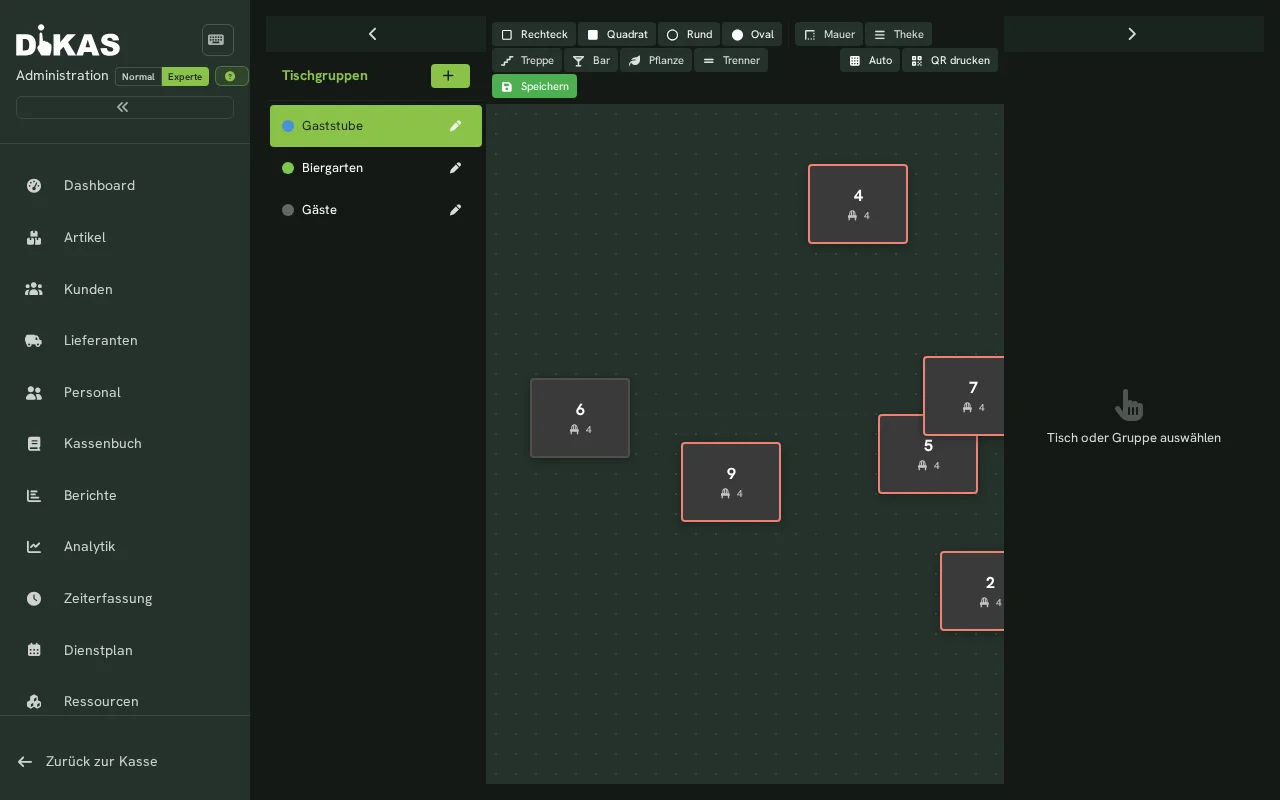
Tische sind in Gruppen organisiert, die typischerweise Räume oder Bereiche darstellen:
- „+ Neue Gruppe" klicken
- Name eingeben (z. B. „Terrasse", „Gastraum", „Bar")
- Optional: Sortierung festlegen
| Feld | Beschreibung |
|---|---|
| Name | Bezeichnung des Bereichs |
| Beschreibung / Farbe | Optionale Kennzeichnung |
| Sortierung | Reihenfolge in der Tischansicht |
| Bon-Präfix | Vorsilbe für Bestellnummern dieses Bereichs |
| Plan anzeigen | Grafischen Tischplan für diesen Bereich nutzen |
| Sitzplätze nutzen (+ Anzahl) | Platz-genaues Kassieren aktivieren |
| Auswärts bezahlen | Bereich, in dem nicht am Tisch kassiert wird |
Beispiel-Struktur:
Gastraum (12 Tische)
├── Tisch 1–4  (Fensterplätze)
├── Tisch 5–8  (Mitte)
└── Tisch 9–12 (Nische)

Terrasse (6 Tische)
├── Tisch 20–23
└── Tisch 24–25

Bar (4 Tische)
└── Tisch 30–33

Gäste (automatisch)
└── NFC-Karten-Tische
Die Gruppe „Gäste" wird automatisch erstellt und enthält Tische, die über NFC-Karten angelegt werden (z. B. in Discos). Sie ist für Gast- und Kartentische reserviert: Ist „Gäste“ gewählt, sind die Knöpfe zum Anlegen von Tischen und Deko-Elementen gesperrt, und ein Tisch lässt sich nicht nach „Gäste“ verschieben. Stehen aus früherer Zeit echte Tische in „Gäste“, bleiben sie bedienbar — verschieben Sie sie in einen eigenen Bereich (siehe Tisch in einen anderen Bereich verschieben).
Bereich löschen
Ein Bereich lässt sich nur löschen, wenn er leer ist. Enthält er noch Tische — auch ausgeblendete Tische oder Deko-Elemente —, erscheint die Meldung „Der Bereich … enthält noch N Tisch(e) bzw. Element(e). Erst Tische verschieben … oder einzeln löschen, dann den Bereich löschen.“ und es wird nichts gelöscht.
| Fall | Was tun |
|---|---|
| Bereich umbenennen (z. B. „Saal“ statt „Gastraum“) | Nicht löschen — Bereich bearbeiten (Stift-Symbol) und den Namen ändern |
| Tische sollen in einen anderen Bereich | Jeden Tisch anklicken und unter Bereich den neuen Bereich wählen, danach den leeren Bereich löschen |
| Tische werden nicht mehr gebraucht | Tisch anklicken und mit dem Papierkorb (oder der Entf-Taste) löschen, danach den leeren Bereich löschen |
| Meldung „belegte Tische“ | Erst die offenen Tische kassieren oder umsetzen |
| Die Systemgruppe „Gäste“ | Kann nicht gelöscht werden |
Tische anlegen und bearbeiten
Neuen Tisch erstellen
- Gruppe auswählen
- „+ Neuer Tisch" klicken
- Ausfüllen:
| Feld | Beschreibung | Beispiel |
|---|---|---|
| Tischnummer | Eindeutige Nummer (Anzeige in der Kasse) — Duplikate werden abgelehnt | 12 |
| Name | Optionaler Anzeigename | Fensterplatz |
| Plätze | Sitzplatzanzahl | 4 |
| Form | Rechteck, Kreis, Quadrat oder Oval | Rechteck |
| Breite / Höhe | Größe im Tischplan (per Resize-Griff anpassbar) | 80 × 80 |
| Rotation | Drehwinkel | 0 |
| Bon-Tischnummer / Zusatztext | Optionaler Override für den Küchenbon | — |
Im Tischplan-Editor verschieben Sie Tische per Drag & Drop und ändern die Größe per Eck-Griff. Mit der Entf-Taste löschen Sie den markierten Tisch, der „Auto"-Button ordnet Tische automatisch an.
⚠️ Ein belegter Tisch (offene Bestellungen) kann nicht gelöscht werden — DiKAS bricht mit einer Fehlermeldung ab. Kassieren oder leeren Sie den Tisch zuerst.
ℹ️ Eine Tischgruppe wird nur gelöscht, wenn sie leer ist — Tische werden nie mitgelöscht (siehe Bereich löschen).
Tisch in einen anderen Bereich verschieben
- Unter Admin → Tische links den Bereich wählen, in dem der Tisch steht
- Tisch im Plan anklicken
- Rechts unter Bereich den neuen Bereich wählen — der Tisch wird sofort umgezogen (offene Änderungen an diesem Tisch werden dabei mitgespeichert) und verschwindet aus dem aktuellen Plan
Die Systemgruppe „Gäste“ wird dort nicht angeboten. Steht ein Tisch in „Gäste“, ist sie in der Auswahl nur grau als aktueller Stand zu sehen.
ℹ️ Die Felder Farbe, Sortierung und Aktiv für einzelne Tische sind in der aktuellen Editor-Oberfläche nicht eingebbar (intern vorhanden). Neue Tische werden automatisch als „aktiv" angelegt.
Tischformen
| Form | Wert | Verwendung |
|---|---|---|
| Rechteck | 0 | Standard-Tisch, Tafel |
| Kreis | 1 | Runder Bistro-Tisch, Stehtisch |
| Quadrat | 2 | Kleiner Zweiertisch |
| Oval | 3 | Ovaler Konferenztisch |
Position im Tischplan
Die Position (X/Y-Koordinaten) bestimmt, wo der Tisch im grafischen Tischplan angezeigt wird. Die Positionierung erfolgt per Drag & Drop im Admin oder durch manuelle Eingabe der Koordinaten.
Tischstatus und Farben (Kasse)
In der Kasse werden Tische farbcodiert nach ihrem aktuellen Status angezeigt:
| Farbe | Status | Wert | Beschreibung |
|---|---|---|---|
| Grün | Frei | 0 | Tisch kann belegt werden |
| Rot | Belegt | 1 | Offene Bestellungen vorhanden |
| Orange | Reserviert | 2 | Reservierung eingetragen |
| Violett | Reinigung | 3 | Wartet auf Reinigung (nach Zahlung) |
| Grau | Gesperrt | 4 | Tisch ist gesperrt (z. B. defekt, umgebaut) |
Statusübergänge
Frei (grün)
  ├── Bestellung aufnehmen → Belegt (rot)
  └── Reservierung eintragen → Reserviert (orange)

Belegt (rot)
  ├── Zahlung durchführen → Frei (grün)
  └── Zahlung + Reinigungspflicht → Reinigung (violett)

Reinigung (violett)
  └── „Gereinigt" markieren → Frei (grün)

Reserviert (orange)
  └── Bestellung aufnehmen → Belegt (rot)
Reinigungspflicht
Wenn aktiviert (Admin → Einstellungen → Betrieb → Tisch-Reinigungspflicht), wird der Tisch nach einer Zahlung nicht sofort frei, sondern erhält den Status Reinigung (violett):
- Gast zahlt → Tisch wird violett (nicht grün)
- Mitarbeiter reinigt den Tisch
- Langer Druck (500 ms) auf den Tisch → Tisch-Info-Dialog → „Gereinigt"
- Tisch wird grün (frei)
Vorteile: - Hygienekonzept sichtbar umgesetzt - Qualitätskontrolle: Kein Gast wird an einen ungereinigten Tisch gesetzt - Nachvollziehbar, welche Tische gereinigt wurden
Tisch-Info-Dialog (Langer Druck)
Ein langer Druck (500 ms) auf einen Tisch in der Kasse öffnet den Tisch-Info-Dialog. Er hat drei Reiter:
| Reiter | Inhalt |
|---|---|
| Übersicht | Kellner, belegt seit, erste und letzte Buchung, Laufzeit, Anzahl offener Buchungen, alle Buchungen mit Preis, stornierte Positionen, Gesamtbetrag und der aktuelle Gang |
| Protokoll | Was an diesem Tisch passiert ist — geöffnet, gebucht, storniert (mit Mitarbeiter, Uhrzeit und Grund), umgebucht, Gang freigegeben, an die Zubereitung gegeben, kassiert, abgerechnet, Kellnerruf, gereinigt. Die neuesten Zeilen stehen oben; mehrere Sitzungen eines Tages werden getrennt gezeigt |
| Rechnungen | Die Belege dieses Tisches vom laufenden Betriebstag mit Uhrzeit, Summe, Zahlart und Mitarbeiter — aufklappbar mit Positionen, dazu Nachdruck und Rechnung als PDF |
Bedienen lassen sich im Dialog außerdem der Gangwechsel (aktuellen Gang anzeigen, nächsten Gang auslösen bzw. freigeben), der Servicebereich des Tisches (Auswahl im Dialogkopf) und — bei eingeschalteter Reinigungspflicht — „Als gereinigt markieren".
Der Tagesabschluss leert das Protokoll
Nach dem Tagesabschluss startet jeder Tisch mit einem leeren Protokoll. Das ist so gewollt und kein Datenverlust: Das Protokoll zeigt den laufenden Betriebstag. Den Vortag zeigen der Reiter „Rechnungen" und das Beleg-Journal (Kasse → Menü → Rechnungen, zum Nachschlagen Kassenbuch).
Vor der Einführung gibt es nichts
Das Protokoll beginnt mit dem Update. Am Tag der Einführung zeigt ein Tisch nur, was danach passiert ist.
Im Reiter „Rechnungen" wird nichts verändert
Ansehen, nachdrucken, als PDF öffnen — mehr nicht. Stornieren, Zahlart ändern und einen Beleg wieder öffnen geht dort nicht; diese Wege stehen im Beleg-Journal unter Kasse → Menü → Rechnungen, nachschlagen und prüfen lässt sich alles im Kassenbuch.
„An die Zubereitung gegeben" ist keine Druckbestätigung
Die Zeile hält fest, dass die Kasse die Bestellung an Küche oder Theke übergeben hat. Ob ein Drucker sie ausgeworfen hat, weiß die Kasse nicht.
🎨 Dekorative Elemente
Neben echten Tischen können Sie dekorative Elemente im Tischplan platzieren — Wände, Theken, Treppen und Pflanzen, die den Grundriss visualisieren:
| Typ | Beschreibung |
|---|---|
| Wall | Wand / Raumteiler |
| Counter | Theke / Tresen |
| Stairs | Treppe |
| Bar | Bar-Bereich |
| Plant | Pflanze / Dekoration |
| Divider | Raumtrenner |
Dekorative Elemente haben keine Funktion in der Kasse — sie dienen nur der visuellen Orientierung im Tischplan. Sie werden über das Feld „Dekorativ" markiert und können ebenfalls in Form, Größe und Position angepasst werden.
Schankanlagen-Anbindung
Wenn eine Schankanlage konfiguriert ist, können Tische mit einer Schank-Tischnummer verknüpft werden:
| Feld | Beschreibung |
|---|---|
| Schankanlage-Nr. | Tischnummer im Schankanlage-System |
Wenn ein Gast am Tisch ein Getränk über die Schankanlage zapft, wird die Buchung automatisch dem richtigen Tisch in DiKAS zugeordnet.
Gäste-Tische (NFC-Karten)
In Disco- und Club-Betrieben werden Tische automatisch erstellt, wenn ein Gast eine NFC-Karte erhält:
| Feld | Beschreibung |
|---|---|
| IsGuestTable | Automatisch erstellter Gäste-Tisch |
| CustomerId | Verknüpfter Kunde |
| CustomerCardId | NFC-Karten-ID |
Gäste-Tische werden in der speziellen Gruppe „Gäste" angelegt und nach dem Tagesabschluss automatisch aufgeräumt.
Gast suchen und bebuchen („Neuer Gast")
Auch ohne NFC-Karte lässt sich ein Kunde als Gast bebuchen:
- In der Tischansicht in der Bereichsleiste den Bereich „Gäste" öffnen. Er zeigt alle Gäste-Tische.
- Oben auf „Neuer Gast" tippen.
- Im Suchfeld mindestens zwei Zeichen des Kundennamens eingeben. Gefunden werden nur aktive Kunden.
- Den Kunden auswählen. DiKAS legt den Gäste-Tisch an und öffnet ihn; Bestellungen werden auf das Konto dieses Gastes gebucht.
Praxisbeispiel: Restaurant mit Terrasse
Situation: Restaurant mit 20 Tischen innen, 8 Tischen auf der Terrasse und einer Bar.
Einrichtung: 1. Gruppe „Gastraum" anlegen → 20 Tische (Rechteck, 4–6 Plätze) 2. Gruppe „Terrasse" anlegen → 8 Tische (Kreis, 2–4 Plätze) 3. Gruppe „Bar" anlegen → 4 Stehtische (Kreis, 2 Plätze) 4. Dekorative Elemente: Wände, Theke, Pflanzen 5. Reinigungspflicht aktivieren (Hygienekonzept)
Im Tischplan:
┌──────────────────────────────────┐
│  Gastraum                        │
│  ┌──┐ ┌──┐ ┌──┐ ┌──┐           │
│  │T1│ │T2│ │T3│ │T4│  Fenster  │
│  └──┘ └──┘ └──┘ └──┘           │
│          ████████████  Wand     │
│  ┌──┐ ┌──┐ ┌──┐ ┌──┐           │
│  │T5│ │T6│ │T7│ │T8│  Mitte    │
│  └──┘ └──┘ └──┘ └──┘           │
│  ████████  Theke  (○)(○)(○)(○)  │
│                    Bar          │
└──────────────────────────────────┘
Häufige Fragen
Kann ich Tische zwischen Gruppen verschieben? Ja. Tisch im Tischplan-Editor anklicken und rechts unter Bereich die neue Gruppe wählen (siehe Tisch in einen anderen Bereich verschieben).
Warum kann ich einen Bereich nicht löschen? Er enthält noch Tische oder Deko-Elemente. Verschieben oder löschen Sie diese zuerst — DiKAS löscht Tische nie stillschweigend mit.
Warum kann ich im Bereich „Gäste“ keinen Tisch anlegen? „Gäste“ ist für Gast- und Kartentische reserviert. Legen Sie einen eigenen Bereich an (z. B. „Gastraum“) und die Tische dort.
Was passiert mit einem gesperrten Tisch? Er wird in der Kasse grau angezeigt und kann nicht belegt werden. Sinnvoll bei Umbauten oder defektem Mobiliar.
Können Tische nummeriert und benannt werden? Ja. Die Tischnummer ist die Hauptkennung (z. B. „12"), der Name ist optional (z. B. „Fensterplatz").
Nächster Schritt
→ Kassenbuch — Bons, Ausgaben und Tagesabschlüsse einsehen