Grundeinrichtung
Nach dem ersten Login sollten Sie die wichtigsten Einstellungen vornehmen. Navigieren Sie dazu in den Admin-Bereich (Menü → „Admin").
1. Betriebsdaten prüfen
Admin → Einstellungen → Allgemein
Betriebsname, Adresse und MWST-Nummer (CHE-Nummer) werden automatisch aus Ihrer Lizenz übernommen und erscheinen auf jedem Kassenbon und jeder Rechnung. Diese Daten können hier nicht geändert werden — bei Korrekturbedarf wenden Sie sich an den DiKAS-Support.
Unter Allgemein können Sie zusätzlich konfigurieren:
| Feld | Beschreibung |
|---|---|
| Logo | Wird auf Bons gedruckt (Bild hochladen, max. 576px breit) |
| Zahlarten | Aktive Zahlungsarten verwalten |
| Allergene | Allergenliste nach EU-Verordnung pflegen |
| Servicebereiche | Bereiche wie Innenraum, Terrasse, Biergarten anlegen |
| Arbeitsplätze | Kassenplätze konfigurieren |
2. Steuersätze prüfen
DiKAS ist auf Schweizer Instanzen mit den MWST-Sätzen vorkonfiguriert (Bezeichnung „MWST"):
| Steuerklasse | Satz | Verwendung |
|---|---|---|
| Normal (8.1 %) | Normalsatz | Getränke, Konsumation vor Ort, Handelsware |
| Ermässigt (2.6 %) | Ermässigt | Lebensmittel zum Mitnehmen |
| Beherbergung (3.8 %) | Sondersatz | Übernachtung mit Frühstück |
| Steuerfrei (0 %) | Keine MWST | Gutschein-Verkauf, Pfand |
Details: MWST-Sätze und CHE-Nummer.
Diese Sätze werden den Artikeln bei der Anlage zugewiesen. Für die meisten Betriebe sind keine Änderungen nötig.
Steuersatzperioden: Falls sich Steuersätze ändern (wie 2020 die befristete Senkung), können Sie datums-basierte Perioden anlegen. DiKAS wählt automatisch den zum Buchungsdatum gültigen Satz.
3. Zahlungsarten
DiKAS unterstützt verschiedene Zahlungsarten. Die wichtigsten sind voreingestellt:
| Zahlungsart | Typ | Beschreibung |
|---|---|---|
| Bar | Bargeld | Barzahlung mit Wechselgeldberechnung |
| EC-Karte | Karte | Kartenzahlung über EC-Terminal |
| Kreditkarte | Karte | Kartenzahlung |
| Hausbon | Rechnung | Auf Rechnung (Firmenkunden) |
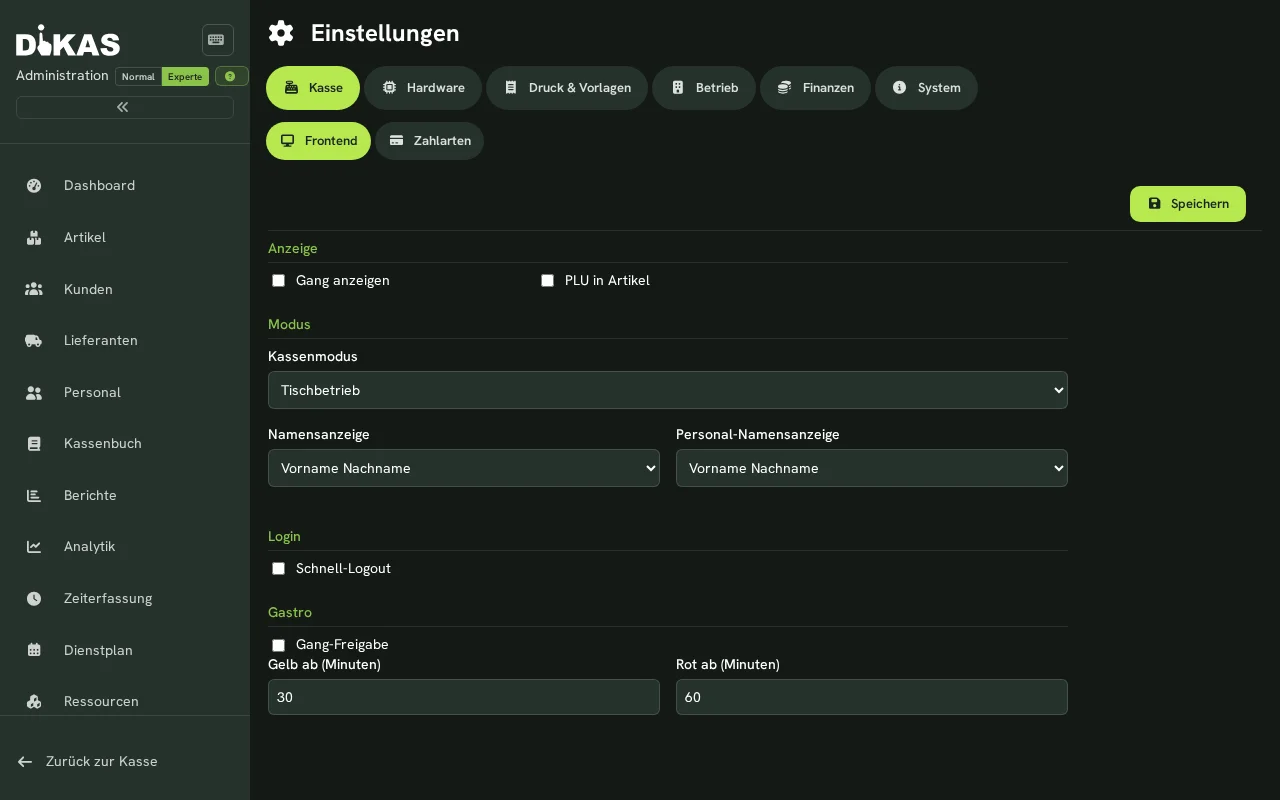
Diese Zahlungsarten können Sie unter Admin → Einstellungen → Betrieb → Zahlungsarten anpassen, umbenennen oder weitere hinzufügen (z. B. „Kundenguthaben", „Gutschein").
4. 🖨️ Drucker einrichten
Admin → Einstellungen → Drucker
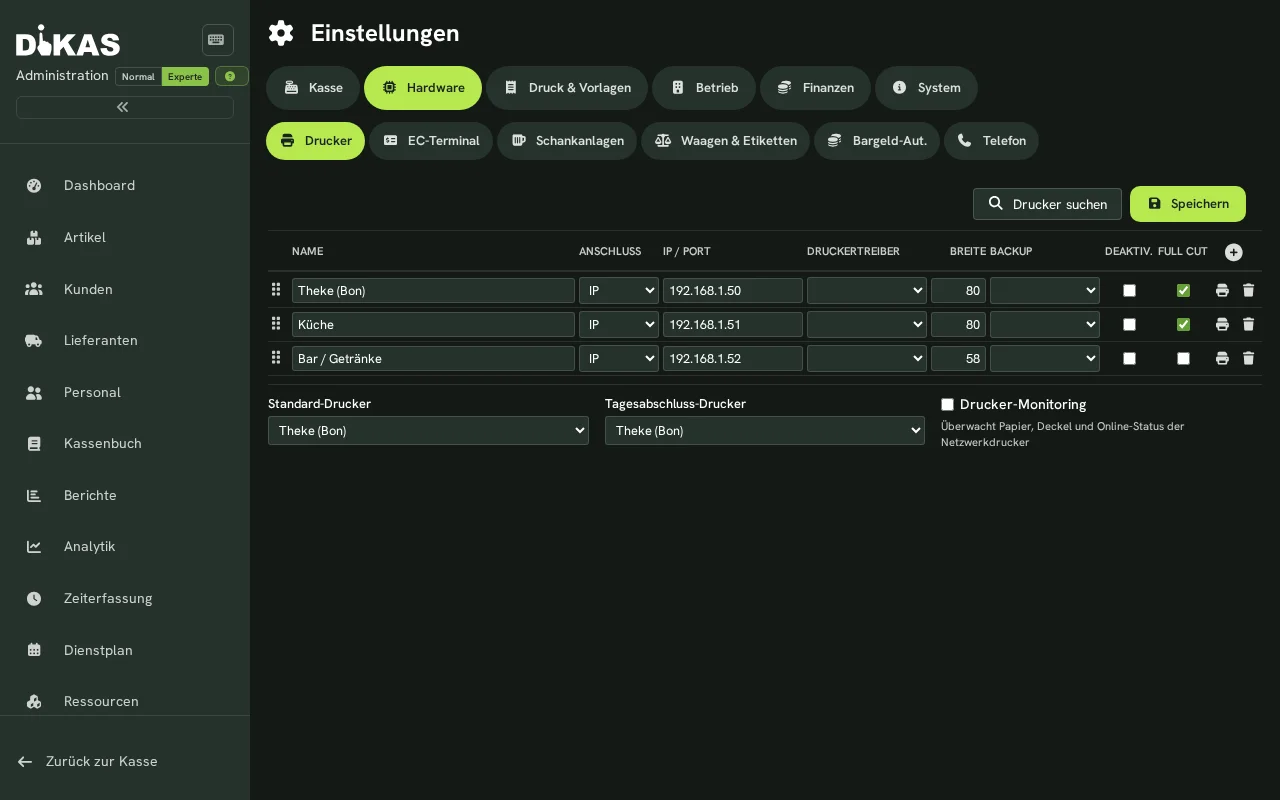
DiKAS funktioniert auch komplett ohne Drucker — Bons können als PDF angezeigt werden. Wenn Sie aber einen Bondrucker verwenden:
Netzwerk-Drucker (empfohlen)
Die meisten Gastro-Drucker (Epson, Star, Bixolon) werden per Netzwerk angeschlossen:
- „+ Drucker" klicken
- Ausfüllen:
| Feld | Beispiel | Beschreibung |
|---|---|---|
| Name | Bondrucker Theke | Frei wählbar |
| Typ | Netzwerk | ESC/POS über TCP/IP |
| IP-Adresse | 192.168.1.50 | IP des Druckers |
| Port | 9100 | Standard für Thermodrucker |
| Bonbreite | 80 mm | 80 mm (Standard) oder 58 mm |
| Backup-Drucker | — | Fallback bei Ausfall |
- „Speichern" → „Test" klicken, um einen Testbon zu drucken
Mehrere Drucker
Typische Drucker-Konfiguration für ein Restaurant:
| Drucker | Standort | Verwendung |
|---|---|---|
| Bondrucker | Theke / Kasse | Kassenbons für Gäste |
| Küchendrucker | Küche | Bestellungen (Sammelbons) |
| Thekendrucker | Bar / Theke | Getränkebestellungen |
Welche Artikel auf welchem Drucker gedruckt werden, konfigurieren Sie bei den Artikeln unter „Druckeroptionen".
Ohne Drucker
Kein Drucker? Kein Problem: - Bons werden als PDF im Browser angezeigt - Rechnungen können per E-Mail versendet werden - Jeder Beleg bleibt digital im Kassenbuch abrufbar
5. 🇨🇭 Schweizer Einstellungen prüfen
In der Schweiz gibt es keine Kassen-Signaturpflicht. Drei Einstellungen sind dafür schweizspezifisch:
| Einstellung | Wo | Details |
|---|---|---|
| MWST-Sätze 8.1 / 2.6 / 3.8 % und Bezeichnung „MWST" | Admin → Einstellungen → Finanzen → Steuersätze | MWST-Sätze und CHE-Nummer |
| Bar-Rundung auf 5 Rappen | Admin → Einstellungen → Betrieb | Rappenrundung |
| Swiss QR-Rechnung und QR-IBAN | Belegdarstellung · Finanzen → Bankkonten | QR-Rechnung |
6. 💳 EC-Terminal verbinden (optional)
Admin → Einstellungen → Hardware → Zahlungsoptionen
Wenn Sie ein EC-Kartenterminal verwenden:
- „Terminal hinzufügen" klicken
- Typ auswählen:
| Typ | Beschreibung | Anbindung |
|---|---|---|
| ZVT | Klassisches EC-Terminal (Ingenico, Verifone, CCV) | IP + Port (Standard: 20007) |
| SoftPOS | Kontaktlos per Android-Smartphone — zertifizierte Technologie unseres Partners RS2 | DiKAS-Android-App |
| Softpay | Kontaktlos per Android-Smartphone über die Softpay-App auf demselben Gerät | DiKAS-Android-App + Softpay-App |
| Simulator | Zum Testen ohne echtes Terminal | Lokal |
- IP-Adresse und Port eingeben (bei ZVT)
- „Speichern" → „Status prüfen"
Vorteil ZVT: Sie kommunizieren direkt mit dem Terminal — keine prozentualen Gebühren an DiKAS. Die Konditionen verhandeln Sie direkt mit Ihrem Acquiring-Partner (z. B. Sparkasse, Concardis).
7. E-Mail einrichten (optional)
Admin → Einstellungen → E-Mail
Wenn Sie Rechnungen oder Gutscheine per E-Mail versenden möchten:
| Feld | Beispiel | Beschreibung |
|---|---|---|
| SMTP-Server | smtp.ionos.de | Mail-Server Ihres Anbieters |
| Port | 587 | STARTTLS (587) oder SSL (465) |
| Benutzername | info@pizzeria-mario.de | Ihre E-Mail-Adresse |
| Passwort | ••••••• | E-Mail-Passwort oder App-Passwort |
| Absendername | Pizzeria Da Mario | Name im Posteingang des Empfängers |
SMTP-Erkennung: Geben Sie nur Ihre E-Mail-Adresse ein und klicken Sie auf „Erkennen" — DiKAS versucht automatisch die korrekten SMTP-Einstellungen zu ermitteln.
8. Module aktivieren
Admin → Einstellungen → Betrieb
Schalten Sie nur die Module ein, die Sie brauchen — alles andere bleibt deaktiviert und stört nicht. Die Module finden Sie weiter unten auf der Betrieb-Seite (nach unten scrollen).
| Modul | Wann aktivieren? |
|---|---|
| Küchen-Monitor | Wenn die Küche Bestellungen auf einem Bildschirm sehen soll |
| Zeiterfassung | Wenn Mitarbeiter Arbeitszeiten stempeln sollen |
| Reservierungen | Wenn Sie Tischreservierungen annehmen |
| Kundenpunkte | Wenn Sie ein Treuepunkte-Programm anbieten |
| Ausgaben-Erfassung | Wenn Barentnahmen und Ausgaben erfasst werden sollen |
| HACCP | Wenn Sie Hygiene-Dokumentation digital führen möchten |
| Werkstatt | Wenn Sie Reparaturaufträge verwalten (z. B. Fahrrad-Café) |
✅ Checkliste Grundeinrichtung
- Betriebsdaten aus Lizenz geprüft (Name, Adresse, Steuernummer)
- Steuersätze geprüft (8.1 % / 2.6 % / 3.8 % / 0 %, Bezeichnung „MWST")
- Zahlungsarten konfiguriert
- Drucker eingerichtet und Testbon gedruckt
- Bar-Rundung auf 0.05 gestellt
- EC-Terminal verbunden und Status geprüft
- E-Mail konfiguriert (falls Rechnungsversand gewünscht)
- Benötigte Features aktiviert
Nächster Schritt
→ Artikel anlegen — Ihre Speisekarte in DiKAS erstellen