Disco-Modul
Das Disco-Modul ist ein Alleinstellungsmerkmal von DiKAS — kein anderes Kassensystem auf dem Markt bietet ein integriertes Club-Management mit NFC-Kartensystem, zeitgesteuerten Eintrittsgruppen, Garderobe, Gäste-Übergabe und vollständiger Abrechnung mit Freigeld, Mindestverzehr und Freigetränken.
Aktivierung: Admin → Einstellungen → Betrieb → Disco
Funktionsübersicht
| Funktion | Beschreibung |
|---|---|
| Gäste-Check-In | NFC-Karte ausgeben, Eintrittsgruppe wählen, Foto aufnehmen |
| Eintrittsgruppen | Regeln nach Uhrzeit, Wochentag, Geschlecht |
| Club-Zeittarif | Inklusivdauer, Kulanz, Überziehungszuschlag und Eintritts-Maximalpreis |
| Thekenbuchung | Getränke auf NFC-Karte buchen (bargeldlos am Tresen) |
| Garderobe | Jacket-Check auf Karte buchen |
| Gäste-Übergabe | Karte wechseln (Verlust, Defekt, Bereichswechsel) |
| Karte sperren / stornieren | Karte sperren + offenen Konsum als Lager-Verlust buchen; an der Kasse nachkassierbar |
| Self-Pay Terminal | Gäste bezahlen offene Beträge oder laden selbst Guthaben per EC am Terminal |
| Bestellterminal | Gäste bestellen mit der Clubkarte selbst, Abholung an der Bar mit Nummer; Aufladen und Bezahlen per EC |
| Abholnummer an der Theke | Theken-Buchungen bekommen eine Abholnummer wie bei der Selbstbedienung; Anzeige auf dem Abhol-Monitor, Küche und Theke melden fertig |
| QR-/Stripe-Checkout | Gäste prüfen und bezahlen ihre Karte mit dem eigenen Android-Handy |
| Check-Out | Karte abrechnen mit Abrechnungszeilen |
| Guthaben-Aufladung | Prepaid-Guthaben auf Karte laden |
| Personal-Abrechnung | Personalverzehr mit Eigenverbrauch-Freibetrag, Bruch/Storno |
| Stammgast-Kundenkarte | Kundenkonto + Guthaben im Disco nutzen (Eintritt & Ausgang) |
| Tisch-Modus | Tische bedienen und auf eine Disco-Karte buchen statt bar/EC |
| Karten zusammenlegen | Mehrere Gastkarten (z. B. Pärchen) auf eine Rechnung abrechnen |
| Kunden-Betragsanzeige | Zweitdisplay zeigt dem Gast den Betrag live an Theke, Garderobe, Austritt & Kasse |
| Tageslog | Gästezahlen, Umsätze, Statistiken |
📱 NFC-Kartensystem
Jeder Gast erhält beim Eintritt eine NFC-Karte. Die Karte dient als:
- Identifikation — der Gast wird über die Karten-ID (
GuestId) erkannt - Zahlungsmittel — alle Buchungen (Getränke, Garderobe) laufen über die Karte
- Prepaid-Konto — optionale Guthaben-Aufladung
Am Ausgang wird die Karte abgerechnet und zurückgegeben.
10+ POS-Seiten
Das Disco-Modul hat spezialisierte Kassenseiten für jeden Arbeitsplatz im Club:
Gerät als Theke, Kasse oder Garderobe einrichten
In den Geräte-Einstellungen (Zahnrad im Menü) wählen Sie den Arbeitsplatz des Geräts. Die Liste ist nach Typ gruppiert (Disco-Kasse, Theke, Garderobe, weitere) und innerhalb der Gruppe nach Name sortiert; unter der Auswahl steht der eingestellte Arbeitsplatz mit Typ. Meldet sich ein Gerät mit einem Disco-Arbeitsplatz ab (Schichtwechsel oder „Automatisch abmelden nach Buchung“), öffnet die nächste Anmeldung direkt die Kasse, die Theke bzw. die Garderobe — ohne Umweg über das Menü — seit November 2026 auch nach einem Neustart des Geräts. Wollen Sie nach der Anmeldung etwas anderes sehen, stellen Sie die Standardansicht ausdrücklich ein (zum Beispiel „Hauptmenü“); diese Einstellung hat Vorrang vor dem Arbeitsplatz. Noch stärker wirkt die Standardansicht nach dem Login am Arbeitsplatz selbst (Verwaltung → Arbeitsplätze): ist sie gesetzt, gilt sie für jedes Gerät dieses Arbeitsplatzes, vor der Geräte-Einstellung — siehe Arbeitsplätze.
1. Eintritt (Check-In)
Gast kommt → Karte scannen → Eintrittsgruppe wählen → Eintritt buchen:
Karte:    NFC-12345
Gast-Nr:  0042
Gruppe:   "Regulär, 22:00–01:00"
Geschl.:  Männlich
Eintritt: 10,00 €
Freigeld:  5,00 €
Eingabefelder: - NFC-Karte scannen (oder manuell eingeben) - Eintrittsgruppe auswählen (nach Verfügbarkeit gefiltert) - Geschlecht wählen (bestimmt die Eintrittsregel) - Optional: Name, Foto (Webcam), Personal-Flag, Wiedereintritt
Wiedereintritt: Kommt ein Gast zurück, der heute schon da war, schalten Sie am Check-in „Wiedereintritt“ ein. Dann wird kein Eintritt berechnet (auch kein Zeitaufschlag). Der Mindestverzehr folgt dem Wert „Mindestverzehr bei Wiedereintritt“ der Eintrittsregel. Ohne den Schalter wird der Eintritt wie beim ersten Mal berechnet.
Ohne Zahlung kein Check-in: Kostet die Eintrittsregel Eintritt, wird die Karte nur eingecheckt, wenn der Eintritt kassiert ist (bar, EC oder über den Bezahl-Dialog). Kommt ein Check-in an der Kasse ohne Zahlung an — etwa von einem veralteten Kassenstand —, lehnt die Kasse ihn ab und meldet „Der Eintritt von … ist nicht bezahlt“. Der Gast wird dann nicht eingecheckt und es wird nichts gebucht.
| Fall | Zahlung nötig? |
|---|---|
| Eintritt laut Regel (z. B. 10,00 €) | Ja — sonst Meldung „Der Eintritt von 10,00 € ist nicht bezahlt“ |
| Freier Eintritt (Regel 0 €, Gästeliste/Presse) | Nein |
| Eintritt per Disco-Daten anpassen auf 0 gesetzt (mit Grund) | Nein |
| Gruppe oder Regel mit „Eintritt beim Ausgang“ | Nein — der Ausgang rechnet den Eintritt ab |
| Wiedereintritt | Nein |
| Online-Ticket | Nein — schon online bezahlt |
| Personalkarte | Nein |
| „Eintritt als Guthaben“ oder zusätzliches Guthaben | Ja — wird mit dem Check-in kassiert und gebucht |
Umgekehrt gilt dasselbe: Ist am Einlass nichts zu kassieren (Eintritt beim Ausgang, Wiedereintritt, frei, Personal) und kommt trotzdem eine Zahlung an, lehnt die Kasse den Check-in ab („Für diese Karte ist am Einlass nichts zu kassieren …“) — Geld ohne Beleg nimmt sie nicht an. War es eine Kartenzahlung, bleibt in der Maske der Hinweis „Per EC bezahlt, aber noch nicht gebucht“ stehen: Zahlung am Terminal stornieren, „Verwerfen“ tippen und die Karte ohne Zahlung einchecken.
Erscheint die Meldung: Gruppe und Geschlecht prüfen, den angezeigten Eintritt kassieren und die Karte erneut einchecken. Die Einlass-Maske zeigt immer genau den Eintritt, den die Kasse verlangt — auch bei einer Regel mit „Eintritt beim Ausgang“ (dann 0 € am Einlass) und bei einer Regel, die nur für ein Geschlecht angelegt ist (dann gilt die nächste passende Regel der Gruppe).
Guthaben direkt beim Check-In aufladen: Zusätzlich zum Eintritt kann ein Guthaben gewählt werden (0, 10, 20, 50 oder 100 € sowie ein eigener Betrag). Eintritt und Guthaben werden in einem Bezahlvorgang bar oder per EC kassiert und erscheinen getrennt auf demselben Beleg. Die Aufladung steht danach sofort für den Konsum zur Verfügung.
| Karte | Wohin geht das Guthaben? |
|---|---|
| Anonyme Gästekarte | Auf die Karte (Kartenguthaben). Was am Ende übrig bleibt, wird beim Ausgang verrechnet bzw. ausgezahlt. |
| Kundenkarte (Stammgast) | Auf das Kundenkonto (Kundenguthaben). Das Feld heißt dann „Guthaben auf Kundenkonto“. Das Kartenlimit steigt für diesen Abend um den Betrag; gibt es einen Kundenguthaben-Artikel mit genau diesem Betrag, gilt sein Bonus. Der Rest bleibt auf dem Kundenkonto für den nächsten Besuch. |
| Personalkarte | Nicht möglich. Personal rechnet über den Personalverzehr ab. |
Bei Aufladung nur Bar oder EC
Sobald ein zusätzliches Guthaben gewählt ist, sind Gutschein, Kundenguthaben und Split-Zahlung nicht verfügbar. Eine Aufladung muss vollständig mit Bar- oder Kartengeld bezahlt werden (Meldung sonst: „Guthaben wird bar oder mit Karte aufgeladen …“). Eine Kundenkarte mit Aufladung kann nicht in den Sammel-Einlass übernommen werden, weil ein Sammelbeleg nur einen Kunden kennt: diese Karte bitte einzeln einchecken.
Mit EC-Karte am Check-in bezahlen: Nach EC startet das gekoppelte Kartenterminal. Sobald die Zahlung bestätigt ist, wird der Eintritt sofort gebucht und die Maske ist bereit für die nächste Karte — ohne weitere Anzeige des Zahlungsergebnisses.
| Fall | Was passiert | Was ist zu tun |
|---|---|---|
| Zahlung am Terminal bestätigt | Eintritt gebucht, Maske wartet auf die nächste Karte | nichts |
| Karte abgelehnt | Meldung im EC-Fenster, kein Eintritt gebucht | Schließen, erneut versuchen oder bar kassieren |
| Gast will doch nicht mit Karte zahlen | Abbrechen im EC-Fenster beendet auch den Vorgang am Terminal, kein Eintritt gebucht | neu kassieren; hatte der Gast die Karte schon vorgehalten, erst am Terminal prüfen, ob die Zahlung durchging |
| EC bezahlt, Buchung gescheitert (z. B. Netz weg) | Hinweis oben in der Maske „Per EC bezahlt, aber noch nicht gebucht“; Bar und EC sind gesperrt, bis der Fall geklärt ist. Der Hinweis bleibt auch nach einem Wechsel zum Ausgang oder nach Neuladen der Seite stehen | „Buchung wiederholen“ — es wird nicht erneut kassiert und kein zweiter Beleg gebucht; war der Gast schon eingecheckt, verschwindet der Hinweis. „Verwerfen“ nur, wenn die Zahlung am Terminal storniert ist |
Mehrere Karten mit einer Zahlung (Sammelzahlung): Zahlt ein Gast für seine Gruppe, erfassen Sie die erste Karte wie gewohnt (Gruppe, Geschlecht, ggf. Guthaben) und tippen auf „Weitere Karte“. Die Karte steht dann in der Liste „Sammelzahlung“, und die Maske wartet auf die nächste Karte. Bei der letzten Karte tippen Sie direkt auf Bar oder EC: Die Kasse prüft alle Karten, zeigt den Gesamtbetrag zur Bestätigung und kassiert dann einmal — per EC mit einem Terminalvorgang. Alle Karten stehen auf einem Beleg, Eintritt und Guthaben je Karte als eigene Zeilen.
Zusatzartikel (z. B. „Kotzgeld“): Unter Admin → Disco → Allgemein → „Zusatzartikel am Einlass“ wählen Sie einen normalen Artikel. Am Check-in erscheint dann eine Taste mit + / −; die gewählte Menge kommt mit Preis und Steuersatz des Artikels auf den Beleg, gehört zur ersten Karte und wird am Ausgang nicht erstattet. Artikel mit Mindestalter sind dafür nicht zugelassen, ebenso System- und Ablaufartikel (Eintritt, Guthaben, Trinkgeld, Gutschein, Ticket …) — sie stehen nicht in der Auswahl.
| Fall | Was passiert | Was ist zu tun |
|---|---|---|
| Eine Karte ist schon eingecheckt oder gesperrt | Meldung vor dem Kassieren, nichts wird gebucht | Karte mit dem × aus der Liste nehmen, dann kassieren |
| Gesamtbetrag nicht bestätigt | Nichts wird kassiert | Liste anpassen und erneut Bar/EC |
| EC abgebrochen oder abgelehnt | Keine Karte wird eingelassen | Erneut kassieren oder bar |
| EC bezahlt, Buchung gescheitert (z. B. Netz weg) | Gelber Hinweis „Per EC bezahlt, aber noch nicht gebucht“ | „Buchung wiederholen“ — es wird nicht erneut kassiert. „Verwerfen“ nur, wenn die Zahlung am Terminal storniert ist |
| Personalkarte oder Ticket | Nicht in der Sammelzahlung möglich | Einzeln einlassen |
Die Sammelzahlung geht nur mit Bar oder EC über den ganzen Betrag (kein Split, kein Gutschein); der Knopf Optionen ist dabei gesperrt. Am Handy-Layout gibt es sie nicht.
Gutschein einlösen: Im Bezahl-Dialog kann ein Gutschein per Seriennummer gesucht werden — er deckt den Eintrittsbetrag (gedeckelt auf den offenen Rest), der Rest wird bar/per Karte bezahlt.
Bon drucken: Ob für den Eintritt ein Bon gedruckt wird, steuert der Druckerknopf unten in der Zahlungsleiste — Einzelheiten unter Austritt, der Schalter gilt für beide Masken gemeinsam.
Stammgast erkennen: Legt ein Stammgast seine Kundenkarte auf, schlägt die Eintrittsmaske den Kunden nach und zeigt oben eine Stammgast-Karte mit dem Kundenfoto, dem Namen, dem Kennzeichen „Stammgast“ und der Kundengruppe. So sieht der Kassierer auf einen Blick, wer eincheckt, und kann das Foto mit dem Gast am Eingang vergleichen. Das Foto ist das Profilfoto im Kundenkonto (Kunden → Reiter Daten); ist dort keines hinterlegt, erscheint ein Platzhalter. Die Gruppe fehlt in der Anzeige, wenn dem Kunden keine Kundengruppe zugeordnet ist. Der Kunde wird dabei auch für die Zahlung vorgemerkt (Kundenkonto als Zahlart, siehe Stammgäste mit Kundenkarte & Guthaben).
Ist der Eintritt bezahlt? — Anzeige beim Auflegen der Karte
Sobald eine eingecheckte Karte aufgelegt wird — an der Theke, an der Garderobe, am Ausgang, in der Kartenansicht der Kasse, in der Gästesuche und am Einlass (Meldung „Karte schon eingecheckt“) —, steht unter Eintrittszeit, Gruppe und Regel eine farbige Zeile, die sagt, ob der Eintritt bezahlt ist:
| Anzeige | Bedeutung | Was ist zu tun |
|---|---|---|
| 🟢 Eintritt 12,00 € bezahlt (EC) | Am Einlass bezahlt; in Klammern die Zahlart, bei geteilter Zahlung beide (z. B. „Bar + EC“) | nichts |
| 🟢 Eintritt 12,00 € als Guthaben bezahlt (Bar) | Die Eintrittsregel lädt den Eintritt als Kartenguthaben auf („Eintritt als Guthaben“) | nichts |
| 🟢 Eintritt 15,00 € per Online-Ticket bezahlt | Der Gast kam mit einem online gekauften Ticket | nichts |
| 🟢 Wiedereintritt — Eintritt schon bezahlt | Am Einlass als Wiedereintritt erfasst | nichts |
| 🟢 Eintritt frei | Die Eintrittsregel kostet 0,00 € | nichts |
| 🟢 Eintritt 12,00 € am Ausgang bezahlt | Abgerechnete Karte mit „Eintritt beim Ausgang“ (z. B. in der Gästesuche) | nichts |
| 🟠 Eintritt 12,00 € offen — wird am Ausgang kassiert | Die Gruppe/Regel hat „Eintritt beim Ausgang“ | Der Ausgang rechnet den Eintritt automatisch mit ab |
| 🔴 Eintritt 12,00 € NICHT kassiert | Der Eintritt wurde am Einlass nicht bezahlt und wird auch am Ausgang nicht berechnet (z. B. „Eintritt beim Ausgang“ wurde nachträglich über Disco-Daten anpassen abgeschaltet, oder die Karte wurde vor dem Update vom 18.11.2026 ohne Zahlung eingecheckt) | Schichtleitung informieren und den Eintritt beim Gast nachkassieren (z. B. einen Eintritts-Artikel an der Theke auf die Karte buchen) |
| ⚪ Personalkarte — kein Eintritt | Personalkarte | nichts |
| ⚪ Eintritt: keine Angabe (vor dem Update eingecheckt) | Die Karte wurde vor dem Update eingecheckt, das diese Anzeige gebracht hat — die Kasse weiß nicht sicher, ob bezahlt wurde | Im Zweifel in der Gästesuche den Einlass-Beleg der Karte ansehen. Ab dem nächsten Check-in erscheint die Anzeige |
Die Anzeige rechnet nichts selbst aus: Sie zeigt, was beim Check-in wirklich kassiert wurde. Wird die Karte später über Disco-Daten anpassen geändert (z. B. ein anderer Eintrittspreis), bleibt der am Einlass bezahlte Betrag stehen.
2. Theke / Bar
Getränke auf Gästekarte buchen (kein Bargeld am Tresen):
- Karte scannen
- Getränke aus dem Menü auswählen
- „Buchen" → Betrag wird auf der Karte gespeichert
- Batch-Buchung: Mehrere Getränke auf einmal
Beim Auflegen erscheint zuerst das Foto
Legt der Gast seine Karte auf, zeigt die Theke zunächst sein Foto — damit die Bedienung sehen kann, ob die Karte auch dem gehört, der davorsteht. Das gilt bei jeder Karte, auch bei einer, auf der schon Buchungen stehen. Sobald der erste Artikel ausgewählt wird, tritt die Buchungsliste an die Stelle des Fotos.
Ohne Gästefoto (Webcam aus oder Foto übersprungen) erscheint die Buchungsliste wie bisher sofort.
Gästefotos bleiben an den Kassen vor Ort
Aus Datenschutzgründen bleiben Gästefotos auf den Kassen Ihres Standorts — sie werden nicht in die Cloud übertragen und dort nicht gespeichert. Öffnen Sie die Disco über die Cloud (im Browser über Ihre dikas.de-Adresse), holt die Gästesuche das Foto direkt von Ihrer Kasse vor Ort ab, solange diese eingeschaltet und mit dem Internet verbunden ist. Dafür hat jede Kasse einen eigenen Schlüssel; Sie müssen nichts einstellen.
In diesen Fällen zeigt die Gästesuche in der Cloud statt des Fotos das Personensymbol:
| Fall | Was zu tun ist |
|---|---|
| Die Kasse vor Ort ist ausgeschaltet oder ohne Internet | Kasse einschalten bzw. Verbindung prüfen, dann die Gästesuche nach ein paar Minuten neu öffnen. Oder das Foto direkt an der Kasse ansehen. |
| Die Kasse vor Ort hat noch nicht den aktuellen Stand | Nichts — nach dem nächsten Update der Kasse kommen die Fotos. Bis dahin das Foto an der Kasse ansehen. |
| Das Foto ist nach Ablauf der Aufbewahrungsfrist schon gelöscht (Disco-Konfiguration, Reiter Allgemein, „Datenschutz — Gastfotos“) | Nichts — das Personensymbol erscheint dann auch an der Kasse. |
| Die Fotos fehlen dauerhaft, obwohl die Kasse läuft | Support kontaktieren. |
Theke und Ausgang zeigen in der Cloud kein Foto, und ein Foto lässt sich in der Cloud nicht aufnehmen. Fotos aufnehmen: an einer Kasse vor Ort.
Gästefotos werden platzsparend gespeichert
Die Kasse speichert jedes Gästefoto im Format WebP mit höchstens 640 Pixel Kantenlänge — etwa 16 KB je Foto, rund ein Viertel eines Fotos aus DiKAS Classic. Fotos aus Browsern ohne WebP (z. B. Safari auf dem iPad) rechnet die Kasse selbst um. In Theke, Gästesuche und Steckbrief sehen die Fotos aus wie bisher. Sie müssen nichts einstellen.
Nach der Umstellung von DiKAS Classic:
- Offene Karten und Nichtzahler behalten ihr Classic-Foto: Der erste Tagesabschluss in DiKAS Next übernimmt es im platzsparenden Format. Gilt nur für das Foto vom Abend des Besuchs.
- Alle anderen Classic-Fotos löscht derselbe Tagesabschluss. In DiKAS Next zeigt sie keine Maske an. Sie lagen nur noch als Speicher auf der Kasse.
- Die Disco-Tagesprotokolle aus Classic (je Abend eine Kopie aller Gäste) übernimmt die Umstellung nicht. DiKAS Next schreibt ein eigenes, schlankes Tagesprotokoll. Den Tagesbericht eines Abends aus der Classic-Zeit gibt es in DiKAS Next deshalb nicht. Ihre Belege und Tagesabschlüsse aus Classic sind davon nicht betroffen und bleiben vollständig.
- Was tun: nichts. Fehlt bei einer offenen Karte das Foto, nehmen Sie es am Einlass neu auf.
Nach dem Buchen ist die Karte frei
Geht die Maske zu, ist alles gebucht. Die Theke schaltet nach dem Buchen zurück auf den Kartenleser und stellt die Mengeneingabe auf 1 — so kann die nächste Runde nicht versehentlich auf der Karte des vorigen Gastes landen. Eine Erfolgsmeldung gibt es bewusst nicht: am vollen Tresen soll nichts gelesen oder weggetippt werden müssen.
Ging etwas schief, steht es groß auf dem Bildschirm („Nicht gebucht" mit dem Grund) und bleibt stehen, bis jemand darauf tippt. Karte und erfasste Artikel bleiben dann liegen — einfach noch einmal auf „Buchen".
U18-Karte an der Theke
Liegt die Karte eines Gastes auf, der am Einlass als U18 erfasst wurde, zeigt die Theke nur die Artikel, die für unter 18-Jährige freigegeben sind — alle anderen sind ausgeblendet. Freigegeben ist ein Artikel, wenn in der Artikelverwaltung (Artikel öffnen, Reiter Allgemein, im Expertenmodus) der Haken „U18 erlaubt" gesetzt ist und seine Altersfreigabe höchstens 17 ist (also nicht „ab 18"). Garderobe ist für U18-Karten immer erlaubt.
Ist kein Artikel freigegeben, steht im Raster „Keine Artikel für U18 freigegeben".
| Fall | Was zu tun ist |
|---|---|
| Es ist noch kein Artikel als „U18 erlaubt" gekennzeichnet | Ganze Warengruppen auf einmal freigeben (siehe unten) oder in der Artikelverwaltung je Artikel den Haken „U18 erlaubt" setzen und speichern (alkoholfreie Getränke, Speisen). Am sichersten direkt auf das Kästchen tippen. |
| Der Haken ist gesetzt und gespeichert, die Theke zeigt die Artikel trotzdem nicht | Die Theke einmal verlassen und neu öffnen (oder die Kassen-App neu starten) — gespeichert ist der Haken trotzdem. Nach dem Update, das diesen Fehler behebt, übernimmt eine offene Theke Artikeländerungen sofort. |
| Ein Artikel hat „U18 erlaubt", erscheint aber nicht | Die Altersfreigabe des Artikels prüfen: steht sie auf „ab 18", bleibt er für U18-Karten gesperrt — beide Einstellungen müssen es erlauben. |
| Der Gast ist gar nicht minderjährig | Am Ausgang oder in der Gästesuche „Disco-Daten anpassen" öffnen und das U18-Kennzeichen entfernen. |
Für das Bestellterminal gilt dieselbe Freigabe. Den Haken „U18 erlaubt" und die Gruppen-Freigabe unten gibt es nur, wenn der Disco-Betrieb eingeschaltet ist; ohne Disco sind beide ausgeblendet, vorhandene Freigaben bleiben gespeichert.
Eine ganze Warengruppe für U18 freigeben
Statt jeden Artikel einzeln anzuhaken, geben Sie eine Warengruppe samt aller Untergruppen in einem Zug frei:
- Admin → Artikel → Gruppen → die Gruppe wählen (z. B. „Alkoholfrei") → Reiter „Artikel".
- Im Abschnitt „U18-Freigabe für die ganze Gruppe" auf „Alle Artikel für U18 freigeben" tippen.
- Die Rückfrage nennt, wie viele Untergruppen und Artikel betroffen sind, wie viele geändert werden und wie viele schon freigegeben sind — und wie viele davon eine Altersfreigabe ab 18 haben. „Ausführen" speichert die Freigabe bei allen.
Mit „U18-Freigabe für alle entfernen" nehmen Sie die Freigabe in der Gruppe und allen Untergruppen wieder zurück. Die offene Theke übernimmt die Änderung sofort.
Die Aktion wirkt einmalig: Artikel, die Sie später in der Gruppe anlegen, sind nicht automatisch freigegeben — dafür den Haken am Artikel setzen oder die Aktion noch einmal ausführen (bereits freigegebene Artikel bleiben dabei unverändert).
| Fall | Was zu tun ist |
|---|---|
| Die Rückfrage meldet Artikel mit Altersfreigabe ab 18 | Diese Artikel bekommen den Haken mit, bleiben für U18-Karten aber gesperrt — beide Einstellungen müssen es erlauben. Gehört ein solcher Artikel nicht in die Gruppe (z. B. ein Mischgetränk mit Alkohol in „Softdrinks"), ihn in eine passende Gruppe verschieben. |
| Ein später angelegter Artikel fehlt auf der U18-Karte | Haken „U18 erlaubt" am Artikel setzen oder die Gruppen-Freigabe noch einmal ausführen. |
| Nach dem Ausführen wird gemeldet, dass einzelne Artikel nicht gespeichert werden konnten | Die Meldung nennt Artikel und Grund. Den Artikel öffnen, den genannten Punkt beheben und speichern — die übrigen Artikel sind bereits freigegeben. |
| Die Meldung „Alle Artikel sind schon so eingestellt" erscheint | Es ist nichts zu tun; alle Artikel der Gruppe und ihrer Untergruppen stehen bereits so. |
| Der Abschnitt „U18-Freigabe für die ganze Gruppe" fehlt | Der Disco-Betrieb ist nicht eingeschaltet (oder das Disco-Modul nicht lizenziert). Ohne Disco gibt es keine U18-Freigabe. |
| Es läuft gerade ein Artikelimport oder eine andere Massenänderung | Warten, bis sie fertig ist, und die Freigabe danach ausführen. |
Sperrzeit derselben Karte nach dem Buchen
Nach einer Buchung nimmt die Theke dieselbe Karte ein paar Sekunden lang nicht wieder an — sonst ginge eine Karte, die noch auf dem Leser liegt, sofort wieder auf und der Gast wirkte „nicht abgemeldet". Andere Karten gehen sofort. Dasselbe gilt an der Disco-Kasse, nachdem eine Karte dort fertig ist (Einlass, Ausgang, Nachkassieren oder Abbrechen).
Wie lange, stellen Sie je Arbeitsplatz ein: Verwaltung → Einstellungen → Betrieb → Arbeitsplätze, Arbeitsplatz aufklappen, Sperrzeit derselben Karte nach Buchung (Disco). Vorgabe 3 Sekunden, wählbar Aus (0) bis 5 Sekunden. Die Einstellung erscheint nur, wenn das Disco-Modul eingeschaltet ist, und wirkt an offenen Theken ohne Neuladen. Siehe auch Arbeitsplätze.
| Situation | Was ist zu tun |
|---|---|
| Nachbestellen mit derselben Karte dauert zu lange | Am Arbeitsplatz der Theke eine kürzere Sperrzeit wählen (z. B. 1 s) oder Aus |
| Die Karte geht nach dem Buchen von selbst wieder auf (Karte bleibt auf dem Leser liegen) | Sperrzeit verlängern (bis 5 s) — oder die Karte nach dem Buchen abnehmen |
| Auch mit Aus geht dieselbe Karte nicht sofort wieder auf | Die Karte einmal kurz abheben und neu auflegen: der Leser meldet eine liegende Karte nur einmal |
| Gerät ohne Arbeitsplatz | Es gilt die Vorgabe 3 s — Gerät in den Geräte-Einstellungen einem Arbeitsplatz zuordnen |
Kunden-Betragsanzeige (Zweitdisplay)
Ist an der Kasse eine Kunden-Betragsanzeige gekoppelt (zweiter Bildschirm, der dem Gast den Betrag zeigt), wird sie auch an der Theke, an der Garderobe, am Austritt (Check-Out) und an der Kasse (Nachkassieren einer gesperrten Karte) live bespielt. Der Gast sieht seine laufende Summe; nach dem Buchen/Bezahlen kehrt die Anzeige zum Willkommensbild bzw. zur Slideshow zurück. Einen Beleg-QR-Code gibt es in der Disco nicht. Ohne gekoppeltes Display passiert nichts (keine Wirkung). An einer DiKAS-Box mit zweitem Monitor verbindet sich die Anzeige von selbst; sonst wird sie wie an der Kasse gekoppelt — Anleitung unter Einstellungen → Kundendisplay.
Pager, Küche und Teilmengen an der Theke
- Pager / Rufgerät: Verlangt ein Artikel im Warenkorb eine Pager-Nummer (Artikel-Schalter „Pager-ID beim Bezahlen abfragen"), entsteht die Nummer an der Theke beim Buchen — an der Theke wird ja nicht bezahlt. Im Modus Manuell fragt die Theke einmal je „Buchen" über denselben Ziffernblock wie die Kasse; wird abgebrochen, meldet sie „Ohne Pager-Nummer wurde nicht gebucht." Im Modus Automatisch vergibt der Server die Nummer. Sie gehört zur Buchung, nicht zur Karte, und steht auf der Küchenkarte und auf Extra- und Sammelbon. → Pager / Rufgerät
- Eigene Küchenkarte je Buchung: Jede Buchung mit Küchenartikeln erscheint im Küchenmonitor als eigene Karte „Disco <Karte>" (bei einer personalisierten Karte mit dem Namen des Gastes). Karten früherer Abende, die die Küche nie auf „Fertig" gesetzt hat, räumt der Tagesabschluss vom Monitor → Alte Karten verschwinden beim Tagesabschluss.
- Optionen, Bemerkung, Anzahl: Langes Drücken auf eine Artikelkachel öffnet den Dialog mit Optionen, Anzahl und Bemerkung. Optionen und Bemerkung gehen an Küche und Bon; abgewählte Standardoptionen erscheinen dort als „ohne …", auf dem Beleg des Gastes nicht.
- Teilmengen: Im Reiter Anzahl lassen sich Bruchteile wählen (z. B. 1/2 für eine halbe Flasche Sekt).
- Wiegeartikel: Ein Tipp auf einen Gewichtsartikel öffnet das Wiege-Tastenfeld (Gewicht in Gramm); ein Tipp auf die Menge der Position wiegt nach. Die Mengen-Vorwahl gilt dafür nicht. → Wiegeartikel
- Preise: Die Theke rechnet mit denselben Preisregeln wie die Kasse (z. B. Happy Hour, Kundengruppe der Karte).
- Nicht an der Theke: Zahlungsmittel- und Ablaufartikel — Guthaben aufladen, Gutschein verkaufen oder aufladen, Tickets u. Ä. — stehen nicht im Raster der Theke. Die Garderobe läuft über die Garderoben-Maske, nicht über die Theke.
- Zeitartikel (z. B. Billard, Kegelbahn, Spielzeit): Sie stehen im Raster. Ein Tipp startet die Uhr der aufgelegten Karte — gebucht wird erst beim Stoppen. Siehe Zeituhr auf der Gästekarte.
Abholnummer und Abhol-Monitor an der Theke
Mit der Einstellung „Abholnummer an der Theke" läuft eine Theken-Buchung wie eine Selbstbedienungs-Bestellung: Der Gast bekommt eine Abholnummer, sie steht groß auf Bon und Küchenkarte und auf dem Abhol-Monitor unter In Arbeit. Sobald Küche und Theke die Bestellung fertiggemeldet haben, wechselt die Nummer auf dem Monitor nach Fertig, und der Gast holt ab. Die Einstellung ist ausgeschaltet, bis Sie sie einschalten; vorhandene Abläufe ändern sich nicht.
Was Sie dafür brauchen
- Das Modul Disco in Ihrer Lizenz. Das Modul „Self-Service (QR-Bestellung)" ist für den Abhol-Monitor in der Disco nicht nötig.
- Die Selbstbedienung muss in der Installation eingeschaltet sein (Schritt 1). Ohne sie hat der Küchenmonitor keinen Reiter „Abholung", und die Einstellung bleibt wirkungslos.
- Ein Anzeigegerät für den Abhol-Monitor: Tablet oder Fernseher mit Browser, im selben Netz wie Ihre DiKAS-Installation.
- Eine saubere Zuordnung der Artikel zur Küche (Schritt 4) — sie entscheidet, was die Küche und was die Theke fertigmeldet.
Einrichten — Schritt für Schritt
- Selbstbedienung einschalten. Admin → Einstellungen → Betrieb → Betrieb, in der Modulliste Self-Order aktivieren, speichern. Fehlt der Reiter Self-Order danach, stellen Sie den Ansichtsmodus auf Experte.
- Abholnummer an der Theke einschalten. Admin → Disco → Allgemein, Abschnitt „Selbstbedienung — Ausgang & Terminal": Häkchen bei „Abholnummer an der Theke" setzen und speichern.
- Abhol-Monitor öffnen. Admin → Einstellungen → Betrieb → Self-Order, Abschnitt Abhol-Monitor, Adresse kopieren und auf dem Anzeigegerät öffnen (anmelden, falls gefragt; Vollbild; Bildschirm dauerhaft an). Ausblendzeit der fertigen Nummern am Zahnrad wählen (1, 2, 5, 10 oder 15 Minuten, voreingestellt 5). → Nummern auf einem eigenen Bildschirm anzeigen
- Artikel der Küche zuordnen. In den Druckoptionen des Artikels oder seiner Warengruppe den Abschnitt Küchenmonitor einschalten für alles, was die Küche zubereitet (Speisen). Getränke und Artikel ohne Küchenmonitor gehören zur Theke. Für die Küche richten Sie den Küchenmonitor ein.
- Optional: „Küchen-Bestätigung = fertig". Unter Admin → Einstellungen → Betrieb → Self-Order festlegen, ob bei einer Bestellung nur aus Speisen die Meldung der Küche genügt (Vorgabe) oder zusätzlich die Theke bestätigen muss.
- Optional: eigenes Logo am Monitor. Am Zahnrad des Monitors ein Logo hochladen. Ohne Logo bleibt die Kopfzeile in der Mitte leer.
- Testbuchung. Eine Karte auflegen, einen Speise- und einen Getränkeartikel buchen und den Ablauf unten einmal komplett durchspielen.
So läuft eine Bestellung ab
- Theke: Karte auflegen, Artikel wählen, Buchen. Die Maske geht zu; oben erscheint kurz der Hinweis „Abholnummer 105" — nennen Sie dem Gast diese Nummer. (Ohne vergebene Nummer bleibt die Buchung wie bisher lautlos.)
- Bon und Küchenkarte tragen die Nummer groß oben; der Abhol-Monitor zeigt sie unter In Arbeit.
- Küche: Im Küchenmonitor im Reiter Küche steht die Karte „Disco
" mit der Nummer. Fertig antippen, sobald die Speisen bereit sind. Das meldet die Küche an der Abholnummer fertig. - Theke: Besteht die Bestellung auch aus Getränken (oder ist „Küchen-Bestätigung = fertig" aus), melden Sie im Reiter Abholung des Küchenmonitors beim Getränkeblock „Bestellung erledigt". Bei reinen Speisebestellungen entfällt das.
- Gast: Sobald alle nötigen Bestätigungen vorliegen, steht die Nummer auf dem Monitor unter Fertig (grün). Der Gast holt ab.
| Bestellung | Wer meldet fertig | Nummer wird Fertig, wenn … |
|---|---|---|
| Nur Speisen | Küche | die Küche Fertig antippt (bei „Küchen-Bestätigung = fertig") |
| Nur Getränke | Theke | die Theke Bestellung erledigt antippt |
| Speisen und Getränke | Küche und Theke | beide bestätigt haben |
Wenn der Gast ein Rufgerät (Pager) hat: Geben Sie die Pager-Nummer wie gewohnt ein, oder der Pager-Modus vergibt sie automatisch. Dann stehen Pager-Nummer auf Bon und Küchenkarte und die Abholnummer auf dem Monitor nebeneinander — zwei getrennte Nummernkreise. Der Hinweis nach dem Buchen nennt die Abholnummer. Ohne Pager steht die Abholnummer auch auf Bon und Küchenkarte.
Gilt nur an der Theke
Das Bestellterminal (Gäste bestellen selbst) bleibt unverändert: Es zeigt seine Nummer selbst und legt keinen Eintrag auf dem Abhol-Monitor an. Die Einstellung betrifft ausschließlich Buchungen an der Theke.
Für Schnittstellen (Tabletop, eigene Geräte): Die Buchung POST /api/v1/disco/book/batch kennt zwei optionale Felder.
showOnPickupMonitor (true/false) übersteuert die Einstellung je Buchung; pagerId nimmt eine eigene Rufgerät-Nummer oder "auto"
(Server vergibt). Die Antwort enthält pickupNumber (Abholnummer) und pagerNumber (Rufgerät-Nummer).
Beispiel: {"guestId":"1000012","items":[…],"showOnPickupMonitor":true} → pickupNumber: "105".
Wenn etwas nicht stimmt
| Beobachtung | Prüfen |
|---|---|
| Keine Abholnummer nach dem Buchen | Selbstbedienung eingeschaltet (Schritt 1)? Häkchen „Abholnummer an der Theke" gesetzt (Schritt 2)? Gespeichert? |
| Monitor zeigt die Nummer nicht | Adresse aus Self-Order → Abhol-Monitor verwendet? Netz und Anmeldung des Anzeigegeräts prüfen; die Anzeige aktualisiert sich alle 5 Sekunden |
| Reiter Abholung fehlt im Küchenmonitor | Self-Order einschalten (Schritt 1) und die Seite neu laden |
| Nummer bleibt unter In Arbeit | Im Reiter Abholung nachsehen, ob Küche oder Theke noch bestätigen muss; bei gemischten Bestellungen sind beide Schritte nötig |
| Speise erscheint bei der Theke statt in der Küche | Abschnitt Küchenmonitor in den Druckoptionen des Artikels bzw. der Warengruppe (Schritt 4) |
| Fertige Nummer verschwindet zu früh | Ausblendzeit am Zahnrad des Monitors erhöhen |
Zeituhr auf der Gästekarte
- Karte auflegen, den Zeitartikel antippen → die Uhr läuft je Karte; im rechten Bereich erscheint die laufende Zeit mit dem Betrag bis jetzt.
- Zum Beenden „Stoppen & buchen" → der Betrag wird als Position auf die Gästekarte gebucht. Limit, Freikonto und Altersfreigabe gelten wie bei jedem anderen Artikel.
- Geht der Gast, ohne zu stoppen, wird die Uhr beim Austritt automatisch gestoppt und der Betrag mit abgerechnet — dasselbe gilt für den Tagesabschluss und die gemeinsame Abrechnung mehrerer Karten.
Was ein Zeitartikel kostet
Wie der Betrag entsteht, steht unter Zeitartikel — Zeitstaffel, „begonnenes Intervall voll berechnen", Runden und Maximalbetrag gelten auch hier.
Limit 0 heißt 0
Das Kartenlimit gilt immer. Ein Limit von 0 € sperrt das Anschreiben: gebucht werden kann nur, was durch Kartenguthaben (Prepaid), Freigeld, Freigetränke oder Freikonto gedeckt ist. Eine Karte ohne eigene Vorgabe startet mit 30 €. Personalkarten haben kein Limit. Bei einer Kundenkarte kommt das Kundenguthaben zum Limit dazu – auch bei Limit 0.
Regel mit Limit 0: es gilt das Kartenlimit der Eintrittsgruppe
Steht in der Zeitfenster-Regel beim Kreditlimit 0, bekommt der Gast beim Einlass an der Kasse das Kartenlimit der Eintrittsgruppe – so wie in DiKAS Classic. Beispiel: Regel 0, Gruppe 50,10 € → der Gast kann für 50,10 € buchen. Die Einlassmaske zeigt diesen Betrag schon vor dem Kassieren an.
- Sie wollen wirklich 0 € (nur Guthaben): Tragen Sie auch beim Kartenlimit der Gruppe 0 ein. Oder Sie setzen beim Einlass unter „Disco-Daten anpassen“ das Limit auf 0.
- Sie wollen pro Zeitfenster ein anderes Limit: Tragen Sie den Betrag in der Regel ein. Ein Betrag in der Regel geht immer vor.
- Nach der Umstellung von DiKAS Classic müssen Sie nichts ändern. Classic-Gruppen pflegen das Limit meist nur an der Gruppe, und genau dieses Limit gilt jetzt beim Einlass. Ältere Versionen gaben in diesem Fall jedem Gast 0 €. Was tun: Die Kasse auf die aktuelle Version bringen (Box-Update).
- Zapfanlage (Tabletop): Beim Einchecken über die Anlage gilt das Limit, das die Anlage mitschickt, ohne Rückgriff auf die Gruppe (siehe unten).
Limit überschritten
Würde der Betrag das Kartenlimit überschreiten, wird nicht gebucht. Die Uhr ist dann gestoppt, der Betrag steht als offener Posten am Gästetisch der Karte und wird an der Kasse über „Tisch abrechnen" beglichen. Am Austritt bricht der Vorgang mit der Meldung ab.
Jugendliche
Für einen als U18 erfassten Gast muss der Zeitartikel wie jeder andere Artikel als U18 freigegeben sein, sonst lässt sich die Uhr nicht starten.
3. Austritt (Check-Out)
Die komplexeste Seite — hier wird die Karte abgerechnet:
- Karte scannen → Alle Buchungen werden angezeigt
- Abrechnungszeilen berechnen den Endbetrag (siehe unten)
- Zahlungsart wählen (Bar, EC-Karte, Split)
- Wechselgeld berechnen
- Karte wird freigegeben
Bestätigung vor dem Auschecken: Die Tasten Bar und EC am Austritt fragen zuerst nach („Zahlung bestätigen": Betrag und Zahlart). Erst Bestätigen bucht und gibt die Karte frei — ein Fehltipp checkt niemanden mehr aus. Am Eintritt fragt die Kasse nur nach, wenn zusätzlich Guthaben aufgeladen wird (Gesamt, Eintritt und Guthaben stehen im Dialog).
Was der Austritt bucht, steht vorher in der Maske. Hat die Eintrittsgruppe ein Erstgetränk (z. B. Schrankfach) und hat der Gast es nicht gebucht, berechnet der Austritt es zum Verkaufspreis. Die Maske zeigt es als eigene Zeile, z. B. „1× Schrankfach — Erstgetränk (nicht gebucht)“, und rechnet es in den Betrag ein. Dieselbe Zeile steht überall, wo der offene Betrag einer Karte erscheint: an der Theke, auf dem Kundendisplay (Betragsanzeige an Disco-Kasse, Ausgang und Theke), am Self-Pay-Terminal und Bestellterminal, am Selbst-Ausgang und bei der Handy-Zahlung — und nach dem Bezahlen auf dem Bon. Am Selbst-Ausgang steht die Zeile unter dem Betrag. Das Kundendisplay zeigt außerdem die übrigen Zeilen der Rechnung (Eintritt beim Austritt, Mindestverzehr, Freigeld, Freiartikel, Freigetränke, Guthaben), damit der Gast sieht, wie die Summe entsteht; Abzüge und Aufschläge stehen dort ohne Mengenangabe.
Freiartikel einer Eintrittsregel (z. B. „2× Sekt“) sind gratis, wenn der Gast sie bucht — so wie in DiKAS Classic. Bucht er sie nicht, verfallen sie, der Austritt berechnet dafür nichts (seit 16.11.2026; vorher berechnete DiKAS Next einen nicht abgeholten Freiartikel zum normalen Preis).
| Fall | Was passiert | Was ist zu tun |
|---|---|---|
| Freiartikel an der Theke gebucht | die gebuchten Stück sind gratis (bis zur Anzahl der Regel), Maske und Kundendisplay zeigen sie als Abzug „Freiartikel“; auf dem Bon steht der Freiartikel mit 0,00 €, alle anderen Positionen (auch das Erstgetränk) zum vollen Preis | nichts |
| Freiartikel an der Theke angetippt, noch nicht gebucht | Kundendisplay und Buchen-Knopf rechnen ihn schon gratis (Zeile „Freiartikel“), der Gast sieht vorher denselben Betrag wie nachher | nichts |
| Freiartikel öfter gebucht, als die Regel gratis gibt | die weiteren Stück kosten normal | nichts |
| Freiartikel nicht gebucht | verfällt, keine Zeile, kein Betrag | nichts |
| Gratis gebuchter Freiartikel wird storniert | das Gratis-Stück steht wieder zur Verfügung | nichts |
| Gast kommt mit „Wiedereintritt“ zurück | keine Freiartikel auf der neuen Karte | nichts |
| Erstgetränk der Eintrittsgruppe (z. B. Schrankfach) nicht gebucht | Maske zeigt es als eigene Zeile und im Betrag, siehe Erstgetränk | normal kassieren |
| Gast hat aus früheren Austritten einen Schuldschein über ein Getränk, das nie in der Maske stand | stammt aus dem alten Verhalten | Beleg prüfen und den Schuldschein ausbuchen bzw. nachkassieren |
Gegeben eintippen (krumme Beträge): Im Bezahldialog (Taste Optionen) an Eintritt und Austritt ist der Betrag neben Gegeben ein Knopf (Tastatur-Symbol). Antippen öffnet den DiKAS-Ziffernblock — in jedem Tastaturmodus, ohne System-Tastatur. Tippen Sie den Betrag in ganzen Euro ein (z. B. 2, 7 für 27 €); er ersetzt, was über die Scheintasten (5/10/20 …) eingegeben war, und das Rückgeld rechnet sofort mit. Enter oder ein Tipp neben den Block schließt ihn. Der eingetippte Betrag ist immer „gegeben“, nie Trinkgeld (seit 15.11.2026; vorher war das einzige Eingabefeld im Dialog das Trinkgeld-Feld).
| Fall | Was ist zu tun |
|---|---|
| Gast gibt 27 € für 23,50 € | Optionen → Betrag bei Gegeben antippen → 2, 7, Enter → Rückgeld 3,50 € → Bar |
| Vertippt | Block erneut öffnen und neu tippen (die erste Ziffer ersetzt den Betrag) oder C |
| Gast will Trinkgeld geben | nicht bei Gegeben, sondern in der Trinkgeld-Zeile (Hand-Symbol), Aufrunden oder +0,50 |
Trinkgeld: Im Bezahldialog (Taste Optionen) gibt es die Trinkgeld-Zeile mit Eingabefeld, Aufrunden und +0,50. Gibt der Gast Trinkgeld am EC-Terminal ein, wird es mitgebucht. Die Schnelltasten Bar/EC buchen ohne Trinkgeld.
Guthaben aufladen — jederzeit, auch vorab bezahlen
Aufladen geht nicht nur am Eintritt, sondern jederzeit auf eine offene Karte:
- Karte an der Kasse scannen (die offene Karte öffnet den Austritt).
- Guthaben aufladen wählen, Betrag eintippen oder Schnellwahl (10/20/50/100 €).
- Offener Betrag setzt den Betrag auf das, was die Karte aktuell kostet — so bezahlt der Gast vorab, ohne dass die Karte ausgecheckt wird. Beim späteren Auschecken deckt das Guthaben den Verzehr; bleibt etwas übrig, gilt die Einstellung für Restguthaben.
- Zahlart Bar oder EC/Karte und Aufladen. Bei EC läuft zuerst das gekoppelte Kartenterminal; erst nach erfolgreicher Zahlung wird das Guthaben gebucht. Bricht der Gast ab, ist nichts gebucht und der Dialog bleibt offen.
Trinkgeld am Terminal bei Aufladung
Eine Aufladung kennt kein Trinkgeld. Gibt der Gast am EC-Terminal trotzdem Trinkgeld ein, meldet die Kasse, dass es nicht gebucht wurde — bitte mit dem Chef klären.
Restguthaben wird bar ausgezahlt
Ist das Kartenguthaben höher als der Rechnungsbetrag, zeigt die Kasse nur noch den Button „… € auszahlen". Bar, EC, Split, weitere Zahlungsoptionen und Schuldschein sind in diesem Fall gesperrt, damit das Restguthaben nicht versehentlich einbehalten wird. Nach dem Antippen wird die Karte abgerechnet, die Auszahlung gebucht und ein Beleg erzeugt. Geben Sie den angezeigten Betrag in bar aus; eine Auszahlung auf die EC-Karte ist derzeit nicht möglich.
Mehrere Karten zusammen abrechnen (Pärchen)
Möchte ein Paar oder eine Gruppe gemeinsam zahlen, lassen sich am Ausgang mehrere Karten zusammenlegen: erste Karte scannen → „Weitere Karte" → die nächste(n) Karte(n) auflegen. DiKAS rechnet alle Karten auf eine einzige Rechnung ab und erzeugt einen Beleg, danach werden alle Karten freigegeben. Dabei gelten je Karte weiterhin der eigene Mindestverzehr, Eintritt, die eigenen Freibeträge und das eigene Guthaben — die Beträge werden nur zu einer Rechnung zusammengeführt (das Guthaben einer Karte deckt also nur deren eigenen Anteil).
Bon drucken bei Eintritt und Austritt
Unten in der Zahlungsleiste steht bei Eintritt und Austritt je ein Druckerknopf, im Bezahldialog zusätzlich „Bon drucken". Beide zeigen denselben Wunsch an: grün = der Bon wird gedruckt. Ein Tippen schaltet ihn aus, ein weiteres wieder ein.
Die Einstellung gilt auch für die Schnellknöpfe Bar und EC, wird je Arbeitsplatz gespeichert und ist an einer neu eingerichteten Kasse eingeschaltet. Sie setzen sie also einmal je Arbeitsplatz — Eintrittskasse und Ausgangskasse können unterschiedlich eingestellt sein.
Kostenlose oder vollständig über Guthaben gedeckte Vorgänge erzeugen keinen Rechnungsbeleg und drucken deshalb auch nichts.
Zeittarif am Ausgang
Hat die Eintrittsregel einen Zeittarif, zeigt der Ausgang die Aufenthaltsdauer, enthaltene Minuten, Kulanz, berechnete 15-Minuten-Stufen und den Zeitaufschlag. Ist die Deckelung erreicht, erscheint „Maximalpreis erreicht". Der erste Ausgangs-Scan hält diesen Preis fünf Minuten fest, damit er während des Bezahlvorgangs nicht springt. Nach Ablauf wird beim nächsten Scan oder Abschluss neu gerechnet.
Konsum, Mindestverzehr, Garderobe, Pfand und Trinkgeld kommen weiterhin hinzu; der Maximalpreis gilt nur für Eintritt plus Zeitaufschlag.
Zeitaufschlag erlassen
Mitarbeiter mit dem Recht „Disco-Zeitaufschlag erlassen" können den gesamten Aufschlag erlassen. Ein Grund ist Pflicht. DiKAS speichert ursprünglichen Betrag, Grund, Mitarbeiter und Zeitpunkt auf der abgeschlossenen Karte. Teilbeträge und freie Preisänderungen sind nicht möglich.
Disco-Daten an der Ausgangskasse korrigieren
Mit dem eigenen Recht „Disco-Abrechnungsdaten am Ausgang anpassen" erscheint der Button „Disco-Daten anpassen". Darüber können bei einer offenen Karte Eintrittsgruppe/-regel, Eintritt, Steuersatz, Mindestverzehr, Freigeld, Freikonto, Freigetränke, Kartenlimit, U18-Kennzeichen und Zeittarif korrigiert werden. Bei zusammengelegten Karten wird zuerst die betroffene Karte gewählt. Die Auswahl „Eintrittsgruppe/-regel“ führt jede Gruppe je Zeitfenster zweimal: „Gruppe · Herren“ und „Gruppe · Damen“.
Ein Grund ist Pflicht. DiKAS protokolliert alte und neue Werte, Mitarbeiter und Zeitpunkt. Eine vorhandene fünfminütige Preisreservierung oder ein zuvor erteilter Zeitaufschlag-Erlass wird verworfen; danach zeigt die Kasse sofort die neu berechnete Summe. Wurde der Eintritt bereits beim Check-in kassiert, erzeugt die Änderung am Ausgang keine rückwirkende Erstattung oder Nachzahlung — die Maske weist darauf hin.
Nach dem Ausgangsbeleg wird nichts mehr gebucht
Sobald für einen Gast der Ausgangsbeleg erstellt ist, ist sein Besuch abgerechnet. Auf diese Karte kann danach nichts mehr gebucht oder geändert werden — an keiner Stelle: Theke, Garderobe, Tisch auf Karte, QR-Bestellung, Bestellterminal, Zeituhr, Schankanlage, Kartentausch, Storno und „Disco-Daten anpassen“. Damit bleibt kein Betrag auf der Karte stehen, der auf keinem Beleg steht. Das Guthaben-Aufladen ist davon nicht betroffen (es hat einen eigenen Beleg).
| Was Sie sehen | Was passiert ist | Was zu tun ist |
|---|---|---|
| „Karte … ist bereits ausgecheckt — auf diese Karte kann nichts mehr gebucht oder geändert werden.“ | Der Gast hat die Karte am Ausgang abgerechnet. | Nichts buchen. Kommt der Gast wieder herein, die Karte am Einlass neu einchecken — erst dann kann wieder gebucht werden. |
| „Für Karte … ist der Ausgangsbeleg schon erstellt — …“ | Der Ausgang wurde unterbrochen (z. B. Netz weg), nachdem der Beleg schon gedruckt bzw. signiert war; die Karte ist noch nicht geschlossen. | Die Karte an der Ausgangskasse erneut auflegen und den Ausgang abschließen. DiKAS nimmt dabei den vorhandenen Beleg, es wird nichts doppelt kassiert. Will der Gast danach noch etwas, neu einchecken bzw. die Bestellung auf eine andere Karte oder an der Kasse buchen. |
| Theke, wartende Bestellung: Meldung „Karte bereits abgerechnet“ | wie oben | wie oben |
| Bestellterminal: Hinweis, dass die Sitzung abgelaufen ist | wie oben — der Gast ist ausgecheckt | Der Gast meldet sich am Personal; keine Buchung mehr auf diese Karte. |
| Schankanlage gibt für die Karte nichts frei | Die Anlage fragt die Karte ab, bevor sie zapft; eine abgerechnete Karte gilt dort als ungültig. | wie oben |
Ausgang nach einer Unterbrechung abschließen — nicht noch einmal kassieren. Brach der Ausgang ab, nachdem der Beleg erstellt war, gilt beim erneuten Abschließen der vorhandene Beleg — auch für das Geld: was dort bar, per EC oder als Gutschein bezahlt ist, zählt als bezahlt, und der Schuldschein der Karte ist genau der Schuldschein auf dem Beleg. Das gilt überall, wo die Karte abgeschlossen wird (Ausgangskasse, Sammel-Ausgang, Drehkreuz, Selbst-Ausgang, Tagesabschluss). Eine beim erneuten Abschließen eingegebene Zahlung wird nicht gebucht (seit 20.11.2026; vorher konnte die Karte danach einen zu hohen oder gar keinen Schuldschein zeigen).
| Fall | Was ist zu tun |
|---|---|
| Ausgang mit Fehlermeldung abgebrochen, Bon schon gedruckt | Karte erneut auflegen und abschließen, ohne erneut zu kassieren — der Bon ist maßgeblich. |
| Beim erneuten Abschließen versehentlich noch einmal kassiert | Das Geld dem Gast zurückgeben, eine EC-Zahlung am Terminal stornieren. DiKAS hat sie nicht gebucht. |
| Auf dem Bon steht ein Schuldschein | Er steht als Schuldschein an der Karte (bzw. im Kundenkonto des Kunden auf dem Bon) und wird wie jeder Schuldschein später beglichen. |
Mehrere Server (Verbund) mit Netztrennung
Hat ein zweiter Server während einer Netzunterbrechung schon auf die Karte gebucht, kann DiKAS diese Buchung nicht mehr ablehnen — sie war dort bereits gespeichert. Sie erscheint wie bisher im Tagesabschluss-Bericht unter „Nach Abrechnung gebucht“ und wird an der Kasse nachkassiert.
4. Garderobe
Jacket abgeben → Garderobennummer vergeben → Gebühr auf Karte buchen:
- Gästekarte scannen
- Garderoben-Tag-Nummer vergeben
- Gebühr wird auf der Karte gebucht
- Bei Abholung: Tag-Nummer eingeben → Rückgabe bestätigen (Gebühr bleibt, die Nummer wird frei)
Garderobe per Nummer finden
Hat ein Gast seine Karte verloren, aber kennt seine Garderoben-Nummer, kann er über die Gästesuche (Feld „Garderobe-Nr.") gefunden werden — gesucht werden nur noch nicht zurückgegebene Garderoben-Tickets.
Bondruck für Garderobe & Theke
Ist beim Artikel oder seiner Artikelgruppe ein ExtraBon/Sammelbon bzw. Küchenmonitor hinterlegt, wird der Bon beim Buchen an der Theke und in der Garderobe genauso gedruckt wie an der normalen Kasse (Auflösung Artikel → Gruppe → Obergruppe).
Garderobennummer auf dem Kassenbon
Zahlt ein Gast am Ausgang oder an der Disco-Kasse, solange seine Garderobe noch nicht abgeholt ist, steht die Garderobenzeile mit ihrer Nummer auf dem Kassenbon, z. B. „Jacke #42“ — auch wenn ein Freibetrag verrechnet wird. So kann der Gast bezahlen, kurz hinausgehen und die Jacke später mit dem Bon abholen. Ist die Garderobe schon zurückgegeben (Nummer frei), steht nur der Artikelname auf dem Bon. Dafür ist keine Einstellung nötig.
| Fall | Was zu tun ist |
|---|---|
| Gast hat bezahlt und will die Jacke später holen | An der Garderobe die Nummer vom Kassenbon eingeben → Rückgabe bestätigen |
| Gast hat den Bon verloren | Über die Gästesuche (Karte oder Feld „Garderobe-Nr.“) die Nummer nachsehen |
| Auf dem Bon steht nur „Garderobe“ ohne Nummer | Die Kasse hat noch einen Stand vor dem 15.11.2026 — Update einspielen; bis dahin die Nummer über die Gästesuche nachsehen |
5. Bridge (Übergabe)
Karte wechseln — bei Verlust, Defekt oder Bereichswechsel:
- Alte Karte scannen (oder Gastnummer eingeben)
- Neue Karte scannen
- Alle Daten werden übertragen (Buchungen, Guthaben, Garderobe)
- Optional: Kartengebühr berechnen
- Alte Karten-ID wird als
SourceCardgespeichert
6. Self-Pay Terminal
Das Self-Pay-Terminal ist eine feste, unbeaufsichtigte Station im Club. Es braucht einen NFC-Kartenleser und ein zugeordnetes EC-Terminal. Der Gast benötigt dafür kein eigenes Handy.
Die Karte wird nur gelesen — über den NFC-Leser oder einen angeschlossenen Scanner/Leser, der wie eine Tastatur arbeitet (z. B. ein QR-Scanner). Eine Kartennummer von Hand eintippen geht am Self-Pay-Terminal nicht, und Testkarten werden dort nicht angeboten: Sonst könnte ein Gast mit einer fremden Nummer den Stand und die Buchungen eines anderen Gastes sehen.
Stammgast an unbeaufsichtigten Geräten: Foto ja, Name nein
Geräte mit dem Kiosk-Konto (Info-Terminal, Self-Pay-Terminal, Selbst-Ausgang) zeigen bei einer Stammgast-Kundenkarte das Kundenfoto und die Kundengruppe, aber keinen Namen und keine Kundennummer — wer eine fremde Karte auflegt, erkennt am Foto, dass es nicht seine ist, erfährt aber nicht, wem sie gehört (seit dem Update vom 15.11.2026). An der Theke, am Eintritt und am Ausgang mit Personal steht der Name weiter.
Offenen Betrag bezahlen:
- Gast scannt NFC-Karte am Terminal
- DiKAS zeigt Buchungen, Guthaben und den offenen Betrag
- Bei einem offenen Betrag startet die EC-Zahlung nach kurzer Anzeige automatisch
- Gast hält seine Bankkarte oder sein Bezahlgerät an das EC-Terminal
- DiKAS bestätigt die Zahlung und kehrt automatisch zum Kartenleser zurück
Guthaben selbst aufladen: Ist die Express-Aufladung am Self-Pay-Terminal aktiviert und auf der Gästekarte gerade nichts offen, erscheint „Guthaben aufladen". Der Gast wählt 10, 20, 50 oder 100 € – soweit der konfigurierte Höchstbetrag diese Auswahl zulässt – oder gibt einen Betrag in ganzen Euro ein. Nach „Mit Karte zahlen" wird die Aufladung am EC-Terminal bezahlt und sofort als Kartenguthaben gebucht.
Einrichtung der Express-Aufladung
Unter Admin → Disco → Allgemein aktivieren Sie „Express-Aufladung am Self-Pay-Terminal" und setzen den Höchstbetrag je Aufladung. Ohne diese Freigabe kassiert das Terminal nur offene Beträge. Am Arbeitsplatz muss außerdem ein EC-Terminal zugeordnet sein.
Wichtig im Betrieb
Personal-Karten werden am Self-Pay-Terminal nicht abgerechnet. Bei Abbruch oder Ablehnung erscheint ein deutlicher Hinweis; der Gast meldet sich dann an der bedienten Kasse. Eine begonnene Zahlung darf nicht durch einen zweiten Kartenscan ersetzt werden.
Unklarer Ausgang der Kartenzahlung oder Aufladung: Meldet das EC-Terminal kein eindeutiges Ergebnis (z. B. Verbindungsabbruch nach dem Einstecken der Bankkarte), zeigt das Self-Pay-Terminal die Transaktionsnummer und den Hinweis, an der Bar nachzufragen. Für diese Gästekarte startet dann keine automatische Zahlung und keine Aufladung mehr, bis das Personal den Fall geklärt hat — so wird nie zweimal abgebucht. Wie Sie den Fall klären, steht unter EC-Zahlung unklar – was tun. Bei einer eindeutigen Ablehnung durch die Bank kann der Gast es sofort erneut versuchen.
Bestellterminal (Gäste bestellen mit der Karte)
Am Bestellterminal bestellen Gäste selbst, ohne EC-Karte: Die Clubkarte wird kurz an den Leser
gehalten und darf danach wieder eingesteckt werden. Gebucht wird wie an der Theke auf die Gästekarte.
Das Terminal ist eine feste Touch-Station mit NFC-Kartenleser; die Seite lautet /disco/bestellterminal.
Was der Gast tut:
- Karte auflegen. Die Karte wird nur kurz erkannt. Eine Eingabe der Kartennummer von Hand und eine PIN gibt es nicht.
- Eine von bis zu drei Möglichkeiten wählen:
- Bestellen – Getränke antippen, Warenkorb prüfen, auf die Karte buchen.
- Aufladen – nur sichtbar, wenn die Express-Aufladung eingeschaltet ist: Betrag wählen, bestätigen, am EC-Gerät bezahlen.
- Offenen Betrag bezahlen – nur sichtbar, wenn auf der Karte etwas offen ist: Betrag bestätigen, am EC-Gerät bezahlen.
- Nach dem Buchen erscheint eine große Abholnummer; die Bestellung wird an der Bar mit Bon abgeholt. Kurz danach springt das Terminal zurück zum Startbild.
- Oben läuft ein Zähler mit der Restzeit; jede Berührung setzt ihn zurück. Ohne Eingabe endet die Sitzung nach der eingestellten Zeit (Standard 120 Sekunden), danach muss die Karte erneut aufgelegt werden. Abbrechen ist immer sichtbar und räumt Warenkorb und Gast sofort weg.
Das Sortiment entspricht der Theke: Preisregeln wie Happy Hour und der Jugendschutz der Karte gelten unverändert. Ist das Limit oder Guthaben zu knapp oder die Karte gesperrt, erscheint eine verständliche Meldung („Dein Limit oder Guthaben reicht für diese Bestellung nicht …", „Diese Karte ist gesperrt …"); der Gast wird an die Theke verwiesen. Es wird nie ohne Bestätigung vom EC-Gerät abgebucht.
Einrichten (Betreiber):
- Admin → Disco → Allgemein, Gruppe „Bestellterminal (Selbstbedienung)":
- Gäste bestellen am Terminal – Hauptschalter. Im Auslieferungszustand aus; solange er aus ist, zeigt das Terminal „nicht freigeschaltet".
- Sitzungsdauer nach dem Kartenlesen (Sekunden) – Leerlaufzeit, 30 bis 600, Standard 120.
- Terminal-Konto: Wie beim Self-Pay-Terminal werden Benutzername und Passwort eines eigenen
DiKAS-Benutzers als Kiosk-Anmeldung hinterlegt. Diesem Benutzer unter Admin → Personal →
Rechte das Recht „Disco-Bestellterminal: Sitzung starten und auf die Karte bestellen"
(
disco.terminal.order) sowie die Rechte für das EC-Gerät geben. Am Arbeitsplatz muss ein EC-Terminal zugeordnet sein. - Kiosk-Browser sperren: Das Terminal-Konto hat Theken-Rechte. Der Browser muss deshalb im Vollbild-/Kiosk-Modus laufen, ohne Tastatur, ohne Entwicklerwerkzeuge und ohne Adresszeile.
- Aufladen: erscheint nur mit eingeschalteter Express-Aufladung und gesetztem Höchstbetrag (siehe „6. Self-Pay Terminal“).
- Sortiment: Das Terminal bietet die Warengruppen an, die für die Selbstbestellung freigegeben sind (Erlaubte Artikelgruppen, siehe Bestellterminal einrichten); ohne Auswahl alles, was die Theke buchen darf. Pfand, Rabatte, Systemartikel sowie inaktive und ausgeblendete Artikel werden nie angeboten.
- Abholnummer: Die Nummer kommt aus dem Pager-Nummernkreis und steht auf dem Bon an der Bar. Die Pager-Einstellungen stehen unter Verwaltung → Einstellungen → Betrieb → Pager (siehe Pager / Rufgerät); der Bon kommt auf dem Drucker des Terminal-Arbeitsplatzes.
- Erst nach dem Gerätetest einschalten: Kartenleser (Auflegen, Wegnehmen), Bon mit Abholnummer an der Bar und der EC-Ablauf (Erfolg, Ablehnung, Abbruch) müssen am Gerät des Betriebs einmal durchgespielt sein, bevor Gäste bestellen am Terminal eingeschaltet wird.
Unklares Ergebnis: nichts doppelt bezahlen
- Bestellung unklar (z. B. Verbindungsabbruch beim Buchen): Die Bestellung wird nie doppelt gebucht. Endet die Sitzung in diesem Zustand, zeigt das Startbild 25 Sekunden lang „Bitte frag an der Bar nach deiner Bestellung". Das Personal sucht die Karte in der Gästesuche (siehe „9. Suche / Bericht“) und prüft in den Buchungen, ob die Bestellung angekommen ist; erst wenn nichts gebucht ist, bestellt der Gast neu.
- Zahlung unklar (Aufladen oder Offenen Betrag bezahlen): Das Terminal zeigt „Zahlung unklar" mit einer Referenz (Beleg- oder Transaktionsnummer) und bietet kein erneutes Bezahlen an. Aufladen und Bezahlen bleiben für diese Karte gesperrt, bis das Personal den Fall geklärt hat (Bestellen bleibt möglich) — siehe EC-Zahlung unklar – was tun.
- „Abgelehnt" („Die Zahlung wurde nicht durchgeführt. Es wurde nichts abgebucht.") erscheint nur, wenn das EC-Gerät bzw. der Zahlungsanbieter eindeutig und endgültig abgelehnt hat. In allen anderen Fällen gilt die Zahlung als unklar. Ältere Hardware-Agenten melden Ablehnungen ebenfalls als „unklar", bis das Arch-Paket der Box aktualisiert ist – der Gast wird dann nach einer Ablehnung an die Bar verwiesen.
Nicht möglich: Kartennummer von Hand eingeben, Testkarten, PIN, die Frage „hier essen oder mitnehmen", Pfandartikel, Rabatte und Systemartikel, automatisches Bezahlen ohne Bestätigung. Eine zweite Karte während einer laufenden Sitzung wird ignoriert.
EC-Zahlung unklar – was tun
Endet eine Kartenzahlung oder Aufladung am Self-Pay-Terminal oder am Bestellterminal ohne eindeutiges Ergebnis, merkt sich DiKAS das an der Gästekarte. Solange der Fall offen ist, bucht kein Self-Pay- oder Bestellterminal auf dieser Karte mehr per EC ab — auch nicht nach einem Neustart des Terminals oder an einem anderen Gerät. Bestellen und Bezahlen an der bedienten Kasse bleiben möglich.
So sehen Sie den Fall: Scannen Sie die Karte an der Theke oder am Austritt. Unter dem Gastkopf erscheint der rote Hinweis „EC-Zahlung unklar“ mit Art (Zahlung oder Aufladung), Betrag, Uhrzeit, Terminal und Referenz (Beleg- oder Transaktionsnummer). An der Kasse zeigt „Offene EC-Klärfälle“ alle Karten im Haus, bei denen ein Fall offen ist.
So klären Sie den Fall:
- Prüfen Sie am EC-Terminal den Tagesumsatz bzw. den Terminalbeleg: Gibt es eine Buchung mit diesem Betrag, dieser Uhrzeit und dieser Referenz?
- Tippen Sie auf „Klären“. Die Auswahl öffnet sich als eigenes Fenster über der Maske (am Handy von unten); die Maske dahinter ist so lange gesperrt. Wählen Sie, was Sie festgestellt haben (siehe Tabelle).
- Geben Sie einen Grund ein (z. B. „Terminalbeleg Nr. 1234 geprüft“) und tippen Sie auf „Klärung buchen“. Wer wann wie geklärt hat, wird an der Karte gespeichert. Ohne Klärung zurück: „Abbrechen“ oder neben das Fenster tippen. Schlägt die Klärung fehl, steht die Meldung im Fenster; Ihre Auswahl und der Grund bleiben erhalten.
| Was Sie am Terminal sehen | Auswahl | Was DiKAS bucht |
|---|---|---|
| Der Betrag ist abgebucht | Abgebucht — als Guthaben gutschreiben | Der Betrag wird mit Beleg als Guthaben gutgeschrieben (genau einmal) — wie eine Aufladung, bei einem Stammgast mit Kundenkonto über das Kundenkonto. Beim Austritt wird das Guthaben mit dem offenen Betrag verrechnet. |
| Der Betrag ist abgebucht, aber am Terminal schon zurückgebucht | Abgebucht — am Terminal schon erstattet | Keine Gutschrift. Der offene Betrag bleibt stehen. |
| Am Terminal ist nichts abgebucht | Nicht abgebucht | Keine Gutschrift. Der offene Betrag bleibt stehen. |
Danach kann der Gast wieder am Terminal bezahlen oder aufladen.
Wichtig
- „Nicht abgebucht“ fehlt, wenn DiKAS die Abbuchung schon sicher kennt (nur die Gutschrift ist nicht gelungen). Dann bleibt nur Gutschreiben oder „am Terminal schon erstattet“.
- Ist der Vorgang erst wenige Minuten alt, kann das EC-Terminal noch arbeiten. DiKAS weist darauf hin — warten Sie, bis das Terminal fertig ist, und klären Sie erst dann.
- Wer darf klären? Mitarbeiter mit dem Kassenrecht „EC-Gutschrift ausführen“ sowie Inhaber. Alle anderen sehen den Hinweis, die Kassenleitung zu holen.
- Meldet die Maske „Keine Antwort vom Server“, ist offen, ob die Klärung gebucht wurde. DiKAS lädt die Karte neu — prüfen Sie, ob der Hinweis noch da ist, bevor Sie erneut klären.
- Geklärt werden kann nur eine Karte, die noch im Haus ist. Ist sie schon abgerechnet, wenden Sie sich an den Support.
- Das Terminal meldete „unklar“, aber an Theke und Austritt erscheint kein Hinweis? Dann liegt an der Karte kein offener Fall: Der Vorgang hat das EC-Terminal nicht erreicht (dann wurde nichts abgebucht) oder ein Kollege hat ihn schon geklärt. Prüfen Sie zur Sicherheit am EC-Terminal, ob eine Buchung mit der angezeigten Referenz existiert. Das Self-Pay-Terminal bietet für diese Karte trotzdem 15 Minuten lang keine Zahlung und keine Aufladung an; kassieren Sie in der Zeit an der bedienten Kasse.
7. Guthaben-Aufladung (TopUp)
Prepaid-Guthaben auf die Gästekarte laden:
- Karte scannen
- Betrag wählen (oder frei eingeben)
- Bezahlen (Bar oder EC)
- Guthaben wird auf das Karten-Prepaid gebucht (als 0 %-Verbindlichkeitsbeleg, beim Austritt getilgt)
Dieser separate Ablauf bleibt für eine spätere Aufladung erhalten. Beim ersten Einlass kann das Guthaben bereits zusammen mit dem Eintritt kassiert werden (siehe „Eintritt (Check-In)").
Kundenkarte
Bei einer hinterlegten Kundenkarte geht die Aufladung stattdessen auf das Kundenkonto (inkl. Bonus, s. „Stammgäste mit Kundenkarte & Guthaben").
8. Personal-Abrechnung
Verwaltung und Abrechnung des Personalverzehrs. Mitarbeiter konsumieren über ihre eigene Karte; am Ende der Schicht (oder beim Tagesabschluss) wird abgerechnet.
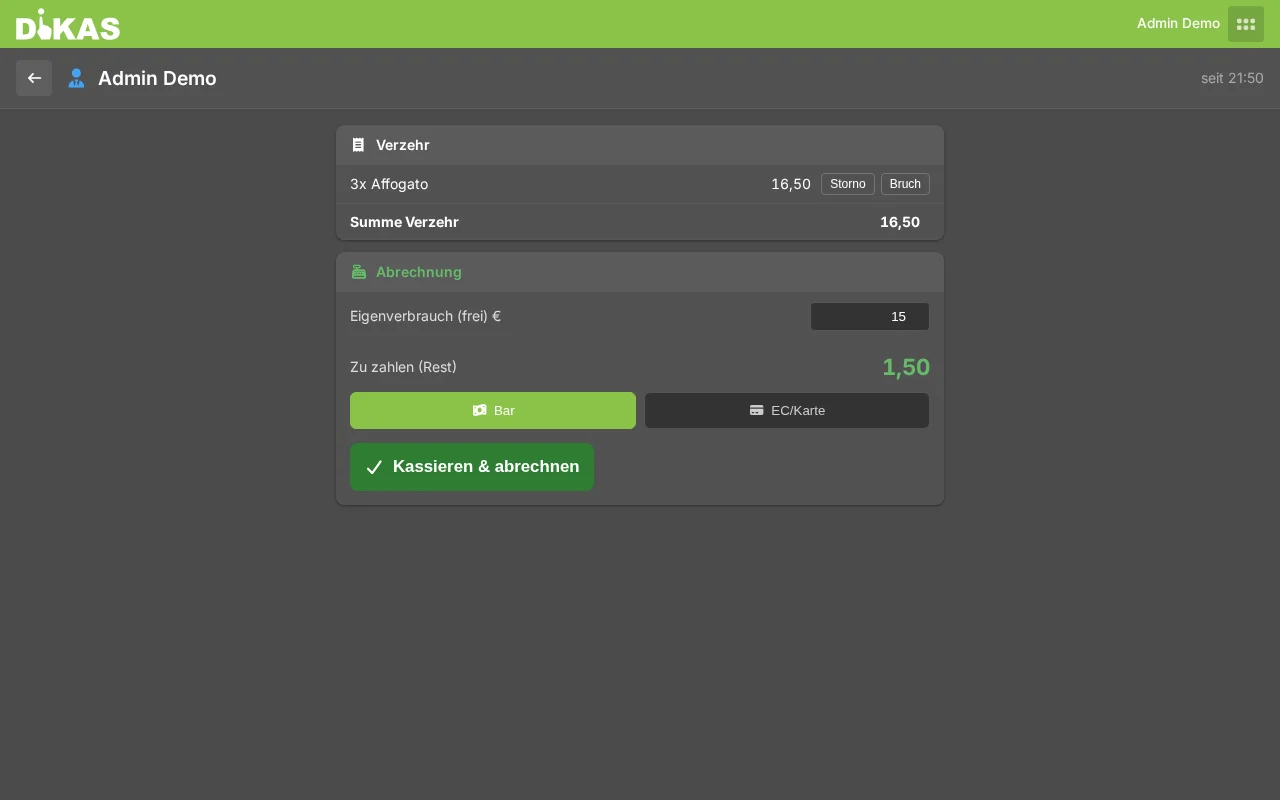
Personal-Karte erkennen: Hinterlegen Sie beim Mitarbeiter im Admin eine Karten-ID (Personal → Allgemein → Karten-ID). Wird diese Karte aufgelegt, erkennt das System automatisch die Personal-Karte, ordnet sie dem Mitarbeiter zu und öffnet auf der Personal-Seite direkt dessen Abrechnung. Personal-Karten haben keine Eintrittsgebühr, keinen Mindestverzehr, kein Limit und keine Freikontingente — sie erfassen nur den Eigenverbrauch.
Eigenverbrauch-Freibetrag (Getränkebudget): Verzehr bis zu einem festen €-Betrag ist für das Personal frei (Eigenverbrauch / Sachentnahme). So geben Sie Mitarbeitern — auch DJs — ein Getränkebudget, das sie frei verbrauchen dürfen. Der Betrag wird pro Mitarbeiter gesetzt (Personal → Disco-Eigenverbrauch); ist er leer, gilt der Standard-Freibetrag aus den Disco-Einstellungen; ist auch dieser 0, ist nichts frei.
Getränkebudget einrichten
| Fall | Was tun |
|---|---|
| Alle Mitarbeiter bekommen dasselbe Budget | Admin → Disco → Allgemein → Personal — Eigenverbrauch → Standard-Freibetrag pro Mitarbeiter auf den Betrag setzen (z. B. 20,00 €) und speichern. |
| Ein Mitarbeiter bekommt ein eigenes Budget | Admin → Personal → Mitarbeiter bearbeiten → Feld Disco-Eigenverbrauch (€) ausfüllen. Leer = Standard-Freibetrag, 0 = kein Budget (alles wird kassiert). |
| DJ oder Aushilfe ohne Kassenzugang | Unter Admin → Personal als Mitarbeiter anlegen (die Maske verlangt Benutzername und Passwort; Rechte an der Kasse braucht er keine), seine Karte bei Karten-ID eintragen und im Feld Disco-Eigenverbrauch (€) sein Budget. |
| Personal-Karte wird am Einlass nicht erkannt (läuft als normaler Gast, z. B. über eine Eintrittsgruppe „Personal“) | Beim Mitarbeiter steht eine andere Kartennummer, als der Leser liefert — häufig bei Karten, die aus dem alten System übernommen wurden. Admin → Personal → Mitarbeiter bearbeiten → bei Karten-ID auf Lesen tippen, Karte auflegen, speichern. Eine Eintrittsgruppe „Personal“ macht aus einer Karte keine Personal-Karte: Budget gilt nur für erkannte Personal-Karten. |
Wie lange gilt das Budget? Je Karte und Besuch: Beim Einlass wird die Personal-Karte geöffnet, mit der Personal-Abrechnung oder spätestens mit dem Tagesabschluss wird sie geschlossen. In der nächsten Schicht öffnet der Einlass die Karte neu — das Budget steht wieder voll zur Verfügung. Ein Übertrag von Rest-Budget in die nächste Nacht gibt es nicht. Wird eine Karte in derselben Nacht abgerechnet und neu eingelassen, beginnt das Budget von vorn.
An der Theke: Wird eine Personal-Karte aufgelegt, zeigt die Theke den Kasten Getränkebudget Personal mit Budget, Verbraucht und Noch frei — die gerade ausgewählten, noch nicht gebuchten Artikel sind schon eingerechnet. Ist das Budget aufgebraucht, wird nicht gesperrt: Die Theke bucht weiter und zeigt den Hinweis „Budget um … überschritten — der Rest wird bei der Personal-Abrechnung kassiert.“
Budget überschritten — was passiert?
| Fall | Behandlung |
|---|---|
| Abrechnung in der Personal-Abrechnung | Bis zum Budget frei (Eigenverbrauch), der Rest wird wie eine normale Zahlung kassiert (Bar/EC). Bleibt davon etwas offen, wird es als Schuldschein gebucht. |
| Karte bleibt bis zum Tagesabschluss offen, Schalter Verzehr über dem Budget als Schuldschein aus (Standard) | Der ganze Verzehr wird als Eigenverbrauch gebucht — auch der Teil über dem Budget, weil niemand mehr da ist, der kassieren könnte. |
| Karte bleibt bis zum Tagesabschluss offen, Schalter an | Bis zum Budget frei (Eigenverbrauch), der Rest wird als Schuldschein des Mitarbeiters gebucht — derselbe Beleg wie bei der Personal-Abrechnung ohne Zahlung. |
Dasselbe gilt für den Knopf „Alle abrechnen“ in der Personal-Abrechnung: Auch dort kassiert niemand, er folgt deshalb dem Schalter.
Über dem Budget: frei oder Schuldschein? (Einstellung je Betrieb)
Ob der Tagesabschluss den Verzehr über dem Budget verschenkt oder dem Mitarbeiter anschreibt, entscheiden Sie unter Admin → Disco → Allgemein → Personal — Eigenverbrauch → Tagesabschluss: Verzehr über dem Budget als Schuldschein.
| Sie wollen … | So stellen Sie es ein |
|---|---|
| … dass Personalverzehr, der beim Tagesabschluss noch offen ist, ganz frei bleibt (Verhalten bis November 2026) | Schalter aus lassen (Standard). Wer das Budget durchsetzen will, rechnet die Personal-Karten vor dem Tagesabschluss in der Personal-Abrechnung ab. |
| … dass das Budget auch beim Tagesabschluss greift | Schalter einschalten und speichern. Der Teil über dem Budget steht danach als Schuldschein auf dem Beleg (Notiz „Disco Personalverzehr Name … Schuldschein“) und an der geschlossenen Karte. |
Budget 0 = alles Schuldschein
Ist der Schalter an und hat ein Mitarbeiter kein Budget (Feld Disco-Eigenverbrauch = 0 und Standard-Freibetrag 0), wird sein ganzer Verzehr beim Tagesabschluss zum Schuldschein. Prüfen Sie vor dem Einschalten die Budgets (Abschnitt Getränkebudget einrichten oben).
Was mit dem Schuldschein passiert: Er steht im Tagesabschluss unter der Zahlart Schuldschein und auf dem Beleg des Mitarbeiters. Wird der Tagesabschluss wiederholt oder bricht er mitten in der Abrechnung ab, bucht DiKAS denselben Verzehr nicht doppelt — je Besuch gibt es genau einen Abrechnungsbeleg.
Schuldschein eines Mitarbeiters begleichen
Damit sich der Schuldschein eines Mitarbeiters in DiKAS begleichen lässt, braucht der Mitarbeiter ein Kundenkonto: Admin → Personal → Mitarbeiter → Tab Allgemein → Kundenkonto für Schuldscheine (vorhandenen Kunden suchen oder mit „Neuer Kunde“ anlegen, dann speichern). Das gilt für jeden Schuldschein aus der Personal-Abrechnung — beim Tagesabschluss mit dem Schalter oben und ebenso, wenn bei der Abrechnung von Hand zu wenig bezahlt wurde.
| Fall | Was passiert | Was tun |
|---|---|---|
| Mitarbeiter hat ein Kundenkonto | Der Schuldschein wird als offener Posten auf diesen Kunden gebucht. Nach der Abrechnung erscheint „Schuldschein … ins Kundenkonto gebucht“. Die Personal-Karte wird beim Tagesabschluss aufgeräumt. | Begleichen unter Disco → Offene Guthaben → Begleichen (Bar oder EC) — wie bei jedem Kunden mit Schuld. |
| Mitarbeiter hat kein Kundenkonto | Der Schuldschein steht nur auf Beleg und Karte und lässt sich in DiKAS nicht begleichen. Die Personal-Abrechnung zeigt dazu einen Hinweis, „Alle abrechnen“ nennt die betroffenen Mitarbeiter. | Kundenkonto am Mitarbeiter verknüpfen. Der nächste Tagesabschluss überträgt die liegen gebliebenen Schuldscheine dieses Mitarbeiters auf das Kundenkonto. |
| Verknüpfter Kunde wurde gelöscht | Der Schuldschein bleibt auf der Karte (wie ohne Kundenkonto). | Am Mitarbeiter einen anderen Kunden wählen; der nächste Tagesabschluss überträgt. |
| Sie verrechnen lieber außerhalb (Lohnabzug, bar) | Ohne Kundenkonto bleibt alles wie bisher. | Kein Kundenkonto verknüpfen; Betrag laut Beleg verrechnen. |
Kein neuer Geldweg
Der Beleg bleibt unverändert (Eigenverbrauch + Schuldschein). Das Kundenkonto trägt nur die Forderung; Geld fließt erst, wenn Sie den Schuldschein in Offene Guthaben begleichen.
Der Schalter wirkt nur, wenn Personal-Karten beim Tagesabschluss abgerechnet werden — also bei Offene Disco-Karten beim Tagesabschluss = Abrechnen oder Sperren. Bei Mehrtägig offen lassen bleibt die Karte offen und wird erst mit „Alle Karten abrechnen“ bzw. in der Personal-Abrechnung geschlossen.
Personal-Karten vor dem Tagesabschluss abrechnen
Am saubersten rechnen Sie die Personal-Karten am Ende der Schicht in der Personal-Abrechnung ab: Dort wird der Teil über dem Budget gleich kassiert (Bar/EC), und es entsteht nur dann ein Schuldschein, wenn etwas offen bleibt.
Kein Steuer- oder Rechtsrat
DiKAS bucht den freien Teil als Eigenverbrauch (Sachentnahme) mit Umsatzsteuer; der Tagesabschluss weist ihn als eigene Zahlart Eigenverbrauch aus. Wie Personalgetränke und Getränke für externe DJs steuerlich und lohnrechtlich einzuordnen sind, klären Sie bitte mit Ihrem Steuerberater — die Einordnung verantwortet der Betreiber.
Ablauf der Abrechnung:
- Karte auflegen (oder Mitarbeiter in der Liste antippen) → Abrechnungs-Ansicht öffnet sich
- Verzehr, Bruch und Storno werden getrennt angezeigt (Bruch/Storno werden nicht berechnet)
- Der Eigenverbrauch (Freibetrag) ist frei; der Rest wird wie eine normale Kundenzahlung kassiert (Bar / EC, auch Teilzahlung)
- „Kassieren & abrechnen" → Karte wird geschlossen, der Verzehr als Eigenverbrauch-Beleg + ggf. Restzahlung gebucht
Bruch vs. Storno: Beim Stornieren einer Position wählt man Storno (Fehlbuchung) oder Bruch (Glasbruch/Verlust). Beide werden nicht berechnet, aber in der Abrechnung getrennt ausgewiesen (für Lager-/Schwund-Auswertung).
Wer darf stornieren? Das Recht „Stornierung“ unter Personal — wie an der Kasse, auch für Manager (eigene oder alle Buchungen; ohne Stufe nur Administratoren). Ohne Recht fehlen die Knöpfe an Theke, Ausgang und Personal-Abrechnung (Wer darf stornieren?).
Backend-Auswertung
Im Admin unter Personal → [Mitarbeiter] → Disco sieht man je Mitarbeiter alle Disco-Besuche mit Verbrauch, Storno- und Bruch-Summe.
9. Suche / Bericht
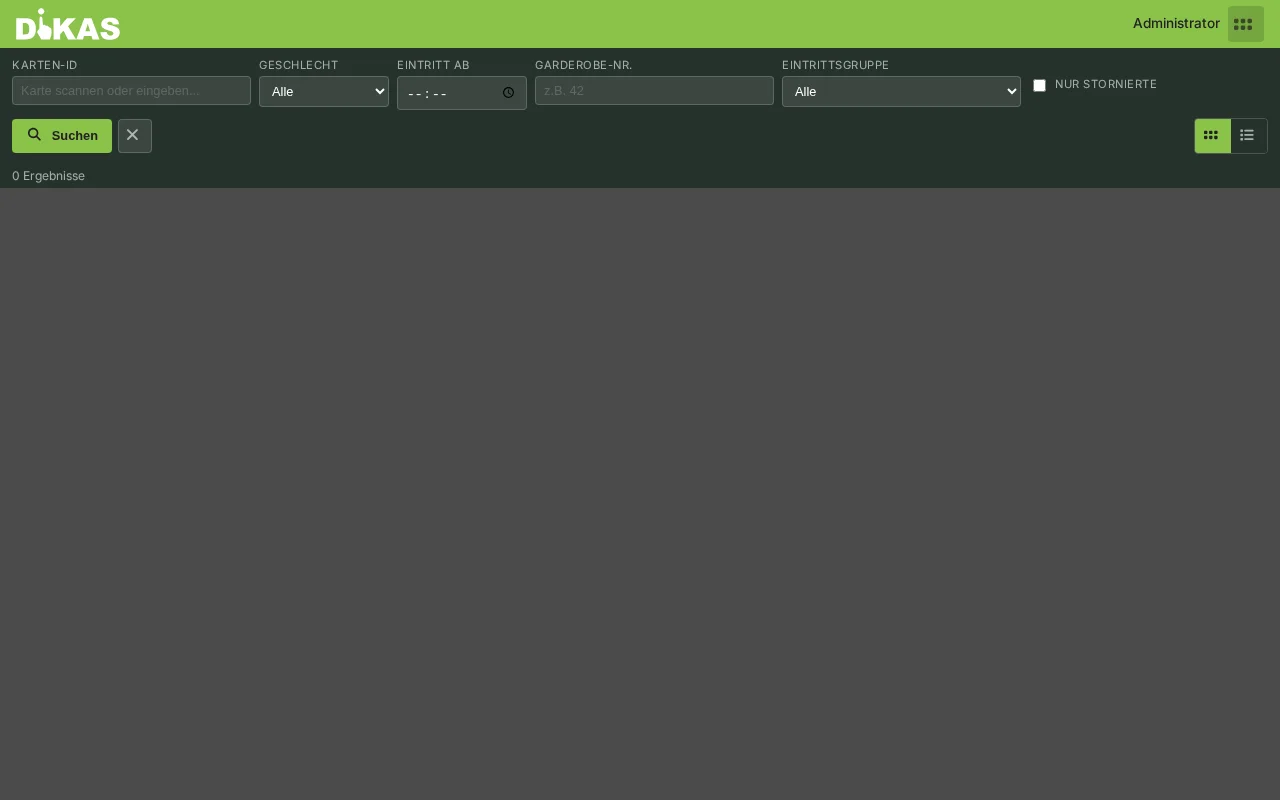
Die Gästesuche öffnet sofort mit dem Stand, den man im laufenden Betrieb braucht: dem laufenden Betriebstag und allen noch offenen Karten — auch einer alten Karte, die nie abgerechnet wurde (sie fällt auf, statt zu verschwinden). Jede Kachel und jede Zeile zeigt Datum und Uhrzeit des Eintritts (dd.MM. HH:mm); Karten eines früheren Tages sind farbig hervorgehoben, damit sie nicht wie „heute" aussehen.
Zähler oben:
| Zähler | Bedeutung |
|---|---|
| Im Club | Gäste mit offener Karte, die im laufenden Betriebstag eingetreten sind (ohne Personalkarten) |
| Karten offen | alle noch nicht abgerechneten Karten, auch aus früheren Tagen, einschließlich mitten im Besuch gesperrter Karten (ohne Personalkarten). Antippen zeigt genau diese Karten. |
Die Zahlen zählt der Server über den ganzen Bestand — sie stimmen unabhängig davon, was gerade gefiltert oder auf der Seite sichtbar ist, und werden alle 30 Sekunden aufgefrischt. Ein Durchblättern aller Karten ist nicht mehr nötig. Ist „Karten offen" größer als „Im Club", liegen noch offene Karten von früher oder gesperrte Karten vor — Karten offen antippen zeigt sie, Datum auf der Kachel sagt, von wann.
Blättern: Die Treffer erscheinen seitenweise (24 je Seite); mit den Pfeilen vorherige / nächste Seite neben „Seite x von y" blättert man vor und zurück.
Zeitraum (Auswahl neben den Filtern):
| Auswahl | zeigt |
|---|---|
| Heute und offene Karten (Standard) | den laufenden Betriebstag plus jede noch offene Karte |
| Nur offene Karten | alle offenen Karten, alle Tage |
| Alle Tage | den gesamten Bestand (seitenweise) |
Wer nach einer Karte, einem Namen, einer Garderobe-Nr. sucht oder „nur Stornierte" wählt, durchsucht automatisch alle Tage — sonst fände man den Besuch vom Vorabend nicht. Zum Zurücksetzen dient das × neben „Suchen".
Historische Gästesuche und Auswertungen:
| Filter | Beschreibung |
|---|---|
| Name / Gruppe | Eintrittsgruppe, Eintrittsregel oder Name des Stammgastes (Kundenname) |
| Karten-ID | auch eine vom Leser dezimal gelieferte Nummer findet die hexadezimal gespeicherte Karte |
| Zeitraum | Heute und offene Karten / Nur offene / Alle Tage (s. o.) |
| Geschlecht | Männlich / Weiblich |
| Eintrittsgruppe | Nach Gruppe filtern |
| Arbeitsplatz | Nach Kasse/Bereich |
| Uhrzeit (Eintritt ab) | Eintrittszeit ab …, gerechnet in der Ortszeit des Betriebs |
| Garderobe-Nr. | Gast über seine (noch nicht zurückgegebene) Garderoben-Nummer finden |
10. Kassen-Abrechnung & Tagesabschluss
Theken-Abrechnung für einzelne Arbeitsplätze — zeigt Umsatz pro Kasse/Bar.
Tagesabschluss: Der normale POS-Tagesabschluss (von Hand und automatisch) behandelt offene Disco-Karten nach der Einstellung Offene Disco-Karten beim Tagesabschluss — Abrechnen (Standard), Mehrtägig offen lassen oder Sperren (s. u.). Sind beim Abschluss noch Karten offen, warnt das System („N Disco-Karten offen, davon M Personal") und sagt dazu, was mit ihnen geschieht. Beim Abrechnen:
| Fall | Behandlung beim Tagesabschluss |
|---|---|
| Kundenkarte (Stammgast) | Über das Kundenkonto abgerechnet (Guthaben belastet, Rest als einbringbare Schuld) |
| Anonyme Karte, Guthaben deckt | Aus dem Kartenguthaben gebucht; Restguthaben je Modus (s. u.) |
| Anonyme Karte, nicht abrechenbar | Nicht gedeckte Positionen werden storniert (kein Phantom-Schuldschein), die Karte gesperrt und der stornierte Konsum als Lager-Verlust (Schwund) gebucht |
| Personal | Ganzer Verzehr als Eigenverbrauch gebucht — mit Schalter Verzehr über dem Budget als Schuldschein: bis zum Budget Eigenverbrauch, der Rest Schuldschein des Mitarbeiters (s. Getränkebudget) |
Die Storno- und Abrechnungszahlen werden im Tagesabschluss dokumentiert („N storniert, X € nicht abrechenbar, M über Kundenkonto").
Restguthaben auf Karten (Guthaben > Verzehr) — Verhalten per Einstellung Restguthaben auf Karten:
- Auszahlen – bleibt rückzahlbares Guthaben (Verbindlichkeit).
- Als Umsatz verbuchen – „Guthaben-Verfall" als Einnahme.
- Als Trinkgeld verbuchen – Überschuss als Trinkgeld-Einnahme.
Mehrtägige Events: Steht die Einstellung auf Mehrtägig offen lassen, bleiben die Karten über den Tagesabschluss hinaus offen und benutzbar. Abgerechnet wird später über den Button „Alle Karten abrechnen" im Disco-Reiter des Tagesabschlusses — er rechnet immer ab, egal welche Einstellung gilt.
Sperren (wie DiKAS Classic): Steht die Einstellung auf Sperren, wird beim Tagesabschluss nichts abgerechnet. Der offene Verzehr jeder Gastkarte wird als Storno „Gast verschwunden" verbucht (die Ware als Schwund), die Karte gesperrt; Personal-Karten werden wie immer abgerechnet (Eigenverbrauch, mit Schalter Verzehr über dem Budget als Schuldschein der Rest als Schuldschein). Kommt der Gast zurück, bietet die Kasse beim Auflegen „Nachkassieren" an — sein noch vorhandenes Kartenguthaben wird dabei zuerst verrechnet, er zahlt nur den Rest. Mit „Karte neu ausgeben" kann die Karte für einen neuen Gast verwendet werden; der alte Besuch bleibt im Steckbrief.
Sicherung beim automatischen Tagesabschluss: Sind beim automatischen Tagesabschluss noch mehr als 50 Gäste eingecheckt, bricht er ab, statt die Karten mitten im Betrieb abzurechnen oder zu sperren (z. B. bei falsch eingestellter Uhrzeit oder einer länger laufenden Veranstaltung). Der Tag bleibt offen und wird von Hand abgeschlossen; die Tagesabschluss-Maske zeigt den Abbruch oben unter Hinweise zum Tagesabschluss (mit Uhrzeit und Zahl der eingecheckten Gäste), bis der Tag abgeschlossen ist. Die Sicherung lässt sich in den Disco-Einstellungen abschalten; beim Modus Mehrtägig offen lassen greift sie nicht. Der Tagesabschluss von Hand ist nie betroffen.
Steckbrief: Stornierte/nicht bezahlte Karten bleiben mit Foto und Daten erhalten. In der Suche lassen sie sich filtern (Badge „Storniert") und als Steckbrief ansehen/ausdrucken (großes Foto, Karten-ID, Ein-/Austritt, Gruppe, stornierter Betrag, Buchungsliste) — öffnet in einem neuen Tab.
Gesperrt, mit Verlust-Buchung — aber noch nachkassierbar
Eine stornierte Karte ist gesperrt (an Theke/Garderobe keine Buchung mehr, mit rotem Hinweis „Gesperrt seit …") und ihr offener Konsum wird als Lager-Verlust gebucht. Kommt der Gast doch noch zur Kasse, lässt sich die Karte dort nachkassieren (Umsatz ohne erneuten Lager-Abgang). Details siehe Abschnitt „Karte sperren & stornieren".
🟢 Selbst-Checkout, mobile Kassen & Drehkreuz
Vier Wege für den Ausgang — je nach Andrang und Hardware:
Selbst-Checkout (Kiosk/Handy)
Vollbild-Maske zum selbstständigen Verlassen (/disco/selfcheckout). Gast legt die Karte auf:
- Gedeckte Karte → ganzer Bildschirmrand GRÜN, großer Button „OK und verlassen" (rechnet die Karte ab). Ist noch ein Restguthaben da, erscheint der Hinweis „Restguthaben X € — an der Kasse abholen".
- Noch offener Betrag → ganzer Rand ROT mit „Noch X € zu zahlen — bitte zur Kasse".
Die volle Rand-Farbe ist Absicht: die Security erkennt schon aus der Ferne, ob jemand raus darf.
QR-/Stripe-Checkout auf dem eigenen Android-Handy
Beim mobilen Kunden-Checkout hängt am Ausgang ein standortbezogener QR-Code. Der Gast öffnet damit eine öffentliche DiKAS-Seite, liest seine Clubkarte per NFC und kann – sofern für den Betrieb freigeschaltet – den offenen Betrag oder zusätzliches Kartenguthaben online über Stripe bezahlen. Eine DiKAS-App oder Anmeldung ist nicht nötig.
Derzeit nur mit Android-Handy und Chrome
Der Karten-Scan im Browser funktioniert derzeit ausschließlich auf einem Android-Handy mit Google Chrome. NFC muss eingeschaltet sein; die Seite muss über HTTPS geöffnet werden. iPhone, Safari und andere Browser werden noch nicht unterstützt. Die Checkout-Seite zeigt diesen Hinweis bereits vor dem ersten Scan und sperrt nicht unterstützte Geräte mit einer verständlichen Meldung.
So bezahlt ein Gast den offenen Betrag:
- QR-Code am Ausgang mit dem Android-Handy öffnen.
- „Karte vorhalten" antippen und den NFC-Zugriff in Chrome erlauben.
- Die Clubkarte ruhig an die Rückseite des Handys halten, bis sie erkannt wurde.
- Buchungen, Guthaben, Zeitaufschlag und offenen Betrag prüfen.
- Den angezeigten offenen Betrag antippen und im Stripe-Zahlungsfeld bezahlen.
- Erst der große grüne Bildschirm „Alles erledigt" bestätigt, dass der Server die Karte abgeschlossen hat. Vorher darf der Gast den Ausgang nicht passieren.
So lädt ein Gast Guthaben auf: Ist die mobile Aufladung für den Betrieb aktiviert, stehen nach dem Karten-Scan die festen Beträge 10, 20 oder 50 € zur Auswahl. Der gewählte Betrag wird über Stripe bezahlt und danach als Prepaid-Guthaben auf der Clubkarte geführt. Bleibt anschließend kein Betrag mehr offen, schließt der Gast die Karte mit „Abschließen und gehen" ab.
Was bei einer Zahlungsbestätigung passiert
Stripe kann für eine zusätzliche Bestätigung kurz auf eine andere Seite wechseln, zum Beispiel bei 3-D Secure. Nach der Rückkehr setzt DiKAS den Vorgang automatisch fort. Die Seite zeigt erst dann Grün, wenn DiKAS die Zahlung beim Server bestätigt und die Karte wirklich geschlossen hat.
Wenn während der Zahlung noch etwas gebucht wird
Kommt nach dem Start der Zahlung eine neue Buchung auf die Clubkarte, schließt DiKAS die Karte nicht mit einer unbemerkten Restschuld. Der bereits bezahlte Betrag wird als Guthaben übernommen; der neue Restbetrag bleibt sichtbar und muss erneut online oder an der Kasse bezahlt werden.
Einrichtung durch den Betrieb: Der öffentliche Kunden-Checkout, die Stripe-Zahlung und die optionale Guthabenaufladung werden getrennt freigeschaltet. Der QR-Code enthält keine Karten-ID; die konkrete Clubkarte wird erst durch das Vorhalten am Android-Handy zugeordnet. Lassen Sie den Standort-QR nach der Einrichtung ausdrucken und gut sichtbar am Ausgang anbringen. Die erstmalige Stripe-/QR-Einrichtung erfolgt derzeit über die DiKAS-Betreuung.
Hilfe für Gäste:
| Anzeige oder Problem | Was zu tun ist |
|---|---|
| iPhone, Safari oder anderer Browser | An der Ausgangskasse bezahlen; diese Geräte werden derzeit nicht unterstützt |
| Chrome fragt nicht nach NFC | NFC in den Android-Einstellungen einschalten und die Seite über den gedruckten QR-Code neu öffnen |
| Karte wird nicht erkannt | Karte an einer anderen Stelle der Handy-Rückseite ruhig halten; Hülle bei Bedarf abnehmen |
| Zahlung abgelehnt oder Zahlungsfeld lädt nicht | Nicht mehrfach bezahlen, sondern an der Ausgangskasse melden |
| Kein grüner Abschlussbildschirm | Noch nicht gehen; Status prüfen oder Personal ansprechen |
Mobile Kassen (Ausgang, Eintritt, Theke, Garderobe)
Auf einem mobilen Gerät (MAUI/Android-Host bzw. schmaler Bildschirm) schalten die Disco-Kassen automatisch in die Handy-Ansicht um — als zusätzliche Kasse, wenn viel los ist. Die Umschaltung erfolgt live bei Größenänderung/Drehung des Geräts:
- Ausgang: oben fest der Betrag + Gruppe/Eintritt, darunter Tabs Foto / Positionen / Infos, unten große Zahl-Buttons (Bar/EC/Optionen). Bei einem Zeittarif stehen im Info-Tab zusätzlich Aufenthaltsdauer, Inklusivzeit, Kulanz, Stufen und Maximalpreis-Hinweis.
- Eintritt: einfache Gruppenauswahl → optionales Foto → Bezahlen / Eintritt.
- Theke: einspaltig — Betrag oben, Mengen-Eingabe, Gruppen-Tabs, großes Artikelraster, Positionsliste und Buchen-Leiste.
- Garderobe: Tabs Buchen / Garderobe-Liste — Artikelauswahl + großes Nummern-Numpad, Rückgabe-Liste separat.
Drehkreuz (Turnstile)
Ein Karten-Einbehalt-Drehkreuz kann per API selbst entscheiden, ob eine Karte raus darf. Bei gedeckter Karte wird sie sofort unter einem eigenen Benutzer „Drehkreuz" abgerechnet (belegt einen Lizenz-Seat). Einrichtung unter Admin → Disco → Allgemein → Drehkreuz (API-Key generieren, URL kopieren). Details: Technik → Disco-Drehkreuz.
ZAH-Geräte (Drehsperre, Ticket-Scanbox)
ZAH-Geräte lesen dieselbe Karte mit einer anderen Nummer als die DiKAS-Leser. Beispiel, derselbe Chip:
| Gerät | liefert |
|---|---|
| DiKAS-Leser (Kasse) | a44cf975 |
| ZAH-Drehsperre (Gate) | 75F94CA4 (die 4 Bytes rückwärts) |
| ZAH-Ticket-Scanbox | F94CA4 (nur die letzten 3 Bytes davon) |
Ohne Einstellung wird eine am Einlass eingecheckte Karte an der Theke oder am Gate als „Karte nicht eingecheckt“ abgewiesen. So stellen Sie es ein:
- ZAH-Kartenformat einmal für den ganzen Betrieb einschalten: Admin → Einstellungen → Betrieb → Disco → „ZAH-Kartenformat für alle Geräte (Karten-ID rückwärts, groß)“. Die Einstellung gilt für alle DiKAS-Geräte des Betriebs (Kasse, Theke, Einlass, Tablet, Anmeldeseite) — Sie müssen nichts mehr an einzelnen Geräten einstellen, und kein Gerät kann „vergessen“ werden. Danach liefern alle Leser (NFC, Tastatur-/Scanner-Leser, lokale Bridge) die Nummer im ZAH-Format, in Großbuchstaben, also
75F94CA4. Angemeldete Geräte übernehmen die Änderung sofort; ein Gerät, das noch auf der Anmeldeseite steht, beim nächsten Neuladen der Seite. - Das ZAH-Gate braucht keine Einstellung, es liefert das ZAH-Format schon.
- Ticket-Scanbox auf 4 Byte stellen (am Gerät). Das ist der saubere Weg. Nur wenn das nicht geht: Admin → Einstellungen → Betrieb → Disco → „Kartennummer als Endstück suchen (ZAH-Scanbox)“. Dann gilt:
- Findet die volle Nummer nichts, wird die kurze Nummer (2 oder 3 Byte, z. B.
F94CA4) als Endstück der gespeicherten Karten-ID gesucht. - Es zählen nur offene Gäste. Eine gesperrte, abgerechnete oder gegangene Karte wird über eine Teilnummer nie getroffen.
- Es muss genau ein offener Gast so enden. Enden mehrere offene Karten gleich, wird nichts gebucht und „Kartennummer mehrdeutig“ gemeldet; am Drehkreuz bleibt das Tor zu (Status 409
ambiguous). Dann die Karte mit der vollen Nummer scannen oder in der Liste wählen. - Grenze: Bei 1000 offenen Karten trifft eine nicht eingecheckte Karte mit rund 6 in 100 000 (6e-5) zufällig genau eine fremde offene Karte, deren letzte 3 Bytes gleich sind (bei 2000: etwa 1,2e-4). Deshalb ist der 4-Byte-Weg vorzuziehen.
- Findet die volle Nummer nichts, wird die kurze Nummer (2 oder 3 Byte, z. B.
Bereits angelegte Karten – vor dem Umstellen alle Gäste auschecken
Karten, die vor der Umstellung im alten Format angelegt wurden, behalten ihre Nummer. Nach dem Einschalten werden sie nicht gefunden, bis sie neu ausgegeben werden (Lost City: Testphase). Das gilt für eingecheckte Gäste (Theke, Ausgang und Drehkreuz melden „Karte nicht eingecheckt“) ebenso wie für Personal- und Kundenkarten (Karten-Anmeldung, Zeiterfassung): Schalten Sie das Format daher außerhalb des Betriebs um, nachdem alle Gäste ausgecheckt sind, und ordnen Sie Personal- und Kundenkarten danach neu zu. Dasselbe gilt beim Ausschalten. Chips mit 7 Byte werden im ZAH-Format unverändert übernommen — wie ZAH-Geräte sie ausgeben, ist noch nicht geprüft.
🚨 Alarm an Discokasse und Theke
Ist die Alarmierung eingeschaltet (Einstellungen → Betrieb), steht oben in der Kopfzeile jeder Disco-Seite — auch an der Theke — der Alarm-Knopf. Er blinkt mit Zähler, solange Alarme offen sind. Antippen öffnet die Alarmliste: dort senden, quittieren und schließen Sie Alarme (z. B. für die Security).
Alarm groß anzeigen: In den Geräte-Einstellungen (Benachrichtigungen) den Schalter „Alarm groß oben anzeigen (Disco)“ einschalten. Ein neuer Alarm erscheint dann als großes farbiges Band oben im Bild und bleibt stehen, bis Sie Ausblenden tippen oder den Alarm erledigen. Der Schalter gilt je Gerät (Vorgabe: aus). Welche Alarmarten ein Gerät bekommt, steht in denselben Einstellungen.
Hinweis: Alarmton und Vibration gibt es in der Disco-Ansicht noch nicht.
🔒 Karte sperren & stornieren (Verlust)
Eine Karte kann gesperrt/storniert werden — etwa wenn ein Gast ohne zu zahlen geht, die Karte verloren/gestohlen ist oder beim Tagesabschluss noch offen war. Eine stornierte Karte ist gesperrt, der noch offene Konsum wird als Lager-Verlust (Schwund) gebucht, die Karte bleibt aber an der Kasse abrechenbar.
Auslöser
Eine ganze Karte wird nicht von Hand storniert — einen Knopf dafür gibt es nicht. Stornierte Karten entstehen nur hier:
- Automatisch beim Tagesabschluss: Beim Modus Abrechnen werden nicht abrechenbare anonyme Karten storniert, beim Modus Sperren alle offenen Gastkarten („Gast verschwunden", s. Tagesabschluss).
Was beim Storno passiert
- Die Karte wird gesperrt und mit einem Sperr-Zeitpunkt versehen.
- Der noch offene (nicht bereits stornierte) Konsum wird als Verlust in die Lagerbuchhaltung
gebucht (Schwund-Buchung, Grund
disco-storno, inkl. Rezept-Auflösung für Artikel mit Lagerführung). - Die Karte bleibt als Steckbrief (Foto + Daten) erhalten.
Anzeige an Theke & Garderobe
Beim Auflegen einer gesperrten Karte erkennt das System den Status und zeigt sie als gesperrt an — mit rotem Hinweis „Karte gesperrt — seit TT.MM.JJJJ HH:MM". Eine Buchung ist nicht möglich (Hinweis: „Abrechnung an der Kasse"). Der Sperr-Zeitpunkt wird bewusst rot hervorgehoben, damit er auffällt.
An der Kasse abrechnen (Nachkassieren)
Legt man eine stornierte Karte an der Kasse auf, öffnet sich die Nachkassier-Maske: der stornierte Betrag wird angezeigt und kann Bar oder EC kassiert werden — falls der Gast doch noch zahlt. Dabei wird nur Umsatz gebucht, kein zweiter Lager-Abgang (der Verlust wurde beim Storno bereits gebucht). Über „Abbrechen" bleibt die Karte storniert (als Verlust gebucht).
🎫 Eintrittsgruppen
Eintrittsgruppen definieren Regeln für verschiedene Gästetypen, gestaffelt nach Uhrzeit, Wochentag und Geschlecht.
Wer Eintrittsgruppen anpassen darf
- Gruppen und Regeln einrichten: in der Verwaltung unter Disco → Gruppen. Dafür genügt der Zugang zur Verwaltung.
- Eintrittsgruppe, Eintritt, Limit oder Mindestverzehr einer offenen Karte ändern („Disco-Daten anpassen“ an Eintritt, Ausgang und Gästesuche): braucht das Recht „Disco-Abrechnungsdaten am Ausgang anpassen“. Administratoren haben es immer, alle anderen Mitarbeiter nur, wenn es ihnen in der Personalverwaltung → Mitarbeiter → Rechte gegeben wurde. Fehlt es, kommt die Meldung „Keine Berechtigung für diese Funktion“ — dann das Recht vergeben (oder den Administrator bitten).
Grundkonfiguration
| Feld | Beschreibung |
|---|---|
| Name | Gruppenname (z. B. „Regulär", „Ladies Night") |
| Aktiv | Ein-/Ausschalten |
| In Kasse anzeigen | Sichtbar in der POS-Eintrittsseite |
| Sortierung | Reihenfolge in der Auswahl |
| Hintergrundfarbe | Farbe für die Gruppen-Kachel |
| Pfand | Kartenpfand in € |
| Kartenlimit | Höchstbetrag der Gruppe in € mit Cent (z. B. 50,10 €), aus DiKAS Classic unverändert übernommen. Beim Buchen gilt das Limit der Zeitfenster-Regel (unten); steht dort 0, gilt dieses Kartenlimit der Gruppe |
| Wochentage | An welchen Tagen die Gruppe gilt (Mo–So) |
| Gültig von / bis | Saison- oder Kampagnen-Zeitraum |
Nach der Umstellung von DiKAS Classic: keine Eintrittsgruppen in der Disco-Kasse
Ältere Versionen konnten Eintrittsgruppen nicht lesen, deren Kartenlimit Cent enthält (zum Beispiel 50,10 €). Dann blieb die Gruppenliste leer, die Disco-Kasse zeigte keine Gruppe, und in der Verwaltung kam ein Fehler beim Laden. Was tun: Die Kasse auf die aktuelle Version bringen (Box-Update). Die Gruppen und ihre Limits bleiben dabei unverändert, Sie müssen nichts neu anlegen.
Seit November 2026 bleibt die Liste auch dann gefüllt, wenn eine einzelne Gruppe nicht gelesen werden kann: Es fehlt nur diese eine Gruppe, alle anderen werden angezeigt. Fehlt Ihnen eine Gruppe, melden Sie sich beim Support — die betroffene Gruppe ist im Fehlerprotokoll namentlich vermerkt und kann gezielt repariert werden.
Zeitbasierte Regeln
Jede Gruppe kann mehrere Zeitfenster-Regeln haben. Pro Zeitfenster werden separate Konditionen für Männlich und Weiblich definiert:
| Feld | Beschreibung |
|---|---|
| Zeitfenster | z. B. 22:00–00:00, 00:00–03:00 |
| Eintritt | Eintrittspreis |
| Mindestverzehr | Mindestkonsum in € |
| Freigeld | Betrag, der nicht berechnet wird |
| Freikonto | Gutschrift-Konto |
| Freigetränke | Anzahl kostenloser Getränke |
| Freiartikel | bestimmte Artikel mit Anzahl (z. B. 2× Sekt), die gratis sind, wenn der Gast sie bucht; nicht gebucht verfallen sie |
| Punkte | Treuepunkte bei Eintritt |
| Erstgetränk | Ein Artikel, der beim Austritt zum Verkaufspreis berechnet wird, wenn der Gast ihn nicht schon gebucht hat — zum Beispiel ein Schrankfach oder ein Begrüßungsgetränk. „— keins —“ schaltet es ab. Bei einem Wiedereintritt wird es nicht noch einmal berechnet. Siehe Erstgetränk |
| Kreditlimit | Max. Betrag, den die Karte ins Minus gehen darf. Neue Gruppen starten mit 30 €. 0 bedeutet: es gilt das Kartenlimit der Gruppe. Ist auch das 0, bedeutet es 0 €, nicht „unbegrenzt“: die Karte kann dann nur Guthaben und Freianteile verbrauchen. Soll eine Karte praktisch ohne Grenze laufen, trage einen hohen Betrag ein. |
| Eintritt bei Austritt | Eintritt erst beim Verlassen berechnen |
| U18 | Minderjährigen-Kategorie |
| Kein Artikelrabatt | Rabatte deaktivieren |
| Eintritt als Bar-Umsatz | Eintrittsgebühr als Barumsatz verbuchen |
| Eintritts-Steuersatz | 19 %, 7 % oder 0 % |
Erstgetränk (z. B. Schrankfach)
Mit dem Erstgetränk berechnet die Kasse einen Artikel automatisch, ohne dass ihn jemand bucht. Typisch ist ein Schrankfach, das jeder Gast einer Gruppe bezahlt, oder ein Begrüßungsgetränk, das im Eintritt nicht enthalten ist.
So richten Sie es ein: Verwaltung → Disco → Gruppen, Gruppe öffnen, in der Regel (Männlich und/oder Weiblich) bei Erstgetränk den Artikel wählen und speichern.
| Fall | Was passiert | Was ist zu tun |
|---|---|---|
| Gast hat den Artikel am Abend nicht gebucht | Der Austritt berechnet ihn einmal zum Verkaufspreis; die Austrittsmaske zeigt ihn vorher als eigene Zeile | normal kassieren |
| Gast hat den Artikel schon gebucht (z. B. an der Theke) | keine zweite Berechnung | nichts |
| Gast kommt mit „Wiedereintritt“ zurück | kein Erstgetränk auf der zweiten Karte — er hat es beim ersten Austritt bezahlt | nichts |
| Freigeld auf der Karte | das Freigeld mindert zuerst die übrigen Positionen, das Erstgetränk nur mit dem, was dann noch übrig ist; der Bon zeigt es genauso | nichts |
| Erstgetränk und Freiartikel auf derselben Karte | der Freiartikel wird nur von seiner eigenen Zeile abgezogen, das Erstgetränk steht voll auf dem Bon — die Mehrwertsteuer passt so auch bei verschiedenen Steuersätzen | nichts |
| Mindestverzehr in der Regel | das Erstgetränk kommt obendrauf, es zählt nicht zum Mindestverzehr (wie in DiKAS Classic). Beispiel: Mindestverzehr 20 €, nichts verzehrt, Schrankfach 2 € → 22 € | nichts |
| Der gewählte Artikel wurde gelöscht | die Maske zeigt „Unbekannter Artikel“; berechnet wird nichts | anderen Artikel wählen oder „— keins —“ |
Nach der Umstellung von DiKAS Classic: Erstgetränk wurde nicht berechnet
In DiKAS Classic hieß die Einstellung „Erst Getränk“. Ältere Versionen von DiKAS Next übernahmen den Artikel aus Classic, zeigten ihn aber nicht an und berechneten ihn beim Austritt nicht. Was tun: Die Kasse auf die aktuelle Version bringen (Box-Update). Der Artikel aus Classic steht danach schon in der Gruppe, Sie müssen nichts neu einrichten. Bis dahin den Artikel beim Einlass oder an der Theke von Hand buchen.
Club-Zeittarif einrichten
Der Zeittarif wird innerhalb der jeweiligen männlichen oder weiblichen Eintrittsregel aktiviert. Damit können sich beide Regeln derselben Gruppe unterscheiden.
| Feld | Beschreibung |
|---|---|
| Zeittarif aktiv | Schaltet die zeitabhängige Abrechnung für diese Regel ein |
| Enthaltene Dauer | Aufenthaltszeit in Minuten, die im Grundpreis enthalten ist |
| Überziehung je Stunde | Preis je Stunde; DiKAS rechnet angefangene 15-Minuten-Einheiten |
| Kulanz | Zusätzliche freie Minuten nach der enthaltenen Dauer; Vorgabe: 10 Minuten |
| Eintritts-Maximalpreis | Höchster Betrag für Grundpreis plus Zeitaufschlag |
Die Maske zeigt zur Kontrolle ein Preisbeispiel. Eine enthaltene Dauer ohne Stundenpreis ist nicht zulässig. Der Maximalpreis darf nicht unter dem Grundpreis liegen.
Beispiel: 12,00 € Eintritt, 120 Minuten enthalten, 10 Minuten Kulanz, 4,00 € je Stunde, maximal 20,00 €:
| Aufenthalt | Eintritt gesamt |
|---|---|
| bis 2:10 Stunden | 12,00 € |
| 2:11 bis 2:25 Stunden | 13,00 € |
| 2:41 Stunden | 15,00 € |
| nach Erreichen der Deckelung | höchstens 20,00 € |
Tarif gilt ab dem Check-in
DiKAS speichert die beim Eintritt gültigen Tarifwerte auf der Gastkarte. Spätere Änderungen an der Eintrittsgruppe ändern offene Karten nicht. Ein Kartentausch übernimmt diese Werte. Eine Sperre oder offene Garderobe pausiert die Zeit nicht; auch Aufenthalte über Mitternacht werden anhand der tatsächlichen Zeitstempel berechnet. Wiedereintritt beginnt wie bisher eine neue Sitzung. Personalkarten erhalten keinen Zeittarif.
Der vorhandene Schalter „Eintritt bei Austritt" bleibt wirksam: Ist er ausgeschaltet, wird der Grundpreis beim Eintritt kassiert und am Ausgang nur der Zeitaufschlag. Ist er eingeschaltet, werden Grundpreis und Zeitaufschlag gemeinsam am Ausgang kassiert. Auf dem Beleg steht der Zuschlag als eigene Position „Zeitüberschreitung" mit demselben Steuersatz wie der Eintritt.
Beispiel-Gruppen
| Gruppe | Eintritt M | Eintritt W | Regel |
|---|---|---|---|
| Regulär | 10,00 € | 10,00 € | Standard |
| Early Bird | 5,00 € | 5,00 € | Vor 23:00 Uhr |
| Ladies Night | 10,00 € | 0,00 € | Weiblich, vor 00:00 |
| VIP | 25,00 € | 25,00 € | Inkl. 2 Freigetränke + 20 € Freigeld |
| Gästeliste | 0,00 € | 0,00 € | Freier Eintritt |
| Personal | 0,00 € | 0,00 € | Personal-Flag gesetzt |
💰 Abrechnungszeilen (Virtuelle Positionen)
Beim Check-Out (Austritt) berechnet DiKAS automatisch die Abrechnungszeilen. Diese sind virtuelle Positionen — sie werden in Echtzeit berechnet und auf dem Bon angezeigt:
7 Abrechnungszeilen-Typen
| Zeile | Bedingung | Typ | Beschreibung |
|---|---|---|---|
| Eintritt | Eintritt wird beim Austritt berechnet | Zuschlag (+) | Eintrittsgebühr |
| Zeitüberschreitung | Inklusivdauer und Kulanz überschritten | Zuschlag (+) | Angefangene 15-Minuten-Stufen, begrenzt durch den Eintritts-Maximalpreis |
| Mindestverzehr-Aufschlag | Konsum < Mindestverzehr | Zuschlag (+) | Differenz wird aufgeschlagen |
| Freigeld | Freigeld > 0 | Abzug (−) | Inkludierter Freibetrag |
| Freigetränke | Freigetränke > 0 | Abzug (−) | Wert der genutzten Freigetränke |
| Freikonto | Freikonto > 0 | Abzug (−) | Gutschrift-Konto |
| Guthaben | Prepaid-Guthaben > 0 | Abzug (−) | Aufgeladenes Guthaben |
Berechnungsbeispiel
Gast #0042 — Gruppe "VIP" (Eintritt bei Austritt)

Konsumierte Getränke:                    45,00 €
+ Garderobe:                              2,00 €
─────────────────────────────────────────────────
Zwischensumme Buchungen:                 47,00 €

Abrechnungszeilen:
+ Eintritt (VIP):                        25,00 €
  Mindestverzehr (50,00 €): Konsum 47 € → Aufschlag nicht nötig
                            (Buchungen > Mindestverzehr mit Eintritt)
− Freigeld:                             −20,00 €
− Freigetränke (2/2 genutzt):           −10,00 €
− Guthaben (aufgeladen):                −15,00 €
─────────────────────────────────────────────────
Zu zahlen:                               27,00 €

[Bar]  [EC-Karte]  [Split]
🍽️ Tisch-Modus (Tische auf Karte buchen)
Optional können Tische bedient werden, deren Rechnung nicht bar/EC bezahlt, sondern auf eine Disco-Gastkarte gebucht wird (Abrechnung dann beim Disco-Austritt). Aktivierung: Admin → Disco → Allgemein → „Tisch-Buchung auf Karte" + je Tischgruppe ein Disco-Buchungsmodus (Admin → Tische → Gruppe):
| Modus | Verhalten |
|---|---|
| Aus | Normale Zahlung (Bar/EC) — unverändert |
| Auf Karte (Normal) | Bestellungen sammeln sich am Tisch; statt „Bezahlen" werden die Positionen auf eine gescannte Disco-Karte übertragen |
| Auf Karte (Sofort / Biergarten) | Jede Bestellrunde wird sofort auf eine Karte übertragen (kein offener Tisch-Tab) |
Ablauf: Tisch bedienen wie gewohnt → „Bezahlen" öffnet einen Karten-Scan-Dialog → Karte auflegen → die offenen Positionen werden auf die Karte übertragen (das Kartenlimit wird geprüft; reicht es nicht, erscheint eine Meldung und nichts wird übertragen) → Tisch wird frei. Der Bon wurde bereits bei der Bestellung gedruckt; Küchenaufträge bleiben bis „erledigt" am Monitor — kein Doppeldruck.
🍺 Schankanlage und Automaten anbinden (Tabletop-Schnittstelle)
Eine angeschlossene Schankanlage oder ein Getränkeautomat (z. B. CoreManager, Cortress) liest die Karte des Gastes und meldet jede Zapfung an DiKAS. Wohin diese Zapfung gebucht wird, legt der Schalter Tabletop-Schnittstelle fest: Admin → Einstellungen → Betrieb.
| Einstellung | Was passiert |
|---|---|
| Automatisch (nach Disco-Modul) | Ist das Disco-Modul eingeschaltet, gilt „Disco-Buchung", sonst „TableTop". Hinter der Auswahl steht, was aktuell wirksam ist. |
| TableTop (Kundenkonto/Tisch) | Die Zapfung wird auf das Kundenkonto bzw. den Kundentisch gebucht (siehe Kunden → Tischbuchung). |
| Disco-Buchung (Disco-Gast) | Die Zapfung kommt als Position auf den eingecheckten Disco-Gast der Karte. Ohne eingecheckten Gast wird sie nicht gebucht. |
„Disco-Buchung" lässt sich nur wählen, wenn das Disco-Modul lizenziert und eingeschaltet ist; ist es gespeichert, das Modul aber aus, arbeitet die Schnittstelle wie „TableTop". Kartennummern nimmt DiKAS in beiden Modi als Zahl oder als Hex-Wert an.
Eintritt über die Anlage (Disco-Buchung): Meldet die Anlage einen Gast an, wählt sie eine Eintrittsgruppe und das Geschlecht.
- Eintritt, Mindestverzehr und Limit: Es gelten genau die Werte, die die Anlage mitschickt – auch ein Limit von 0 (kein Spielraum, nicht „unbegrenzt“). Schickt sie einen Wert nicht mit, gilt 0; die Eintrittsgruppe in DiKAS liefert nur Name und Kundengruppe.
-
Eintritt nur „beim Ausgang“: Die Anlage kassiert keinen Eintritt. Schickt sie einen Eintritt über 0 €, muss die Regel „Eintritt beim Ausgang“ (
EnterOnLeave) tragen — dann rechnet der Ausgang ihn ab. Sonst lehnt DiKAS den Einlass ab und antwortet „Der Eintritt von … ist nicht bezahlt“ (IsOk: false); der Gast wird nicht eingecheckt. Ältere Versionen checkten ihn trotzdem ein, und der Eintritt wurde nie kassiert.Fall Ergebnis Eintritt 0 € eingecheckt Eintritt über 0 € mit „Eintritt beim Ausgang“ eingecheckt, der Ausgang kassiert den Eintritt Eintritt über 0 € ohne „Eintritt beim Ausgang“ abgelehnt — Regel in der Anlage auf „Eintritt beim Ausgang“ stellen, 0 € senden oder den Gast an der Kasse einchecken Personalkarte oder Wiedereintritt eingecheckt, ohne Eintritt Karte ist schon eingecheckt und der Eintritt an der Kasse bezahlt (oder per Ticket) Daten werden aktualisiert Was tun bei der Meldung: Die Eintrittsregel in der Anlage prüfen. Soll der Gast Eintritt zahlen, „Eintritt beim Ausgang“ einschalten oder den Gast an der DiKAS-Kasse einchecken (dort wird der Eintritt sofort kassiert). - Stammgast: Nennt die Anlage ausdrücklich einen Kunden, wird dieser Kunde mit der Karte verknüpft — auch dann, wenn die Karte einem anderen Kunden gehört. Nennt sie keinen, gilt der Kunde der Karte. - Limit: DiKAS lehnt eine Zapfung ab, die über Limit + Freibetrag + Kartenguthaben hinausginge. Bei Limit 0 ist nur Guthaben bzw. Freibetrag nutzbar. - Nach dem Ausgangsbeleg: Ist für den Gast der Ausgangsbeleg schon erstellt, meldet DiKAS der Anlage die Karte als ungültig und lehnt jede Zapfung ab (Nach dem Ausgangsbeleg wird nichts mehr gebucht). - Spitzname: Hat ein Kunde einen Spitznamen (aus einer Übernahme), zeigt die Anlage diesen statt „Nachname, Vorname".
Artikelnummer (PLU) und unbekannte Artikel
Die Anlage meldet mit jeder Zapfung die PLU – das ist die Artikelnummer in DiKAS. Die Nummer darf auch Buchstaben und Bindestrich enthalten (z. B. CM-1009) und wird genau so mit dem Artikel verglichen, nichts wird abgeschnitten. Die Artikelnummer pflegen Sie am Artikel (Admin → Artikel).
Kennt DiKAS die gemeldete PLU nicht, hängt es vom Schalter „Unbekannte PLU als Artikel anlegen" (Admin → Einstellungen → Betrieb, direkt unter der Tabletop-Schnittstelle) ab:
| Schalter | Was passiert |
|---|---|
| Aus | Die Zapfung wird trotzdem gebucht, und zwar auf den Artikel „Manueller Preis" mit dem gemeldeten Namen als Text. Es entsteht kein Artikel; DiKAS weist im Fehlerprotokoll darauf hin, dass die PLU nicht gepflegt ist. |
| An (Standard bei neuen Installationen) | DiKAS legt den Artikel selbst an – mit der gemeldeten PLU als Artikelnummer, dem gemeldeten Namen und dem gemeldeten Preis (Preis je Einheit) – und bucht darauf. Ab der nächsten Meldung ist der Artikel bekannt. |
Bestehende Installationen
Der Schalter ist ab Oktober 2026 bei neuen Installationen eingeschaltet. Wo er schon gespeichert war, bleibt der gespeicherte Wert – schalten Sie ihn bei Bedarf selbst um. Der Schalter ist unter Admin → Einstellungen → Betrieb → Schnittstellen auch ohne Disco-Lizenz sichtbar.
Nach dem automatischen Anlegen
Der neue Artikel hat keine Artikelgruppe und den normalen Steuersatz Ihres Betriebs. Ordnen Sie ihn bei Gelegenheit unter Admin → Artikel nach (Gruppe, Steuersatz, Preis). Der Name bleibt der des ersten Meldens; spätere Meldungen ändern ihn nicht.
Meldet die Anlage das optionale Feld taxClass mit (0 normal, 1 ermäßigt, 99 steuerfrei – wie im Artikelexport), bekommt der neue Artikel diesen Steuersatz. Das Feld gilt nur beim Anlegen; vorhandene Artikel behalten ihren Satz.
Bei Fehlern
Hat DiKAS beim Abfragen oder Entsperren einer Karte ein Problem, antwortet die Schnittstelle mit einer kurzen Meldung (IsOk: false und Text) statt mit einer Fehlerseite — die Anlage kann die Meldung anzeigen.
👤 Stammgäste mit Kundenkarte & Guthaben
Ein Stammkunde mit hinterlegter Kundenkarte (Karten-ID am Kunden) und Kundenguthaben kann seine Karte direkt als Disco-Karte verwenden:
- Eincheck: Wird die Kundenkarte aufgelegt, erkennt das System den Kunden automatisch und erhöht das Kartenlimit um sein Guthaben (Kontostand + Bonus) — er kann also bis Limit + Guthaben konsumieren.
- Aufladen im Disco: Lädt der Gast Geld auf, geht es auf sein Kundenkonto (nicht auf ein Karten-Prepaid). Gibt es einen Kundenguthaben-Artikel mit genau diesem Betrag, wird dieser verwendet und sein Bonus mit gutgeschrieben (z. B. „Guthaben 50 € + 10 %").
- Bezahlen über Kundenkonto: Sowohl beim Eintritt (Eintrittsgebühr) als auch beim Ausgang kann der Kassierer das Kundenkonto als Zahlart wählen — inkl. Teilzahlung, falls das Guthaben nicht reicht (Rest dann bar/EC). Am Ausgang wird der verknüpfte Kunde automatisch vorausgewählt.
- Aufladen schon beim Check-in: Auch eine Kundenkarte kann direkt beim Eintritt aufgeladen werden; das Geld geht auf das Kundenkonto (siehe „Guthaben direkt beim Check-In aufladen“ oben).
- Schnelltaste „Kundenguthaben“: Damit der Kassierer nicht jedes Mal über „Optionen“ gehen muss, kann jedes Terminal eine eigene Taste für das Kundenkonto bekommen: an der Kasse Einstellungen (Zahnrad) → „Zahlarten verwalten“ → Haken bei der Zahlart für das Kundenkonto. Die Taste öffnet den Zahldialog mit dieser Zahlart vorgewählt (Betrag aus dem Guthaben prüfen, Rest bar oder EC).
Gast-Datenfelder
Jeder Disco-Gast hat umfangreiche Daten auf der Karte:
Identifikation & Status
| Feld | Beschreibung |
|---|---|
| GuestId | NFC-Karten-ID |
| Geschlecht | Männlich / Weiblich |
| Personal | Staff-Eintritt |
| Gesperrt | Karte gesperrt |
| Gesperrt seit | Zeitpunkt der Sperre (rot angezeigt) |
| Storniert | Als Verlust gebucht / Nicht-Zahler (Steckbrief) |
| Wiedereintritt | Gast hat den Club verlassen und ist zurück |
| Quell-Karte | Vorherige Karten-ID (nach Übergabe) |
| Eintritts- / Austrittszeit | Timestamps |
Eintrittsregel & Preise
| Feld | Beschreibung |
|---|---|
| Eintrittsgruppe | Gewählte Gruppe |
| Eintrittsregel | Angewandte Regel (zeitbasiert) |
| Eintrittspreis | Eintrittsgebühr |
| Mindestverzehr | Mindestkonsum |
| Freigeld / Freikonto | Freibeträge |
| Freigetränke | Anzahl + genutzter Wert |
| Kreditlimit | Maximaler Kartenbetrag |
Finanzen
| Feld | Beschreibung |
|---|---|
| Gesamtbetrag | Alle Buchungen kumuliert |
| Bezahlt | Bereits bezahlter Anteil |
| Guthaben | Prepaid-Aufladung |
| Offener Betrag | Noch zu zahlen |
| Bon-IDs | Verknüpfte Kassenbelege |
Buchungen & Garderobe
| Feld | Beschreibung |
|---|---|
| OpenBons | Liste aller Buchungen (Artikel, Preis, Menge, Kasse, Mitarbeiter) |
| Garderobe | Garderoben-Nummern |
Tageslog (Tagesprotokoll)
Am Ende der Nacht zeigt der Tageslog eine Zusammenfassung:
Disco-Tagesprotokoll: 05.03.2026

Gäste gesamt:        342
davon weiblich:      156  (45,6 %)
davon männlich:      186  (54,4 %)

Eintritt-Umsatz:   2.140,00 €
Getränke-Umsatz:   4.567,00 €
Garderobe-Umsatz:    384,00 €
─────────────────────────────
Gesamt-Umsatz:     7.091,00 €
Tageslog abrufen: Admin → Disco → Tageslog → Datum wählen
Umsatz im Tageslog und Self-Pay-Terminal
Der Umsatz im gespeicherten Tageslog ist das Geld, das je Gast tatsächlich geflossen ist (Eintritt, Aufladungen, Zahlungen am Ausgang). Seit dem Update vom 18.11.2026 zählt auch die EC-Zahlung am Self-Pay- bzw. Bestellterminal dazu. Vorher fehlte sie dort — ein Gast, der am Terminal bezahlt hatte, stand im Tageslog ohne diesen Betrag. Ältere Tageslogs werden nicht nachgerechnet. Was tun: Für den Umsatz eines solchen Abends die Belege bzw. den Kassenabschluss nehmen; die waren immer richtig.
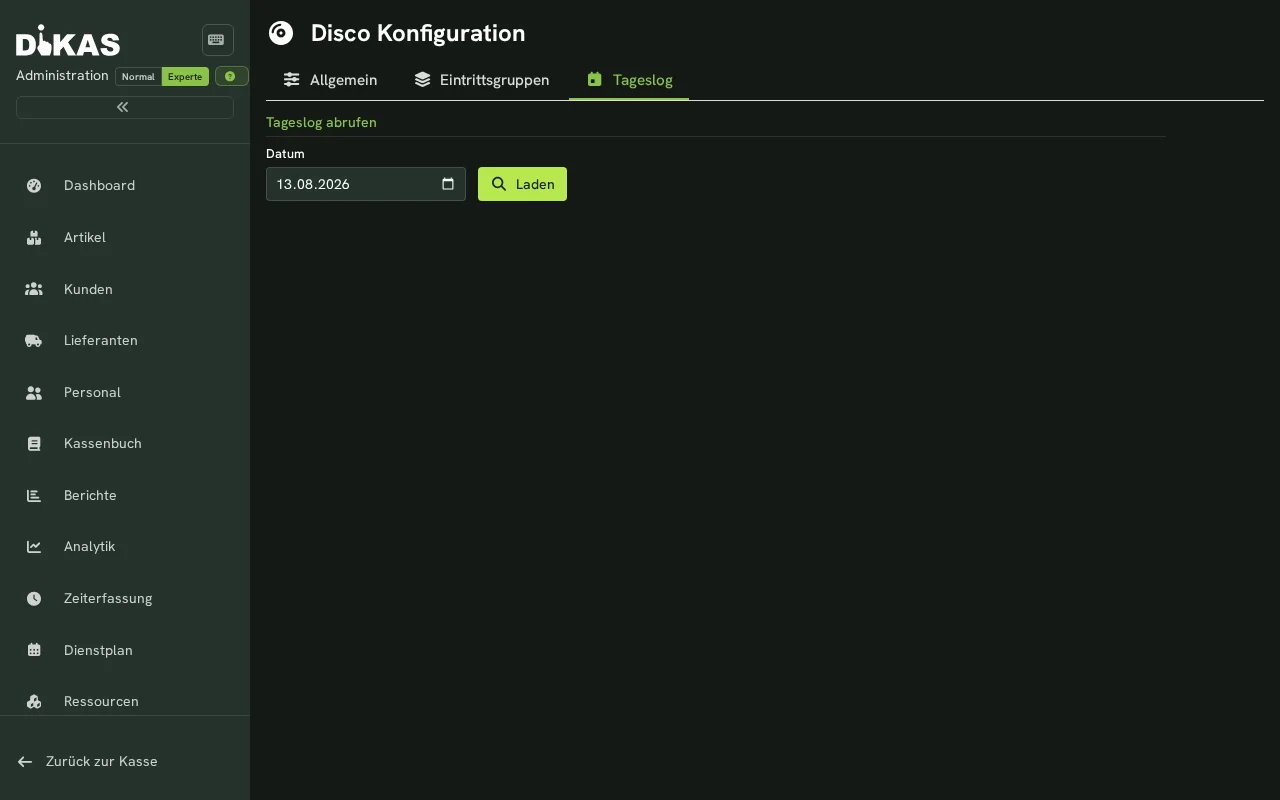
📊 Disco-Statistiken
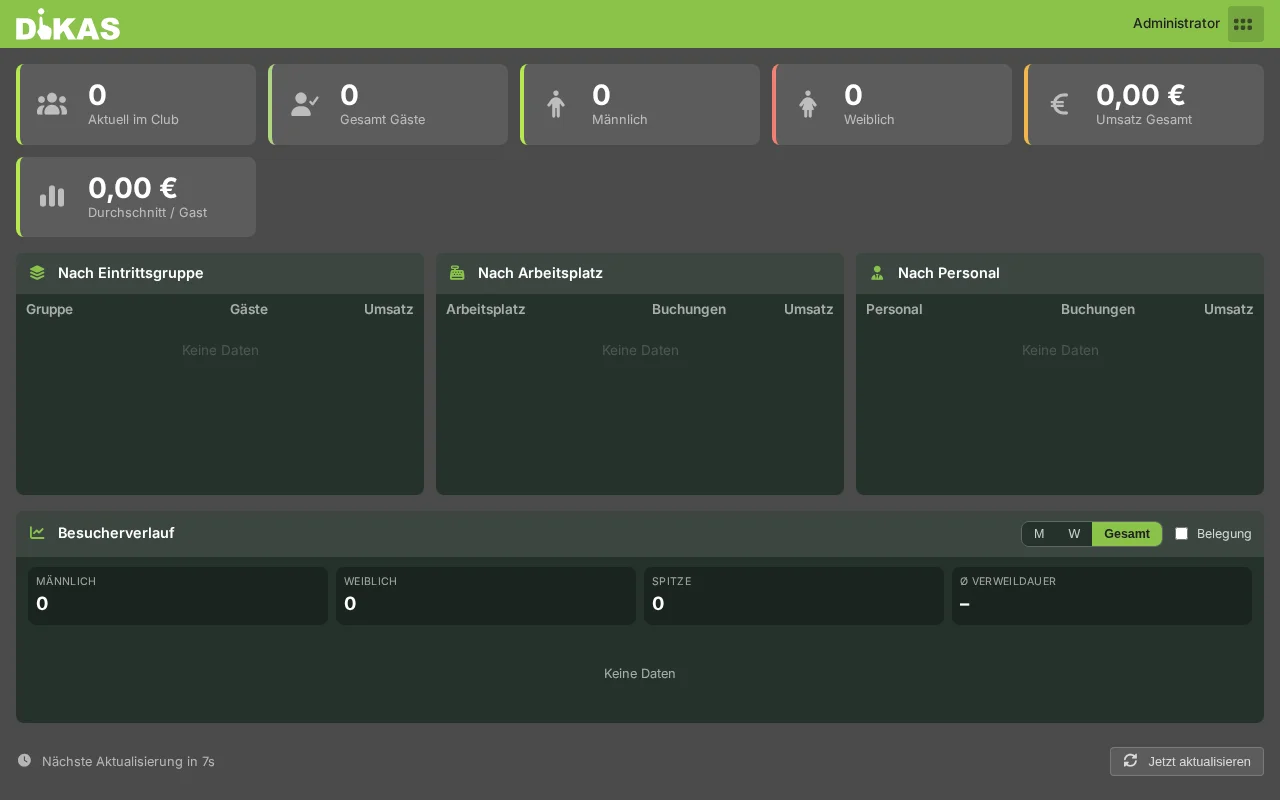
Die Echtzeit-Statistiken zeigen:
| Kennzahl | Beschreibung |
|---|---|
| Aktuell im Club | Gäste mit Karte, noch nicht ausgecheckt |
| Gesamt heute | Alle Eintritte seit Geschäftstag-Beginn |
| Umsatz nach Bereich | Pro Arbeitsplatz (Theke, Bar, VIP) |
| Umsatz nach Stunde | Stündliche Auswertung |
| Top-Artikel | Meistverkaufte Getränke |
| Auslastung nach Gruppe | Eintritte pro Eintrittsgruppe |
| Besucherverlauf | Eintritte, Austritte und (mit Haken „Belegung“) Gäste im Club je Viertelstunde, getrennt nach M/W/Gesamt — immer für den laufenden Geschäftstag, also die ganze Nacht über Mitternacht hinweg bis zum Tageswechsel (Standard 06:00) |
💡 Besucherverlauf zeigt nach Mitternacht „Keine Daten“? Das war bis zum Update vom November 2026 ein Fehler: die Kurve fragte den Kalendertag des Geräts ab, nach Mitternacht also schon den Folgetag. Nach dem Update ist nichts einzustellen — die Kurve füllt sich mit dem ersten Eintritt des Abends. Bleibt sie trotz Eintritten leer, prüfen Sie, ob am Einlass gebucht wird (Personalkarten zählen nicht).
ℹ️ Wer die Club-Kennzahlen sieht. Ist für einen Mitarbeiter „Disco-Kennzahlen verbergen" hinterlegt, bleiben ihm Statistik, Eintrittsverlauf und Tageslog verschlossen — der Aufruf endet mit „Dafür fehlt die Berechtigung". Gastsuche und der Personalverzehr eines Ausweises bleiben offen, damit Garderobe und Ausgang weiterarbeiten können. Administrator und Manager sehen alles.
Disco-Auswertung (Kasse)
Die Kachel „Disco-Auswertung“ im POS-Menü (nur mit dem Kassenrecht Tagesabschluss) zeigt Besucherkurve, Gäste-Kennzahlen, Umsatz, Kasse & Bargeld und Personal — wahlweise für den laufenden Abend (Live) oder einen vergangenen Geschäftstag (Feld Datum).
| Fall | Was die Auswertung zeigt | Was zu tun ist |
|---|---|---|
| Seite öffnen, auch nach Mitternacht | Den laufenden Geschäftstag mit Abzeichen Live; das Datumsfeld steht auf dem Datum des Abends (nachts um 01:30 also noch auf dem Vortag), bis zum Tageswechsel (Standard 06:00) | Nichts — die Zahlen laden alle 30 Sekunden neu |
| Datum des laufenden Abends wählen | Ebenfalls Live | Nichts |
| Früheren Tag wählen | Die Zahlen aus dem Tagesabschluss dieses Tages (mit gezähltem Bargeld und Trinkgeld) | Ist der Tag noch nicht abgeschlossen, bleiben Umsatz- und Kassenkarten leer — erst den Tagesabschluss machen |
💡 Nach Mitternacht leer, und das Datum steht schon auf dem nächsten Tag? Das war bis zum Update vom November 2026 ein Fehler: die Seite nahm den Kalendertag des Geräts und zeigte den laufenden Abend nicht als „Live“. Nach dem Update ist nichts einzustellen. Bis dahin: die Auswertung vor Mitternacht öffnen oder nach dem Tagesabschluss den Vortag wählen.
🎥 Buchungsprotokoll (Videoabgleich)
Das Buchungsprotokoll ist eine laufende Liste aller Buchungen auf Disco-Karten — neueste oben. Damit lässt sich jede Buchung mit der Videoaufzeichnung der Theke abgleichen: wer hat wann an welcher Theke was auf welche Karte gebucht, und wer hat storniert.
Wo: im POS-Menü die Kachel „Disco Buchungsprotokoll“ (neben „Disco Statistik“). An der Theke ist sie nicht sichtbar.
Wer: nur Mitarbeiter mit dem Recht „Disco: Buchungsprotokoll ansehen“ (Verwaltung → Personal → Mitarbeiter → Kassenrechte). Administratoren sehen das Protokoll immer. Die Rollenvorlagen „Administrator“ und „Manager“ setzen das Recht beim Anlegen bzw. beim Wechsel der Rolle; bestehende Mitarbeiter mit der Rolle „Administrator“ oder „Manager“ bekommen es mit dem Update einmalig automatisch (Theke, Kasse, Service und Küche nicht; auch nicht, wer die Disco-Statistik ausgeblendet hat). Die Kachel erscheint nach der nächsten Anmeldung. Wer das Recht danach wieder wegnimmt, behält diese Entscheidung — ein späteres Update setzt es nicht erneut. Für andere Mitarbeiter den Haken von Hand setzen und speichern. Ohne Recht zeigt die Seite „Für das Buchungsprotokoll fehlt das Recht …“.
| Spalte | Inhalt |
|---|---|
| Zeit | Sekundengenau, in der Ortszeit des Betriebs |
| Theke | Arbeitsplatz, an dem gebucht wurde |
| Personal | Wer gebucht hat — bei einem Storno: wer storniert hat (darunter „gebucht von …“) |
| Karte | Kartennummer; nach einem Kartentausch auch die frühere Nummer, Personalkarten sind markiert |
| Artikel | Mit Hinweisen wie Erstgetränk, Freiartikel, Freigetränk, Freibetrag, Pfand, „vom Tisch umgebucht“ |
| Anzahl / Betrag | Bei Storno und Bruch steht der Betrag negativ |
| Art | Buchung, Storno oder Bruch |
Stornos sind rot und stehen als eigene Zeile zum Zeitpunkt des Stornos — mit Bezug auf die Buchung („zur Buchung von 23:14:05“), dem Grund und dem Namen des Stornierenden. Stornos, die der Tagesabschluss selbst auslöst (z. B. „Gast verschwunden“), stehen mit „System“.
Filter: Zeitraum (ohne Eingabe gilt der laufende Geschäftstag, höchstens 31 Tage), Theke, Personal, Artikel, Art (alle / nur Buchungen / nur Stornos) und Karte. Beim Filter Personal erscheinen die Buchungen des Mitarbeiters und alle Stornos, die er ausgelöst hat oder die seine Buchungen betreffen. Unten lädt „Ältere laden“ die nächsten 100 Zeilen.
Live: Neue Buchungen und Stornos erscheinen ohne Neuladen (spätestens nach etwa 5 Sekunden) und sind kurz hervorgehoben. Steht oben „Nicht live“, ist die Verbindung zum Server unterbrochen — die Seite gleicht dann alle 30 Sekunden ab.
Ein Export ist bewusst nicht vorgesehen.
⚠️ Welche Uhr gilt? Die Zeit ist die Uhr des Servers, der die Buchung angenommen hat (Box bzw. Cloud), umgerechnet in die Ortszeit des Betriebs. Die Uhr der Videoanlage geht oft einige Sekunden bis Minuten anders. Vergleichen Sie vor dem Abgleich einmal eine bekannte Buchung mit dem Video und rechnen Sie die Abweichung bei allen weiteren Buchungen mit ein.
ℹ️ „Stornozeit unbekannt“ steht bei Stornos, die vor dem Update vom November 2026 gemacht wurden: damals wurde der Zeitpunkt eines Stornos noch nicht gespeichert. Die Zeile steht dann zur Zeit der Buchung, der Stornierende fehlt. Für alle neuen Stornos sind Zeit und Name vollständig.
⚙️ Admin-Konfiguration
Allgemeine Disco-Einstellungen
Admin → Disco → Allgemein
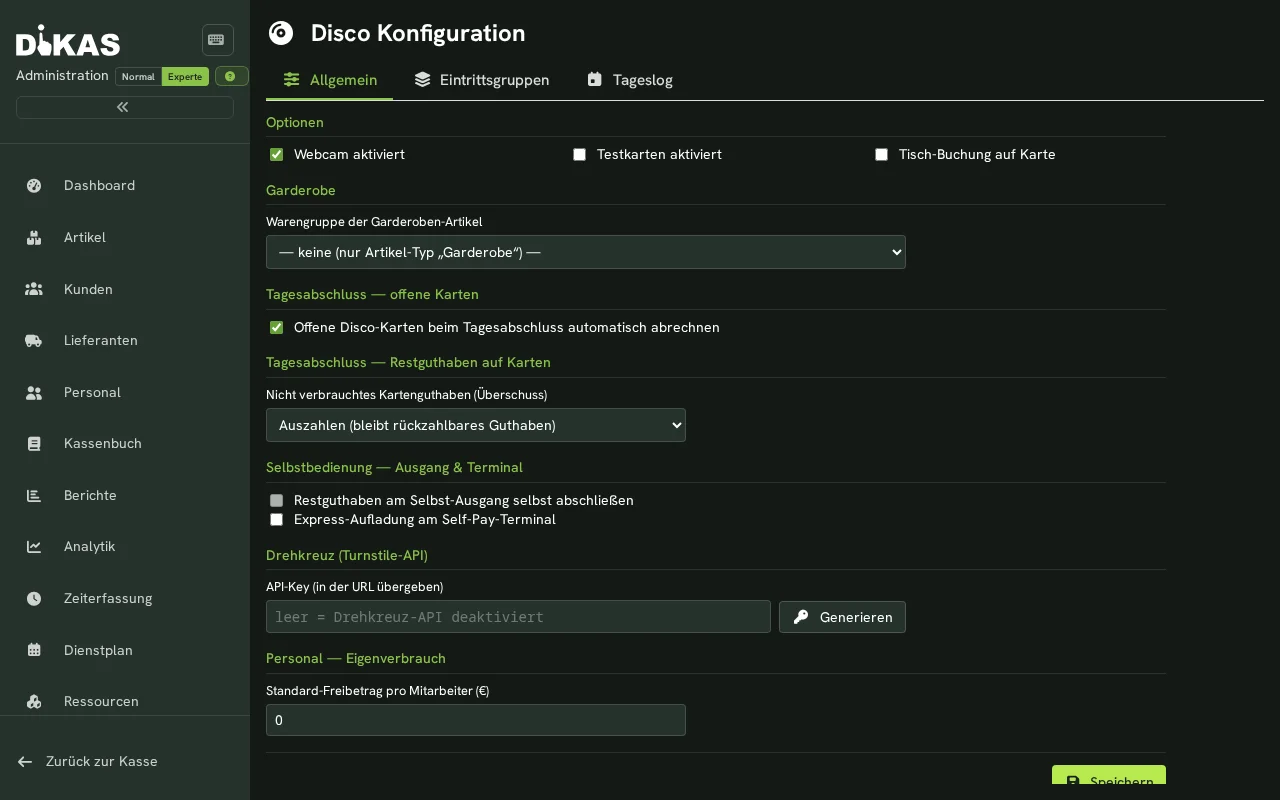
Wichtige Einstellungen:
- Webcam / Testkarten / Tisch-Buchung auf Karte – Funktionen an/aus.
- Offene Disco-Karten beim Tagesabschluss – Abrechnen (Standard), Mehrtägig offen lassen (mehrtägiges Event, Abrechnung später über „Alle Karten abrechnen") oder Sperren wie DiKAS Classic (Storno „Gast verschwunden", Nachkassieren an der Kasse). Gilt von Hand und automatisch.
- Sicherung des automatischen Tagesabschlusses abschalten – aus (empfohlen) = bei mehr als 50 eingecheckten Gästen bricht der automatische Tagesabschluss ab.
- Restguthaben auf Karten – Auszahlen / Als Umsatz (Guthaben-Verfall) / Als Trinkgeld.
- Drehkreuz (Turnstile-API) – API-Key generieren (wird vollständig angezeigt) + Anbindungs-URL kopieren. Leer = Drehkreuz-API aus. Siehe Technik → Disco-Drehkreuz.
- Personal-Eigenverbrauch – Standard-Freibetrag pro Mitarbeiter (€).
- Tagesabschluss: Verzehr über dem Budget als Schuldschein – aus (Standard) = beim Tagesabschluss bleibt der ganze Personalverzehr frei; an = nur bis zum Budget frei, der Rest wird Schuldschein des Mitarbeiters.
- Recht „Disco-Zeitaufschlag erlassen" – erlaubt im Ausgang den vollständigen Erlass mit Pflichtgrund; unter Admin → Personal → Rechte zuweisen.
- Recht „Disco-Abrechnungsdaten am Ausgang anpassen" – erlaubt die protokollierte Korrektur von Eintrittsgruppe, Eintritt, Mindestverzehr, Freikontingenten, Limit und Zeittarif mit Pflichtgrund.
Eintrittsgruppen verwalten
Admin → Disco → Gruppen
- Gruppen erstellen, bearbeiten, deaktivieren
- Zeitfenster-Regeln pro Geschlecht definieren
- Wochentage und Gültigkeitszeitraum einstellen
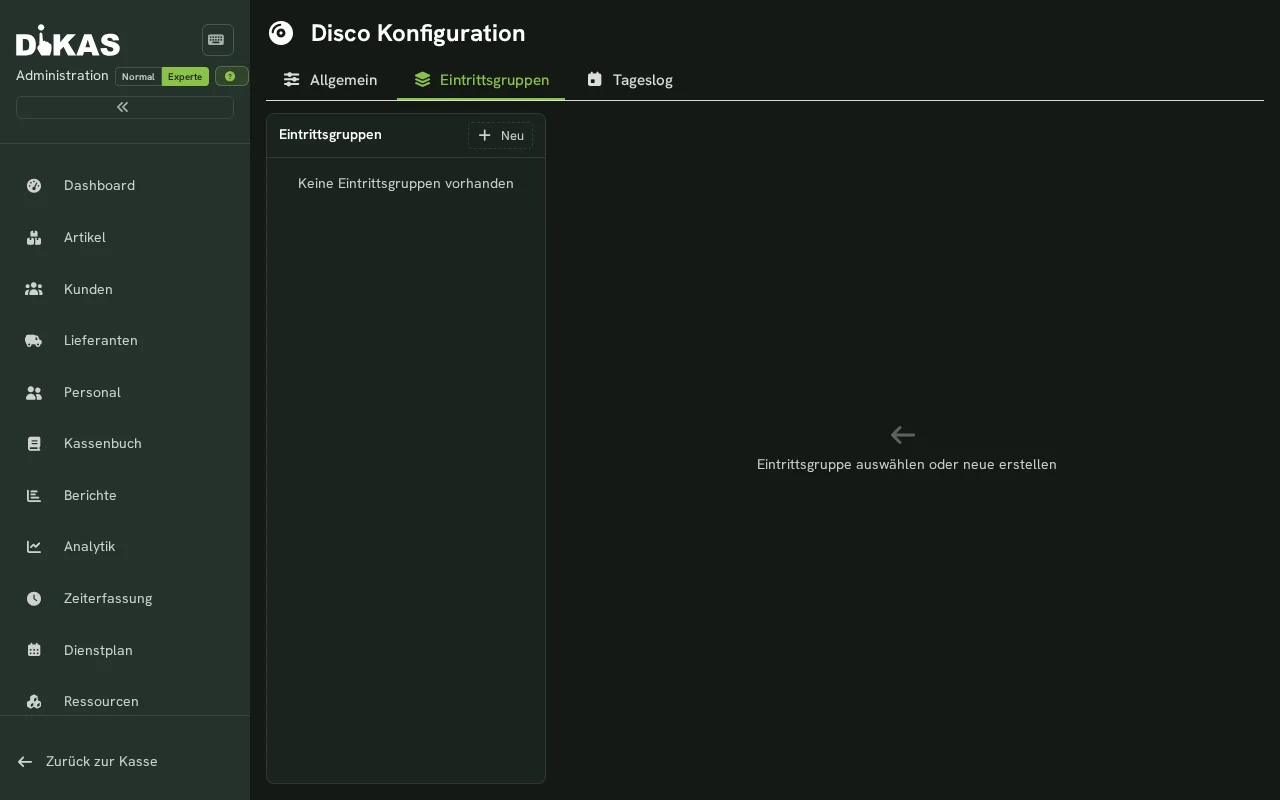
Disco-Einstellungen
Admin → Einstellungen → Betrieb → Disco
| Einstellung | Beschreibung |
|---|---|
| Disco aktiviert | Modul ein/aus |
| Webcam aktiviert | Foto bei Eintritt aufnehmen |
| Testkarten aktiviert | Simulierte NFC-Karten für Tests |
| Tisch-Buchung auf Karte | Tisch-Modus aktivieren (s. oben) |
| Standard-Eigenverbrauch (€) | Default-Freibetrag für Personalverzehr (pro Mitarbeiter überschreibbar) |
| Restguthaben bei Tagesabschluss | Nicht verbrauchtes Kartenguthaben auszahlen (rückzahlbare Verbindlichkeit) oder als Umsatz „Guthaben-Verfall" verbuchen |
| ZAH-Kartenformat für alle Geräte | Karten-ID aller Leser aller Geräte im ZAH-Format (4 UID-Bytes rückwärts, groß), einmal für den Betrieb (Standard aus). Siehe ZAH-Geräte |
| Kartennummer als Endstück suchen (ZAH-Scanbox) | Nur für ZAH-Geräte: kurze Nummer der Ticket-Scanbox trifft genau einen offenen Gast, mehrere = „mehrdeutig“ (Standard aus). Siehe ZAH-Geräte |
Arbeitsplätze für Disco
Unter den Arbeitsplatz-Einstellungen können Kassen als Disco-Typ konfiguriert werden:
| Typ | Beschreibung |
|---|---|
| DiscoKasse (1) | Eintritt / Austritt |
| DiscoVerkauf (2) | Theke / Bar |
| Garderobe (3) | Garderoben-Arbeitsplatz |
Einrichtung
- Aktivieren Sie das Disco-Modul (Admin → Einstellungen → Betrieb → Disco)
- Erstellen Sie Eintrittsgruppen (Admin → Disco → Gruppen) mit Zeitregeln und optionalem Club-Zeittarif
- Konfigurieren Sie Arbeitsplätze (Kassen als Disco-Typ zuweisen)
- Richten Sie NFC-Kartenleser an allen Kassen ein
- Optional: Webcam für Gästefotos einrichten
- Weisen Sie Mitarbeitern die entsprechenden Rechte zu
Kartenleser liest nicht (mehr)
| Fall | Was zu tun ist |
|---|---|
| Nach dem Einschalten liest der Leser noch nicht | Bis zu einer Minute warten: die Kasse prüft den Leser im Hintergrund weiter und schaltet ihn selbst zu, sobald der Hardware-Dienst läuft. Kein weiterer Neustart nötig. |
| Leser liest nach einiger Zeit nicht mehr | Etwa zehn Sekunden warten und die Karte erneut auflegen: Der Hardware-Dienst prüft einen Baltech-Leser laufend und öffnet ihn selbst neu, wenn er einige Sekunden nicht antwortet. Einen PC/SC-Leser (z. B. ACR122U) verbindet er selbst neu, wenn der Kartendienst des Geräts kurz ausfällt oder neu startet (spätestens nach 30 Sekunden). Das gilt auch, nachdem der USB-Stecker gezogen und wieder eingesteckt wurde. Liest er danach nicht: Kassenseite neu laden (F5) oder das Terminal neu starten. Bleibt es dabei: Support anrufen, Terminal eingeschaltet lassen — wir lesen den Leserzustand und das Geräteprotokoll aus der Ferne. |
| Karte wird aufgelegt, an der Kasse passiert nichts — am Nachbarterminal geht dieselbe Karte | Kassenseite neu laden (F5); das Terminal muss dafür nicht ausgeschaltet werden. Nach dem nächsten Update der Kasse genügt es, die Kartenmaske erneut zu öffnen (z. B. abmelden und wieder anmelden): jede Kartenmaske prüft den Hardware-Dienst dann neu. |
| Mehrere Terminals fallen gleichzeitig aus | Stromversorgung/Steckdosenleiste und Netzwerk-Switch der Terminals prüfen. |
Nächster Schritt
→ Technische Details zur Disco-API
→ Werkstatt — Auftrags- und Reparaturverwaltung