🖨️ Hardware: Geräte für Ihre DiKAS-Kasse
Diese Seite zeigt, welche Geräte mit DiKAS funktionieren, worauf Sie beim Kauf achten und wie Sie alles anschließen — vom Bondrucker über das EC-Terminal bis zur Schankanlage. Jede Kategorie beginnt mit dem, was Sie als Gastronom wissen müssen; die technischen Details folgen kompakt für Ihren Techniker.
Das Grundprinzip
DiKAS spricht Ihre Geräte direkt über das lokale Netzwerk (TCP/IP) an — Drucker und EC-Terminal hängen einfach am selben Netz wie die Kasse. Läuft Ihre Kasse in der Cloud, übernimmt der Hardware-Agent (eine App im Laden-Netz) EC-Zahlung und Druck lokal. Das Umschalten passiert automatisch — Sie merken davon nichts.
Bondrucker & Küchendrucker
Der Bondrucker ist das wichtigste Gerät nach der Kasse selbst: Er druckt Kundenbelege, Küchenbons und Rechnungen. Die gute Nachricht: DiKAS nutzt den ESC/POS-Standard — damit funktioniert praktisch jeder gängige Thermo-Bondrucker. Sie müssen kein bestimmtes Modell kaufen.
Beispiel: Die Pizzeria Da Mario betreibt zwei Netzwerk-Bondrucker — einen an der Theke für Kundenbelege, einen in der Küche für die Bestellbons. Beide hängen per LAN-Kabel am Router, fertig.
Anschlussarten
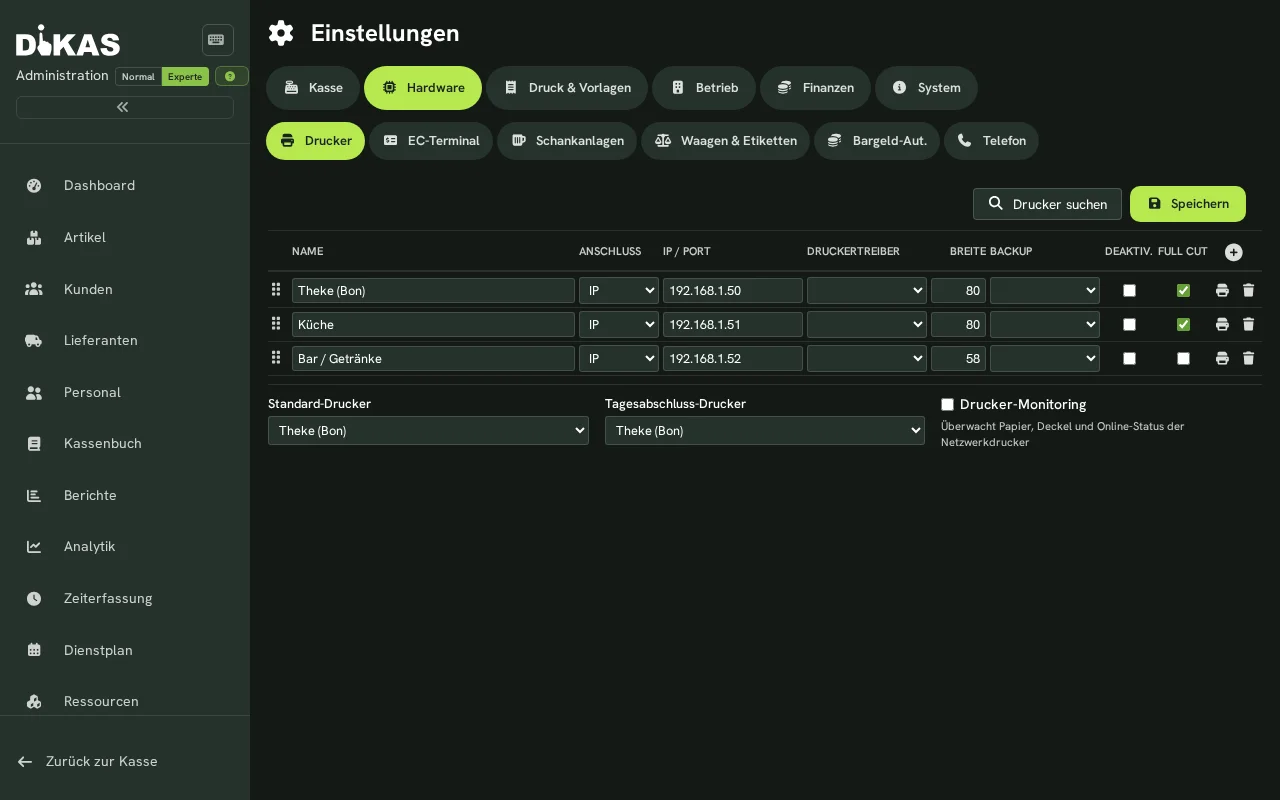
Einen Drucker richten Sie unter Admin → Einstellungen → Hardware → Drucker ein. Dort wählen Sie die Anschlussart:
| Anschlussart | Für wen | Eingabe |
|---|---|---|
| IP/Netzwerk | Empfohlen für die meisten Betriebe | IP-Adresse und Port, z. B. 192.168.1.100:9100 (Raw-TCP, Standard-Port 9100) |
| Lokal (USB/COM) | Drucker direkt an der Kasse bzw. Appliance | USB 1–4 oder COM 1–4 |
| Client-Druck | Druck über das Kassen-Endgerät | — |
| A4-Systemdrucker | Rechnungen auf normalem A4-Drucker | über das Betriebssystem (CUPS/lpr) |
Netzwerkdrucker statt USB
Für Betriebe mit mehreren Kassenplätzen sind Netzwerkdrucker die bessere Wahl: Jede Kasse erreicht jeden Drucker, ganz gleich, wo sie steht. USB bindet den Drucker an genau ein Gerät.
Einrichtung Schritt für Schritt (Netzwerkdrucker)
- Drucker per LAN-Kabel mit dem Router verbinden und einschalten.
- Admin → Einstellungen → Hardware → Drucker öffnen.
- „Drucker suchen" wählen — DiKAS scannt das Netzwerk und findet den Drucker automatisch.
Alternativ IP-Adresse und Port von Hand eingeben (z. B.
192.168.1.100:9100). - Treiber wählen (bei den meisten Thermodruckern: Epson-kompatibel, siehe unten).
- Testdruck auslösen — kommt ein Bon heraus, ist alles fertig. Ob das Gerät auch den Grafik-Bon beherrscht, zeigt der Knopf „Testdruck auf Papier" im Bon-Editor.
Treiber und Optionen
| Einstellung | Möglichkeiten |
|---|---|
| Treiber | Epson NVMode / Epson KeyMode, Nadeldrucker, Star Nadel, Mobil 58 mm, „Betragsanzeige" (serielle Kundenanzeige, siehe Kundendisplay) |
| Bon-Breite | Standard 80 mm; 58-mm-Mobildrucker über den eigenen Treiber „Mobil 58mm" |
| Zeichensatz | Codepage 858 (Standard — druckt Umlaute wie ä, ö, ü korrekt) |
| Zeichentabelle (ESC t) | Leer lassen, solange Umlaute stimmen. Druckt das Gerät statt Umlauten fremde Zeichen oder statt € ein Kästchen: Nummer der Tabelle 858 aus dem Druckerhandbuch eintragen (Epson-kompatibel meist 19) — siehe Einstellungen → Drucker |
| Grafikbreite | Für den Grafik-Bon: Automatik oder 384/512/576 Punkte. 80-mm-Drucker gibt es mit 512 und 576 Punkten — fehlt rechts etwas, 512 wählen |
| Schnitt | Vollschnitt oder Teilschnitt, je Drucker einstellbar |
| Logo & QR | Logo-Druck auf dem Bon (Text- und Grafik-Bon), Prüf-QR der TSE, QR auf dem Gutschein |
| Backup-Drucker | Je Drucker ein Ersatzdrucker — fällt einer aus, springt der andere ein |
Ausfallsicherheit eingebaut
- Drucker-Monitoring: DiKAS überwacht Papierstand, Deckel und Online-Status des Druckers.
- Druck-Warteschlange: Schlägt ein Druck fehl, wiederholt DiKAS ihn automatisch alle 5 Sekunden — Bons gehen nicht verloren, nur weil kurz das Papier klemmt.
- Backup-Drucker: Für jeden Drucker lässt sich ein Ersatzgerät hinterlegen.
Bluetooth-Bondrucker für unterwegs
Mobile Bondrucker mit Bluetooth (RFCOMM/SPP) funktionieren über die Android-App — praktisch für den Biergarten oder den Lieferfahrer. Für 58 mm schmale Mobildrucker den Treiber „Mobil 58mm" wählen.
Wie Sie Küchendrucker Artikelgruppen zuordnen (Speisen → Küche, Getränke → Theke), steht im Kapitel Küchendrucker & Küchenmonitor.
Kassenlade
Die Kassenlade braucht keinen eigenen Anschluss an die Kasse: Sie wird an den Kick-Port des Bondruckers gesteckt (RJ11/RJ12-Buchse — Standard bei allen Kassen-Bondruckern). Öffnet DiKAS die Lade, geht das Signal über den Drucker.
Wann öffnet die Lade?
Vier Ebenen entscheiden gemeinsam — eine davon auf Nein genügt, und die Lade bleibt zu. In dieser Reihenfolge prüfen:
| # | Ebene | Einstellung | Wo |
|---|---|---|---|
| 1 | Global | Kassenschublade aktivieren — Freigabe für den ganzen Betrieb | Einstellungen → Kasse → Zahlarten, unter der Liste |
| 2 | Pro Zahlungsart | Schublade: Auto (nur bei Bargeld), Immer, Nie | Einstellungen → Kasse → Zahlarten, Spalte „Schublade" |
| 3 | Pro Arbeitsplatz | Kassenschublade nicht öffnen — z. B. mobile Kasse ohne Lade | Einstellungen → Kasse → Arbeitsplätze |
| 4 | Pro Mitarbeiter | Kassenlade nicht öffnen | Personal → [Mitarbeiter] → Rechte |
| — | Als Kassen-Taste | Eigener Artikeltyp „Lade öffnen" — die Lade öffnet auf Knopfdruck | Artikel |
Die Lade öffnet unabhängig vom Bondruck: auch wenn kein Bon gewünscht ist oder der Betrag unter dem Mindestbetrag für den Auto-Druck liegt, kommt das Öffnungssignal. Ausführlich mit Fehlersuche: Zahlungsarten → Wann die Kassenschublade öffnet.
Beispiel: Im Restaurant Bella Vista öffnet die Lade nur bei Barzahlung (Auto). Die Aushilfen haben keine Berechtigung, die Lade ohne Buchung zu öffnen — nur der Schichtleiter hat die Taste „Lade öffnen" auf seiner Oberfläche.
EC-/Kartenterminals
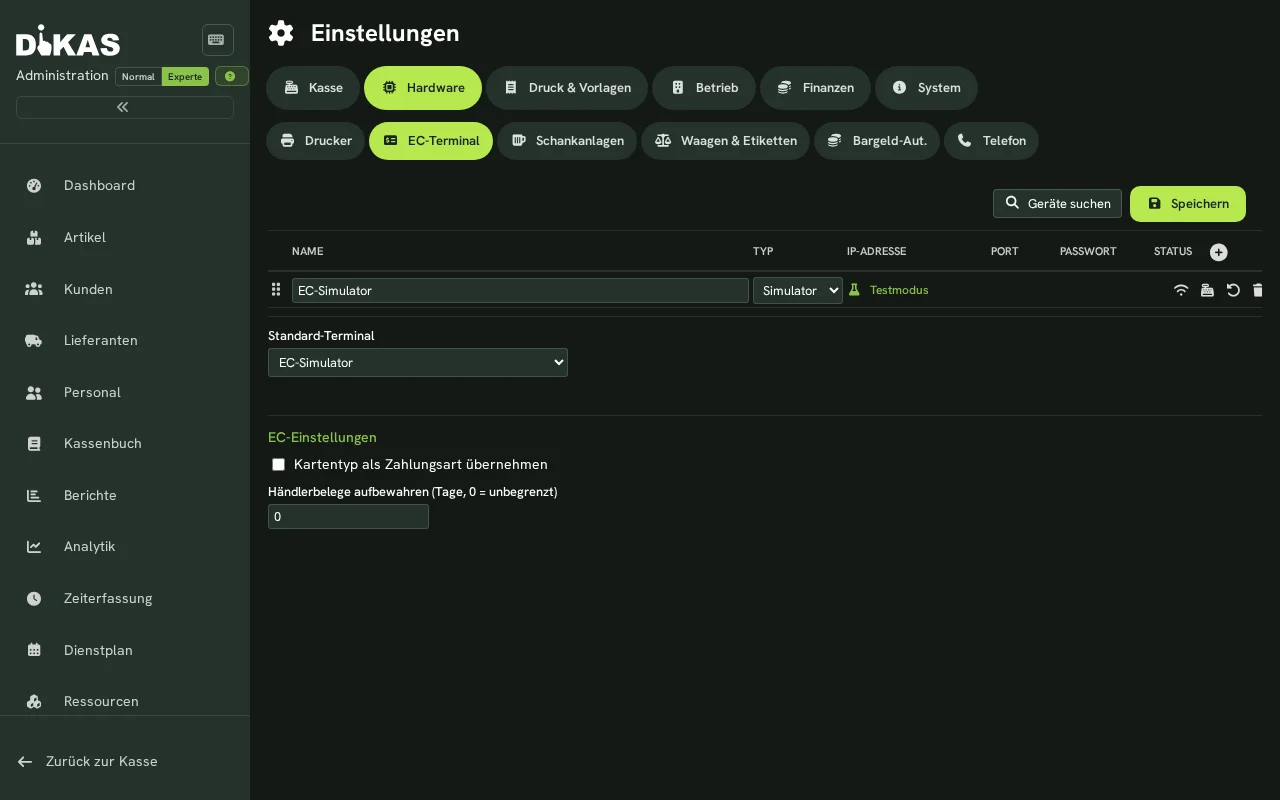
Kartenzahlung ist heute Pflicht. DiKAS bindet Kartenterminals direkt an — der Betrag erscheint automatisch auf dem Terminal, kein Abtippen, keine Tippfehler. Eingerichtet wird das Terminal unter Admin → Einstellungen → Hardware → Zahlungsoptionen.
Welche Terminals funktionieren?
| Terminal-Typ | Was ist das? | Status |
|---|---|---|
| ZVT | Das Standard-Protokoll fast aller deutschen EC-Terminals. Anbindung über das Netzwerk (TCP/IP). | ✓ produktiv |
| SoftPOS / Tap-to-Pay (RS2) | Ihr Android-Gerät wird selbst zum Kartenleser (NFC) — keine Zusatzhardware nötig. | ✓ produktiv |
| Softpay | Tap-to-Pay über die Softpay-App auf demselben Android-Gerät — ebenfalls ohne Zusatzhardware. Einrichtung unter Zahlungen. | ✓ verfügbar |
| Stripe Terminal | Cloud-gesteuerte Stripe-Kartenleser; Anbindung über die Reader-ID (tmr_…). Kein Hardware-Agent nötig. |
✓ produktiv |
| SumUp Reader (Air/Solo) | SumUp-Kartenleser, angebunden über die SumUp-Cloud; Kopplung per Code. | ✓ verfügbar |
Beispiel: Da Mario nutzt sein bestehendes deutsches EC-Terminal einfach weiter — fast alle Geräte deutscher Anbieter sprechen ZVT. Der mobile Kellner im Club Neon kassiert dagegen per SoftPOS direkt mit dem Android-Handy, ganz ohne zusätzliches Gerät.
SumUp Solo einrichten
Für einen SumUp Solo benötigt DiKAS keine IP-Adresse und keinen Hardware-Agenten. Kasse und Kartenleser kommunizieren über die SumUp-Cloud und müssen deshalb beide mit dem Internet verbunden sein.
Was wird benötigt?
- ein eingerichtetes und freigeschaltetes SumUp-Händlerkonto
- ein SumUp Solo im Cloud-Pairing-Modus
- der Merchant Code des SumUp-Händlerkontos
- ein geheimer API-Key aus dem SumUp-Entwicklerbereich (beginnt üblicherweise mit
sup_sk_) - ein Affiliate Key
- die Affiliate App-ID: genau die Anwendungskennung, die beim Erzeugen des Affiliate Keys bei SumUp eingetragen wurde
Affiliate Key und App-ID gehören zusammen
Für Zahlungen am Solo müssen Affiliate Key und Affiliate App-ID vollständig eingetragen sein. Die App-ID ist nicht die Merchant ID, Terminal-ID oder Reader-ID. Verwenden Sie exakt den Wert aus dem SumUp-Entwicklerbereich, mit dem der Affiliate Key angelegt wurde.
Zugangsdaten in DiKAS hinterlegen
- Im SumUp-Entwicklerbereich einen geheimen API-Key sowie einen Affiliate Key anlegen und die dazugehörige App-ID notieren.
- In DiKAS Admin → Einstellungen → SumUp öffnen.
- API-Key, Merchant Code, Affiliate Key, Affiliate App-ID und die Währung, zum
Beispiel
EUR, eintragen. - Oben rechts auf Speichern klicken und die Meldung „SumUp-Konfiguration gespeichert" abwarten.
Nach einem Update die Seite neu laden
Wurde DiKAS gerade aktualisiert oder neu gestartet, laden Sie die Seite einmal neu. Prüfen Sie anschließend die SumUp-Angaben und speichern Sie diese, bevor eine Zahlung getestet wird.
Solo mit DiKAS koppeln
- Das Solo aus einer bestehenden Anmeldung abmelden und am Gerät den Cloud-Pairing-Modus öffnen. Das Gerät zeigt einen zeitlich begrenzten Pairing-Code an.
- In DiKAS Admin → Einstellungen → Hardware → Zahlungsoptionen öffnen.
- Terminal hinzufügen, einen eindeutigen Namen vergeben und als Typ SumUp Reader wählen.
- Reader pairen anklicken, den Pairing-Code vom Solo eingeben und mit Pairen bestätigen.
- DiKAS speichert das Terminal vor der Kopplung und übernimmt danach automatisch die von SumUp vergebene Reader-ID.
- Mit Status prüfen kontrollieren, ob der Reader erreichbar ist.
- Eine kleine Kartenzahlung durchführen. Der Betrag muss am Solo erscheinen; nach erfolgreicher Zahlung schließt DiKAS den Beleg ab.
Die Option „Tap to Pay aktiviert" wird für einen separat gekoppelten Solo-Reader nicht benötigt. Sie gehört zum Zahlweg über die native SumUp-App auf einem Mobilgerät.
Häufige Meldungen
| Meldung | Ursache und Lösung |
|---|---|
| SumUp Bad Request | Die Pairing-Anfrage wurde abgelehnt, häufig wegen eines abgelaufenen Pairing-Codes oder unvollständiger Angaben. Am Solo einen neuen Code erzeugen, die Angaben prüfen und erneut pairen. |
| SumUp Unauthorized | Der API-Key ist ungültig, widerrufen oder kein geheimer API-Key. Im SumUp-Entwicklerbereich einen aktiven Key prüfen und in DiKAS neu speichern. |
| Terminal nicht gefunden | Das Terminal wurde noch nicht vollständig angelegt oder die falsche interne Terminal-ID verwendet. Terminalname und Typ prüfen und erneut pairen. |
| Affiliate Key und App-ID fehlen | Beide Werte unter Einstellungen → SumUp erneut eintragen, ausdrücklich auf Speichern klicken und erst danach zahlen. |
| Reader nicht erreichbar | Internetverbindung und Betriebszustand des Solo prüfen. Danach in DiKAS Status prüfen ausführen. |
Sicherheit
Der geheime API-Key wird von DiKAS verschlüsselt gespeichert. Zugangsdaten nicht per E-Mail oder Messenger weitergeben und bei einem vermuteten Verlust im SumUp-Konto widerrufen.
ZVT-Terminal anschließen
- Terminal per LAN-Kabel ins Kassen-Netzwerk hängen (gleiches Netzwerk wie die Kasse).
- Am Terminal die ECR-/Kassenanbindung über TCP/IP aktivieren. Das übernimmt bei Bedarf der Terminal-Anbieter oder Netzbetreiber. Eine offene Netzwerkverbindung allein genügt nicht.
- Admin → Einstellungen → Hardware → Zahlungsoptionen öffnen, Typ ZVT wählen.
- IP-Adresse und Port des Terminals eintragen. Häufig ist 20007 eingestellt. Je nach Hersteller, Terminalsoftware und Netzbetreiber kommen auch 5577, 22000 oder 20008 vor. Maßgeblich ist immer die Einstellung am Terminal.
- Speichern und Status prüfen anklicken. DiKAS zeigt Verbindung, Diagnose-Ergebnis sowie die vom Gerät gelieferten Angaben wie Terminal-ID, Händler-/VU-Nummer, Software-Version, Gerätename und Seriennummer.
- Eine Testzahlung durchführen.
Meldung „NotSupported"
Das Terminal ist im Netzwerk erreichbar, lehnt aber einen Befehl der Kasse ab. Manche Geräte — zum Beispiel Ingenico-Terminals — nehmen Befehle erst an, nachdem sich die Kasse angemeldet hat. DiKAS erledigt diese Anmeldung automatisch und wiederholt den Befehl; Sie müssen am Terminal dafür nichts umstellen. Bleibt die Meldung bestehen, prüfen Sie das Terminal-Passwort in den EC-Terminal-Einstellungen und lassen Sie beim Netzbetreiber bzw. Terminal-Anbieter die Kassenanbindung über TCP/IP prüfen. Halten Sie dafür die Terminal-ID (TID), Händler-/VU-Nummer und die Vertragsdaten des Terminals bereit. Ein Wechsel der IP-Adresse oder des Ports behebt diese Meldung nicht.
Woran eine vollständige Einrichtung erkennbar ist
Status prüfen darf nicht nur „TCP verbunden" melden: Auch die ZVT-Diagnose muss erfolgreich sein. Danach erscheinen — abhängig vom Terminalmodell — TID, VU-Nummer, Software-Version, Modell und Seriennummer. Liefert das Gerät einzelne Angaben nicht, kennzeichnet DiKAS sie als „nicht geliefert"; das allein verhindert keine Zahlung.
Häufige ZVT-Ports
| Geräte/Familie | Häufiger Port |
|---|---|
| Allgemeiner ZVT-Standard, CCV Base Next/Mobile Premium/PAD Next, viele hobex-Terminals | 20007 |
| Ingenico-Terminals | 5577 |
| Verifone, zum Beispiel V200, V400 oder P400 | 22000 |
| Alternative Konfigurationen | 20008 |
Die Werte sind typische Einstellungen, keine feste Eigenschaft des Herstellers. Bei Worldline, Valina, PAX, PAYONE, VR Payment oder Sparkassen-/Bank-Terminals hängt der Port häufig von der installierten Terminalsoftware und dem Netzbetreiber ab. Dort sind unter anderem 20007, 20011, 5577 und 25690 anzutreffen. Übernehmen Sie deshalb den am Gerät oder vom Anbieter genannten Wert.
Port 20002 nicht auf Verdacht verwenden
20002 ist in OPI-Konfigurationen häufig der Rückkanal bzw. Kassenport und nicht der ZVT-Terminalport. Tragen Sie ihn nur ein, wenn der Terminal-Anbieter ihn ausdrücklich als ZVT-Port vorgibt.
Die automatische Gerätesuche prüft 20007 → 5577 → 22000 → 20008. Ein offener Port allein wird nicht übernommen: DiKAS sendet zusätzlich eine ZVT-Diagnose und zeigt nur Geräte mit erkennbarer ZVT-Antwort an. Die Suche bleibt auf den in der Maske eingegebenen lokalen IP-Bereich beschränkt.
Über ZVT steuert DiKAS: Zahlung, Storno/Gutschrift, Kassenschnitt, Belegwiederholung und Status-Abfrage — alles aus der Kasse heraus.
Mehrere Kassen an einem Terminal
Arbeiten mehrere Kassen im Verbund mit einer gemeinsamen TSE, schicken die weiteren Kassen ihre Befehle an ein ZVT-Terminal automatisch über die Kasse mit der TSE. So bedient das Terminal immer nur einen Vorgang zur Zeit: Zahlen zwei Kassen gleichzeitig am selben Terminal, meldet die zweite nach wenigen Sekunden „Terminal belegt, bitte warten.", statt ohne Antwort hängen zu bleiben.
Ist unklar, ob ein Zahlungsbefehl am Terminal angekommen ist, schickt DiKAS ihn nicht ein zweites Mal, sondern meldet den Vorgang als unbestätigt. Prüfen Sie dann den Beleg am Terminal, bevor Sie erneut kassieren — so wird keine Karte doppelt belastet.
Kartenzahlung klappt an einer weiteren Kasse nicht?
Kassieren Sie den Vorgang an der Kasse mit der TSE. Dort geht der Befehl direkt ans Terminal.
Wer druckt den Kartenbeleg?
Die Option „Terminal hat eigenen Drucker" entscheidet:
- An: Das Terminal druckt den Kartenbeleg selbst (klassisches Standgerät mit Papierrolle).
- Aus: DiKAS druckt den Kartenbeleg mit auf den Kassenbon.
SoftPOS, Softpay, Stripe- und SumUp-Reader haben keinen eigenen Drucker — dort landet der Kartenbeleg automatisch auf dem Bon.
Gutschriften auf Karte: nur mit Bezug zur Original-Zahlung
Bei Stripe und SumUp gibt es keine „freie" Karten-Gutschrift: Eine Erstattung ist nur mit Bezug auf die ursprüngliche Zahlung möglich. Planen Sie Ihre Storno-Abläufe entsprechend — Details zur Bedienung unter Zahlungen.
Kundendisplay & Küchenmonitor
Beides ist bei DiKAS Software, keine Spezial-Hardware: Jeder Bildschirm und jedes Tablet mit Browser eignet sich. Sie kaufen kein proprietäres Gerät, sondern nutzen, was da ist — oder ein günstiges Standard-Tablet.
Kundendisplay
Das Kundendisplay zeigt Ihren Gästen während des Kassierens Warenkorb, Summe und QR-Code. Zwischen den Buchungen läuft eine Diashow — mit eigenem Begrüßungsbild oder -video, z. B. Ihrer Tageskarte.
- Zweitbildschirm oder Tablet neben der Kasse aufstellen und den Browser öffnen.
-
Adresse der Anzeige aufrufen — auf dem Zweitbildschirm erscheint ein Code:
https://<Adresse der Kasse>/admin/displaybei DiKAS-Box, Server-, Container- und Cloud-Installationhttps://<Adresse der Kasse>/displaybei einem Windows-Kassenrechner
-
An der Kasse POS-Einstellungen → Kundendisplay → Display koppeln öffnen und das Display mit diesem Code auswählen.
An einer DiKAS-Box entfällt dieser Weg für einen direkt angeschlossenen zweiten Monitor: Dort erscheint die Betragsanzeige von selbst. Unter Windows gibt es dafür die Verknüpfung DiKAS Betragsanzeige — sie öffnet den Gastbildschirm auf dem zweiten Monitor, gekoppelt wird einmal per Code.
Die vollständige Anleitung mit Netzwerkadresse, Windows-Sonderfall, Zertifikat und erneuter Kopplung nach einem Neustart steht unter Einstellungen → Kundendisplay.
Alternativen zum Browser-Display:
- Zweites Android-Gerät als Betragsanzeige: per Bluetooth über die App gekoppelt.
- Klassische serielle Kundenanzeige (zweizeilige Anzeige): wird als „Drucker" mit dem Treiber „Betragsanzeige" eingerichtet — siehe Bondrucker.
Küchenmonitor
Der Küchenmonitor ist eine Browser-Seite mit Live-Updates: Neue Bestellungen erscheinen sofort auf dem Bildschirm in der Küche — ohne Zettelwirtschaft. Ein altes Tablet oder ein TV mit Browser genügt. Zusätzlich oder alternativ druckt DiKAS Küchenbons auf einen normalen Bondrucker.
Alles zur Einrichtung und Bedienung: Küchendrucker & Küchenmonitor.
Barcode-Scanner & NFC-Karten
Barcode-Scanner
Jeder USB- oder Bluetooth-Scanner im Tastatur-Modus (Keyboard-Wedge) funktioniert sofort — ohne Treiber, ohne Konfiguration. Der Scanner „tippt" den Barcode wie eine Tastatur, DiKAS erkennt ihn und bucht den Artikel.
- Preis-codierte Barcodes (z. B. Waagen-Etiketten mit eingedrucktem Preis) werden erkannt — der Preis kommt direkt aus dem Etikett.
- Kamera-Scan in der App: Fahrer im Lieferservice scannen Barcodes einfach mit der Handy-Kamera — ganz ohne Scanner-Hardware.
NFC/RFID: Kellner-Anmeldung und Gastkarten
NFC-Karten und -Chips nutzt DiKAS für die Kellner-Anmeldung und für Disco-Gastkarten (bargeldloses Kassieren im Club, siehe Disco-Drehkreuz).
| Lesegerät | Anschluss |
|---|---|
| Handy-NFC | direkt über die Android-App — kein Zubehör nötig |
| USB-Leser ACR122U | USB an der Kasse |
| Leser an der DikasArch-Appliance | PC/SC oder Baltech (seriell) |
| Leser im Tastatur-Modus | wie ein Barcode-Scanner, ohne Treiber |
| Kellnerschlüssel (Addimat-Schloss) | über die DikasArch-Appliance |
Beispiel: Im Club Neon melden sich die Kellner per NFC-Chip an der Kasse an; die Gäste zahlen mit NFC-Gastkarten, die am Drehkreuz ausgegeben werden.
Schankanlagen
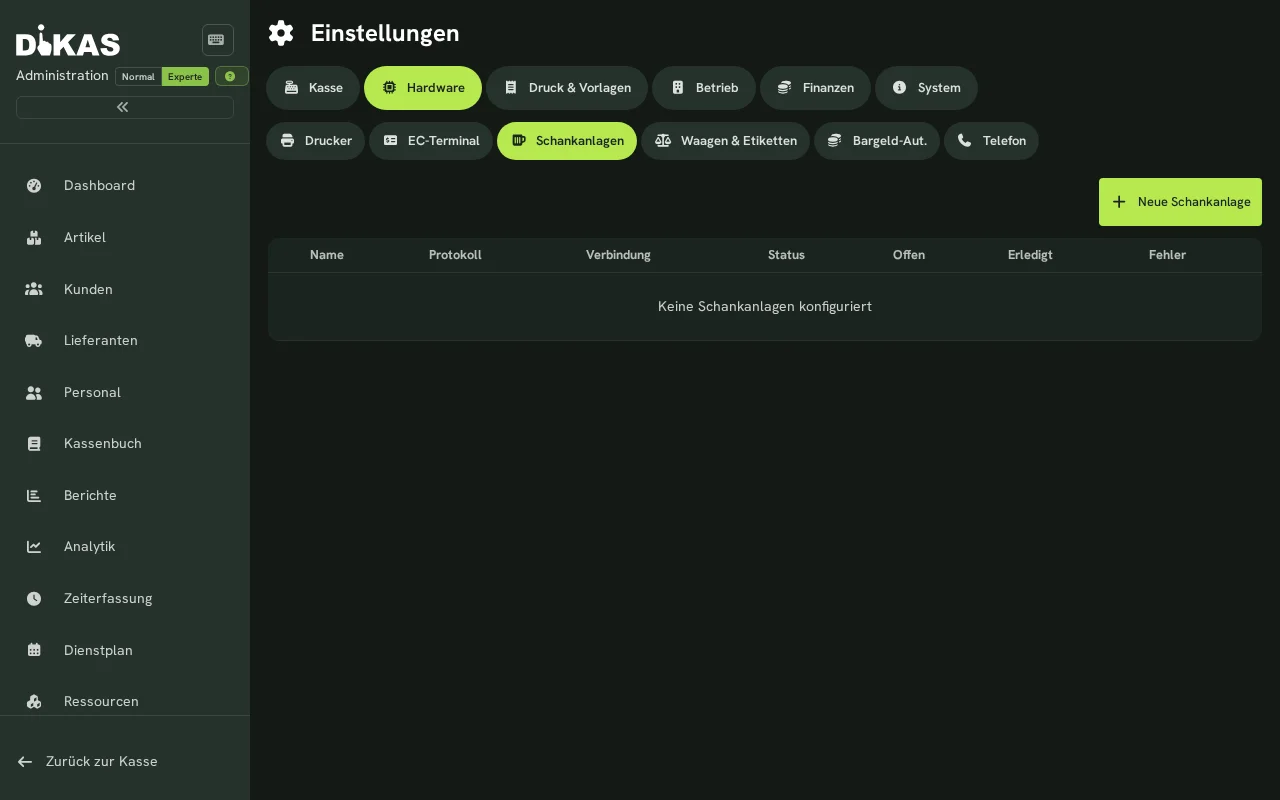
Eine Schankanlage zapft nur, was die Kasse gebucht hat — das schließt die klassische Lücke zwischen Theke und Kasse. DiKAS verbindet sich direkt mit der Anlage: Der Kellner bucht „2× Pils, Tisch 7", die Anlage gibt genau diese Zapfung frei.
Unterstützte Protokolle: Gruber, Addimat, Hogatron/WMF — dazu ein Simulator, mit dem Sie die Anbindung ohne echte Anlage testen können.
Anschluss
| Variante | Details |
|---|---|
| Seriell (COM) | Standard 9600 Baud, 8N1; auch 2400 / 4800 / 19200 einstellbar |
| Netzwerk (TCP/UDP) | Standard-Port 3010 |
Wie die Buchung läuft
- Der Kellner bucht das Getränk an der Kasse.
- DiKAS sendet PLU + Kellner-Nummer + Tisch-Nummer + Menge an die Schankanlage.
- Die Anlage gibt die Zapfung frei. Stornos gehen denselben Weg.
- Optional meldet die Anlage über den Rückkanal ihre Zapfungen an die Kasse zurück — so sehen Sie auch, was direkt an der Anlage gezapft wurde.
Optionen: Prüfsumme, automatischer Reset beim Tagesabschluss, automatische Wiederholung bei Übertragungsfehlern. Den Live-Status der Verbindung und ein Diagnose-Log zeigt die Oberfläche direkt an.
Schankanlage braucht die lokale Kasse
Die Schankanlage hängt seriell oder im lokalen Netz — sie funktioniert nur mit einer lokalen Kasse bzw. DikasArch-Appliance vor Ort, nicht im reinen Cloud-Betrieb.
Die Schritt-für-Schritt-Einrichtung mit Artikel-Zuordnung finden Sie unter Artikel & Drucker im Detail.
Bargeld-Automaten (Cash-Recycler)
Ein Bargeld-Automat nimmt Scheine und Münzen an, gibt Wechselgeld heraus und macht die Kasse diebstahlsicher — kein offener Bargeldbestand mehr an der Theke.
Unterstützt:
| Gerät | Anbindung |
|---|---|
| VNE | HTTP |
| Cashmatic | HTTPS |
| Simulator | zum Testen ohne Gerät |
Der Menüpunkt „Münzstände" an der Kasse zeigt jederzeit die aktuellen Füllstände des Automaten.
TSE (nur Deutschland)
Jede Kasse in Deutschland braucht eine Technische Sicherheitseinrichtung (TSE). Bei DiKAS haben Sie zwei Wege:
| Variante | Hardware nötig? | Für wen |
|---|---|---|
| fiskaly Cloud-TSE | Nein — nur Konto und Konfiguration | Cloud-Betrieb, schnellster Start |
| Swissbit USB-TSE | USB-Stick am lokalen Kassenrechner bzw. an der Appliance | lokaler Betrieb |
Die PINs der Swissbit-TSE setzt DiKAS selbst — Sie müssen nichts von Hand initialisieren.
TSE läuft nicht über den Hardware-Agenten
Die TSE ist an die lokale Kasse gebunden (bzw. läuft als Cloud-TSE) — sie wird nicht über den Hardware-Agenten angesprochen.
Alle Details zu Einrichtung, Export und Steuerprüfung: TSE.
Disco-Drehkreuz
Für Clubs mit Karten-System steuert DiKAS den Einlass und Auslass über Drehkreuze. Es ist keine bestimmte Marke vorgeschrieben: Jeder Drehkreuz-Controller funktioniert, der die Karten-ID per HTTP an die Turnstile-API senden kann (API-Key steckt in der URL). DiKAS antwortet mit öffnen oder sperren — je nachdem, ob die Gastkarte bezahlt ist.
Alternativen ohne Drehkreuz: ein Selbst-Checkout-Kiosk am Ausgang oder eine mobile Ausgangs-Kasse.
Das komplette Konzept mit Kartenausgabe und Abrechnung: Disco-Drehkreuz.
Anrufererkennung (Lieferservice)
Bei einem eingehenden Anruf zeigt DiKAS ein Anruf-Popup mit der Rufnummer. Ist die Nummer bei einem Kunden gespeichert, erscheinen Name und Kundendaten. Von dort kann die Kundenakte geöffnet oder der Kunde an der Kasse übernommen werden.
DiKAS liest die Anrufereignisse direkt vom Callmonitor der Fritz!Box auf TCP-Port 1012.
Voraussetzungen
Die Fritz!Box und der lokale DiKAS-Server beziehungsweise die DikasArch-Appliance müssen sich im selben Netzwerk befinden. Die direkte Fritz!Box-Anbindung steht im reinen Cloud-Betrieb nicht zur Verfügung. Das Telefon muss an der Fritz!Box angemeldet sein und eingehende Anrufe müssen tatsächlich über diese Fritz!Box laufen.
Einrichten
- Prüfen Sie zuerst, ob das an der Fritz!Box angemeldete Telefon eingehende Anrufe erhält.
- Wählen Sie an genau diesem Telefon
#96*5*. Damit wird der Callmonitor der Fritz!Box aktiviert. - Ermitteln Sie die aktuelle IP-Adresse der Fritz!Box. Ist sie selbst der Router, lautet sie häufig
192.168.178.1. Hinter einem Speedport oder einem anderen Router erhält sie jedoch eine Adresse aus dessen Netzwerk. Verwenden Sie dann die dort angezeigte Fritz!Box-Adresse und reservieren Sie diese möglichst dauerhaft im Router. - Öffnen Sie Admin → Einstellungen → Hardware → Telefon. Aktivieren Sie die Anruferkennung,
tragen Sie die Fritz!Box-IP als Host und
1012als Port ein und klicken Sie auf Speichern. - Klicken Sie auf Verbindung testen. Bei Erfolg ist der Port erreichbar; oben erscheint kurz darauf Verbunden mit …:1012. Ein echter eingehender Testanruf bestätigt anschließend, dass die Fritz!Box auch Anrufereignisse liefert.
- Soll das Popup an einer bestimmten Kasse erscheinen, muss dort in den POS-Einstellungen Anruferkennung (NCID) eingeschaltet sein.
Wenn es nicht funktioniert
| Anzeige oder Fehler | Bedeutung und Lösung |
|---|---|
| Connection refused / Verbindung abgelehnt | Die Fritz!Box ist erreichbar, aber der Callmonitor ist geschlossen. #96*5* erneut von einem Telefon wählen, das direkt an dieser Fritz!Box angemeldet ist. |
| Zeitüberschreitung / Host nicht erreichbar | Meist ist die IP-Adresse falsch oder DiKAS befindet sich nicht im selben lokalen Netzwerk. Bei einer Fritz!Box hinter einem Speedport die vom Speedport vergebene Adresse verwenden. |
| Test erfolgreich, Status noch nicht verbunden | Konfiguration speichern, Neu verbinden klicken und bis zu fünf Sekunden auf die Statusanzeige warten. |
| Verbunden, aber kein Popup | Von einem externen Anschluss anrufen, den NCID-Schalter der Kasse prüfen und sicherstellen, dass der Anruf über die Fritz!Box statt über den vorgeschalteten Router läuft. |
| Popup zeigt „Unbekannt" | Die Verbindung funktioniert, aber die übermittelte Nummer ist keinem aktiven Kunden zugeordnet. Telefonnummer beim Kunden ergänzen. |
| Nach einem Router-Neustart keine Verbindung | Die Fritz!Box hat möglicherweise eine neue IP-Adresse erhalten. Im Router eine feste DHCP-Zuordnung einrichten und den Host in DiKAS korrigieren. |
Port 1012 nicht ins Internet freigeben
Der Callmonitor ist nur für das lokale Netzwerk vorgesehen. Richten Sie dafür keine Portfreigabe im Router ein.
Mit #96*4* kann der Callmonitor an einem Fritz!Box-Telefon wieder ausgeschaltet werden.
Worauf läuft DiKAS?
| Plattform | Einsatz |
|---|---|
| DikasArch-Appliance (Mini-PC) | Kasse und Hardware-Agent in einem Gerät, startet direkt im Kiosk-Modus; unterstützt auch eGalax-Touchscreens |
| Android-App | mobile Kasse, SoftPOS-Kartenzahlung, Bluetooth-Geräte (Drucker, Betragsanzeige) |
| Browser | Cloud-Betrieb — jeder moderne Browser genügt |
| Geräte-Agent (Android-Tablet) | reine Hardware-Brücke ohne Kassen-Oberfläche |
Bildschirmtastatur (Appliance)
Kassen ohne angeschlossene Tastatur brauchen eine Tastatur auf dem Bildschirm. Auf der DikasArch-Appliance stehen dafür zwei zur Wahl, einstellbar unter POS-Einstellungen → Bildschirmtastatur:
| Auswahl | Wann sie passt |
|---|---|
| DiKAS-Tastatur | die eingebaute Tastatur der Kassenoberfläche — große Tasten, erscheint direkt am Eingabefeld |
| OSD-Systemtastatur | die Tastatur des Betriebssystems — mehr Sonderzeichen und Layouts, geht auch außerhalb der Kassenmaske auf |
Es ist immer nur eine aktiv: Wählen Sie die OSD-Systemtastatur, bietet die Kasse ihre eigene nicht mehr an — so liegen nie zwei Tastaturen übereinander.
Nur auf der Appliance, und nur für dieses Gerät
Die Auswahl erscheint nur auf der DikasArch-Appliance; im Browser und in der Android-App gibt es sie nicht (dort bringt das Gerät seine eigene Tastatur mit). Sie gilt außerdem je Gerät — jede Kasse im Betrieb kann eine andere Wahl haben.
Hardware im Cloud-Betrieb: der Hardware-Agent
Läuft Ihre Kasse in der Cloud, bleiben EC-Terminal und Drucker trotzdem im Laden — der Hardware-Agent führt Zahlungen und Drucke lokal aus. Der Agent steckt bereits in der DikasArch-Appliance, der Android-App und im Geräte-Agenten; es muss nichts extra installiert werden.
- Kopplung per QR-Code aus Admin → Einstellungen → Hardware → Hardware-Agent.
- Mehrere Geräte = Failover: Sind mehrere Agenten verbunden, übernimmt bei Ausfall eines Geräts automatisch ein anderes.
Alle Details, inklusive Cloud-Failover bei Serverausfall: Hardware-Agent.
Nächste Schritte
→ Hardware-Agent & Cloud-Failover — Hardware im Cloud-Betrieb
→ Küchendrucker & Küchenmonitor — Bestellungen in die Küche bringen
→ TSE — die Technische Sicherheitseinrichtung einrichten