Kassenbuch¶
Das Kassenbuch ist die zentrale Übersicht über alle finanziellen Vorgänge — Belege, Kassen(schichten), Tagesabschlüsse, Ausgaben und Gutscheine. Alle Daten sind filterbar, durchsuchbar und jederzeit nachvollziehbar.
Admin → Kassenbuch
Keine Steuerberatung
Die Hinweise zu Aufbewahrungspflichten und Steuern auf dieser Seite sind eine Hilfestellung und ersetzen keine Steuerberatung. Klären Sie rechtliche Details mit Ihrer Steuerberatung.
📑 Die Tabs im Überblick¶
| Tab (Beschriftung in der Oberfläche) | Inhalt | Typische Verwendung |
|---|---|---|
| Rechnungen | Alle Kassenbelege/Bons (inkl. Stornos als Typ „Storno") | Belegsuche, Storno-Prüfung, Kundenrückfragen |
| Kassen | Kassenwechsel/Schichten (Exchanges) mit Anfangsbestand, Umsatz, Differenz | Schicht-Überprüfung |
| Kassensturz | Soll-/Ist-Zählung des Bargeldbestands | Kassenprüfung im laufenden Betrieb |
| Tagesabschluss | Alle Z-Berichte | Monatsabrechnung, Grundlage des Buchungsjournals CH |
| Ausgaben | Alle Ausgaben und Geldtransfers | Belegprüfung, Unterlagen für den Treuhänder |
| Gutschein-Einlösungen | Jede Gutschein-Einlösung eines Zeitraums mit Datum, Gutscheinnummer und Betrag | Gutschein-Auswertung, Rückfragen zu eingelösten Gutscheinen |
ℹ️ Im Kassenbuch sehen Sie unter „Gutschein-Einlösungen", welche Gutscheine in einem Zeitraum eingelöst wurden. Die Gutschein-Verwaltung selbst — Liste mit Restwert und Status, Sperren und CSV-Export — finden Sie unter Admin → Kunden → Gutscheine, siehe Gutscheine.
ℹ️ Es gibt keinen eigenen „Umtausche"-Tab. Stornos erscheinen im Tab „Rechnungen" als Belege vom Typ „Storno" (über den Typ-Filter eingrenzbar) — im Storno-Beleg ist der Original-Bon verlinkt. Der Tab „Kassen" zeigt Kassenschichten, keine Umtauschvorgänge.
Tab 1: Belege¶
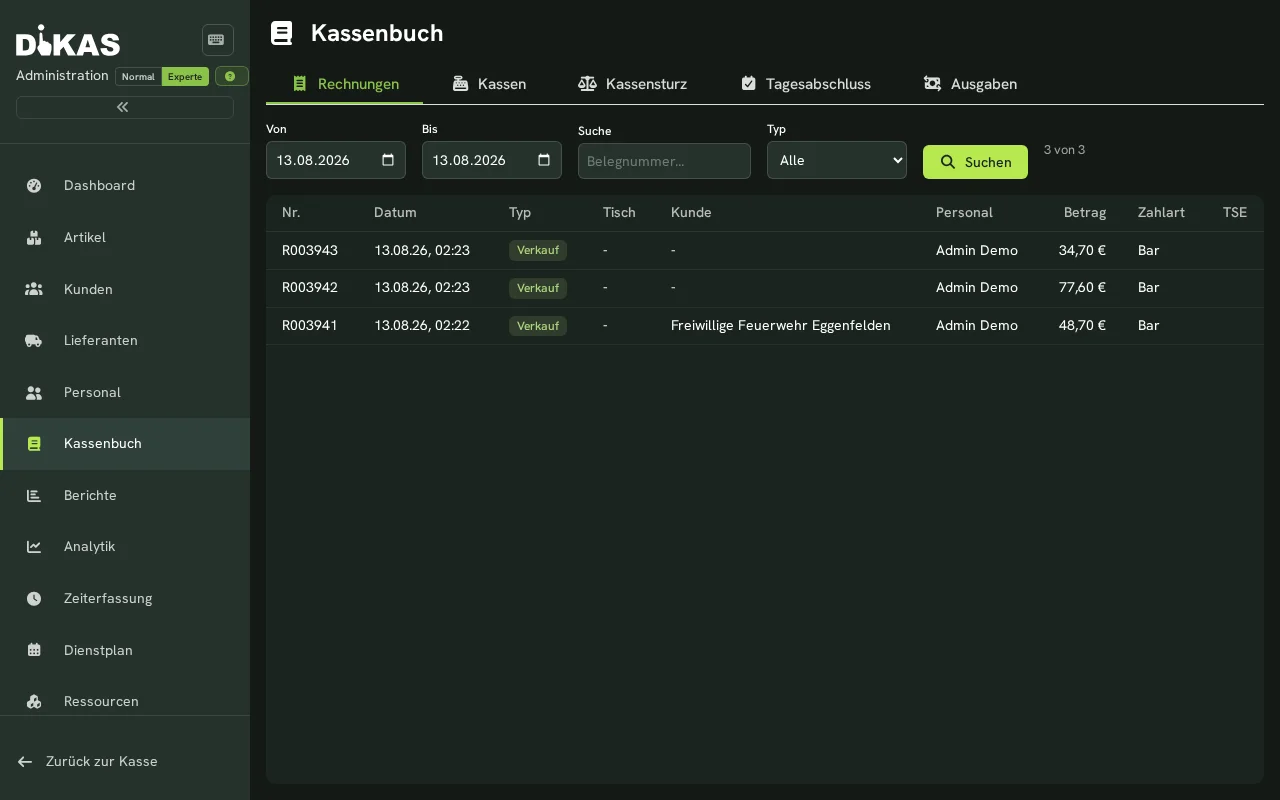
Alle Kassenbelege (Bons) mit vollständigen Details:
| Spalte | Beschreibung |
|---|---|
| Bon-Nr. | Fortlaufende Belegnummer |
| Datum | Zeitpunkt der Zahlung |
| Betrag | Gesamtbetrag (Brutto) |
| MwSt | Steuerbetrag |
| Zahlungsart | Bar, EC-Karte, Kreditkarte, Gutschein, Kundenguthaben |
| Kasse | An welcher Kasse (Arbeitsplatz) verkauft wurde, z. B. „Kasse 2“ — auch bei Belegen aus der Zeit vor der Umstellung auf DiKAS Next |
| Kellner | Wer hat kassiert |
| Tisch | Tischnummer (bei Tischbuchungen) |
| Kunde | Zugeordneter Kunde (falls vorhanden) |
| Storniert | Ob der Bon storniert wurde |
Bon-Detail¶
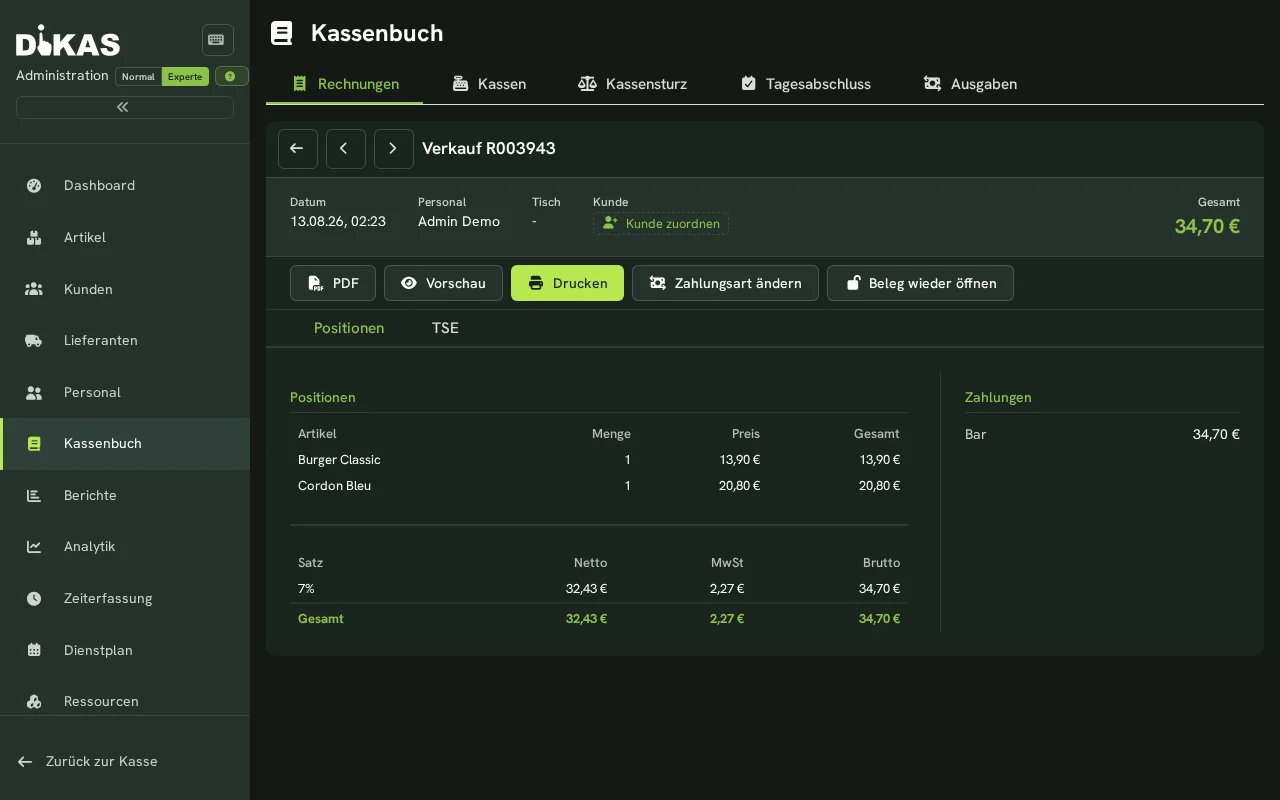
Klicken Sie auf einen Bon, um alle Details zu sehen:
| Bereich | Inhalt |
|---|---|
| Positionen | Alle Artikel mit Menge, Einzelpreis, Gesamtpreis, MwSt-Satz |
| Zahlungsdetails | Zahlungsarten mit Beträgen, Rückgeld |
| Kundeninfo | Name, Kundennummer (falls zugeordnet) |
| Rundung | Rundungsdifferenz bei Barzahlung (nur wenn ≠ 0) |
| Storno-Info | Falls storniert: Storno-Datum, Storno-Kellner, Storno-Beleg |
Bon-Suche¶
Sie können nach Belegen suchen über: - Datum: Zeitraum eingrenzen (Von/Bis) — das Von-Datum ist Pflicht, außer bei der Suche nach einer genauen Belegnummer - Freitextsuche: nach Belegnummer - Typ: Alle / Verkauf / Storno / Rückgabe
Die Belegliste lädt nur mit einem Von-Datum — oder mit einer genauen Belegnummer in der Suche. Vorgabe für Von und Bis ist der heutige Tag; das Bis-Datum darf leer bleiben (dann bis heute). So bleibt die Liste auch bei vielen tausend Belegen schnell.
| Fall | Was Sie sehen | Was zu tun ist |
|---|---|---|
| Von-Datum geleert, Suche leer oder Text (z. B. Tischname) | Leere Liste und der Hinweis „Bitte Zeitraum wählen — ohne Von-Datum findet die Suche nur eine genaue Belegnummer.“ | Ein Von-Datum eintragen und „Suchen“ drücken. |
| Einen bestimmten Bon suchen, Datum unbekannt | Alle Belege mit genau dieser Nummer, der neueste zuerst | Von-Datum leeren, die ganze Belegnummer in die Suche eintragen (z. B. 42 oder R0042) und „Suchen“ drücken. Gibt es die Nummer mehrfach (mehrere Kassen, frühere Jahre), stehen alle Treffer untereinander — Datum und Kasse zeigen, welcher gemeint ist. |
| Nur einen Teil der Nummer bekannt (z. B. „endet auf 42“) | — | Mit Zeitraum suchen: dann findet 42 auch 142 oder 420. |
| Belege einer Kassenschicht | — | Im Tab „Kassen“ die Schicht öffnen — dort stehen ihre Belege ohne Datumsangabe. |
| An der Kasse unter Menü → Rechnungen das Datum geleert | Leere Liste und der Hinweis „Bitte ein Datum wählen oder nach einer genauen Belegnummer suchen.“ | Ein Datum wählen — oder die ganze Belegnummer in die Suche eintragen und Enter drücken. |
An welcher Kasse wurde verkauft?¶
Die Spalte „Kasse“ zeigt es — hier im Kassenbuch und an der Kasse unter Menü → Rechnungen. An der Kasse gibt es zusätzlich den Filter „Kasse“ (nur die Belege einer Kasse), und die Suche findet auch den Kassennamen (z. B. „Kasse 2“). So finden Sie die Rechnung für einen Kunden schneller, wenn Sie wissen, wo er bezahlt hat.
| Fall | Was Sie sehen | Was zu tun ist |
|---|---|---|
| Beleg an einer Kasse mit eingerichtetem Arbeitsplatz | Name des Arbeitsplatzes, z. B. „Kasse 1“ | — |
| Beleg ohne Kasse (z. B. Bestellung aus dem Online- oder Ticket-Shop) | Spalte leer | Nichts — der Beleg entstand an keiner Kasse. Suchen Sie über Datum, Bon-Nummer oder Kunde. |
| Arbeitsplatz wurde inzwischen gelöscht | Spalte leer | Den Arbeitsplatz nicht löschen, sondern unter Verwaltung → Einstellungen → Betrieb → Arbeitsplätze auf inaktiv setzen — dann bleibt der Name an den alten Belegen sichtbar. |
| Arbeitsplatz wurde umbenannt | Der neue Name, auch an alten Belegen | — |
| Filter „Kasse“ fehlt (Kasse → Menü → Rechnungen) | — | Er erscheint erst, wenn mehr als ein Arbeitsplatz eingerichtet ist. |
Tab 2: Ausgaben¶
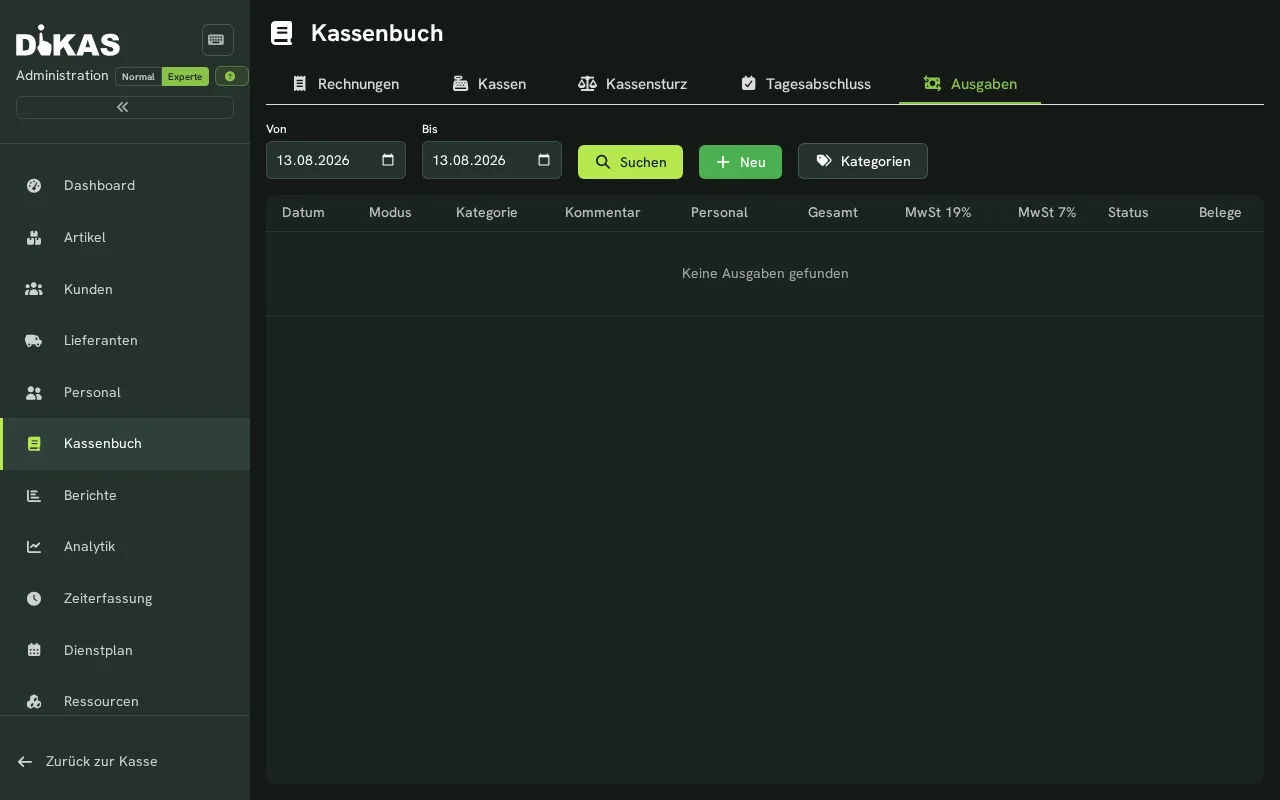
Alle erfassten Ausgaben und Barentnahmen:
| Spalte | Beschreibung |
|---|---|
| Datum | Zeitpunkt der Erfassung |
| Beschreibung | Was wurde gekauft/transferiert |
| Betrag Normalsatz | Anteil mit 8.1 % MWST |
| Betrag ermässigt | Anteil mit 2.6 % MWST |
| Betrag 0 % | Steuerfreier Anteil |
| Gesamt | Gesamtbetrag (Summe aller MwSt-Felder) |
| Typ | Barausgabe / Umbuchung / Einnahme / Überweisung |
| Belege | Anzahl angehängter Belegbilder |
Ausgabe-Detail¶
Klicken Sie auf eine Ausgabe, um Details zu sehen: - Alle Betragsfelder (aufgeschlüsselt nach MwSt) - Typ und Beschreibung - Belegbilder: Vorschau, Download, neue hochladen oder löschen - Zuordnung zum Tagesabschluss (nach dem Abschluss)
Neu erfassen: Über den „+"-Button legen Sie auch im Admin eine neue Ausgabe an — mit allen Feldern wie in der POS-Erfassung. Die Erfassung öffnet sich als Dialog über der Ausgabenliste, nicht mehr als Vollbildseite: am Rechner links die Belegaufnahme, rechts die Buchungsfelder — Sie sehen also Original und Eingabe nebeneinander. Auf Handy und Tablet steht alles untereinander und lässt sich innerhalb des Dialogs scrollen. Ein ausgewähltes Foto erscheint sofort, bei PDFs gibt es einen Vorschau-Link.
Tab 3: Tagesabschlüsse¶
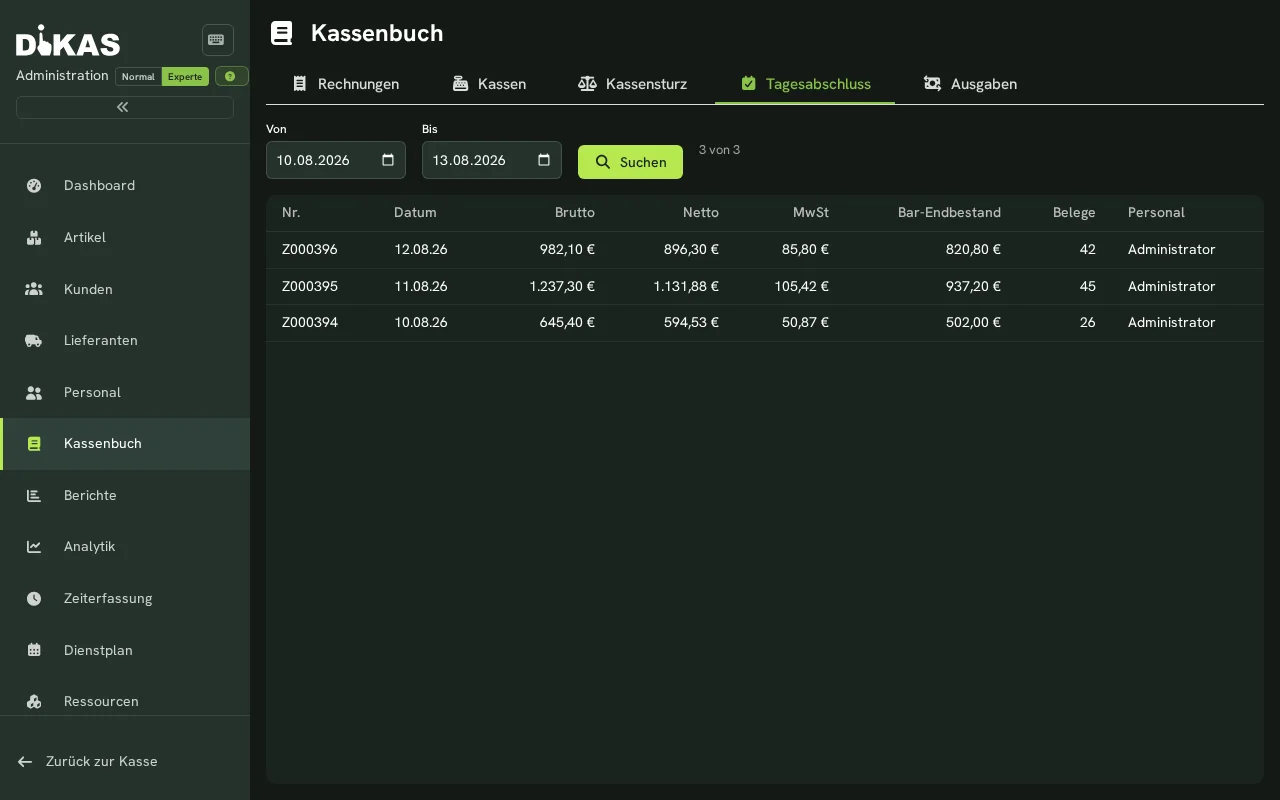
Alle durchgeführten Z-Berichte:
| Spalte | Beschreibung |
|---|---|
| Z-Nr. | Fortlaufende Tagesabschlussnummer |
| Datum | Geschäftstag |
| Brutto | Gesamtumsatz inkl. MwSt |
| Netto | Gesamtumsatz ohne MwSt |
| Bar | Bareinnahmen |
| Karte | Karteneinnahmen |
| Bons | Anzahl Belege |
| Stornos | Anzahl und Betrag |
| Differenz | Kassenüber-/-fehlbetrag |
| Abgeschlossen von | Mitarbeitername |
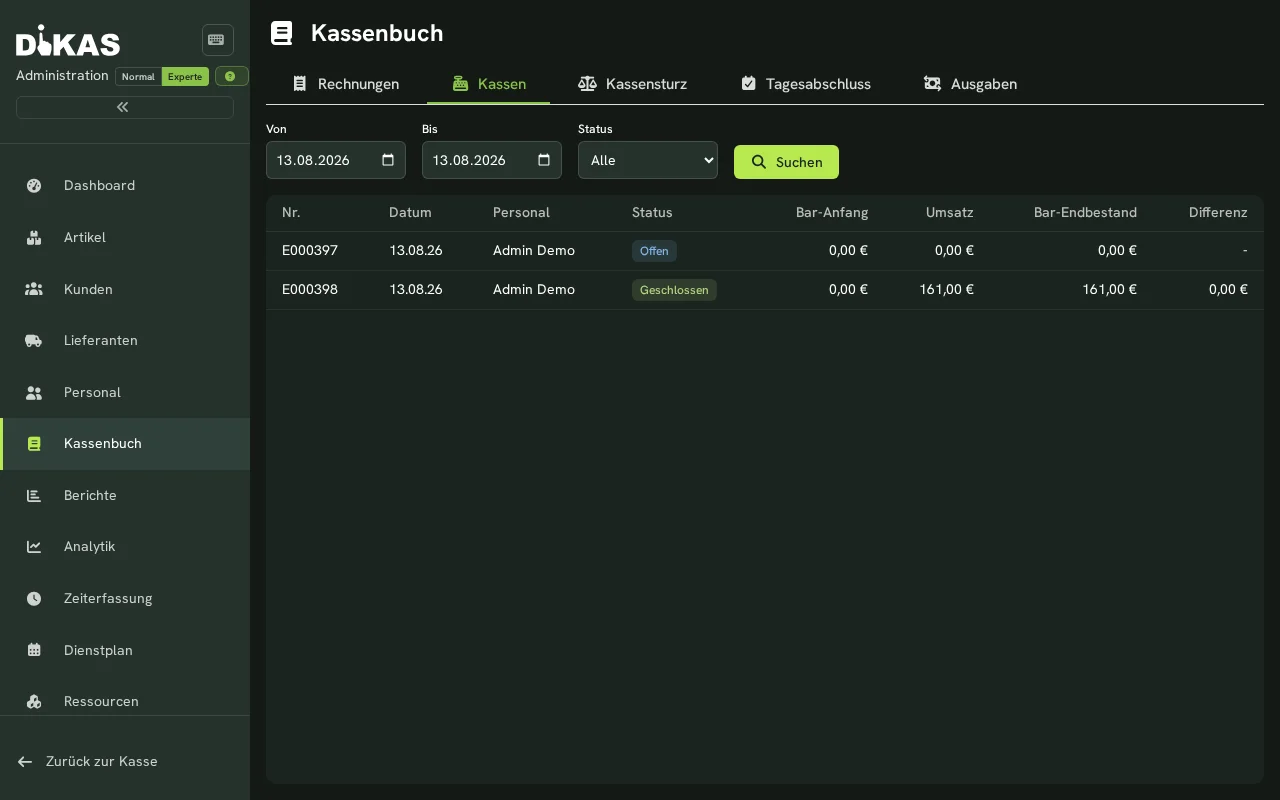
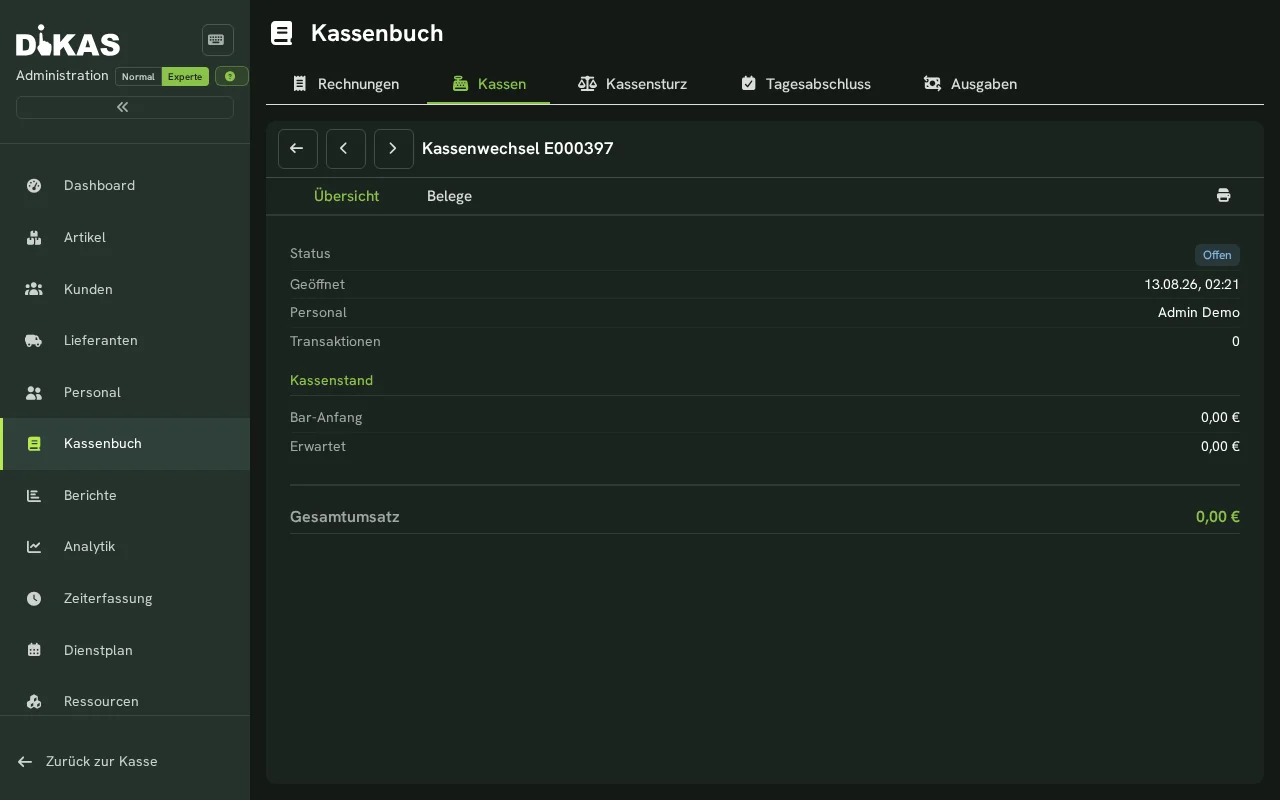
Kassen / Schichten¶
Z-Bericht-Detail¶
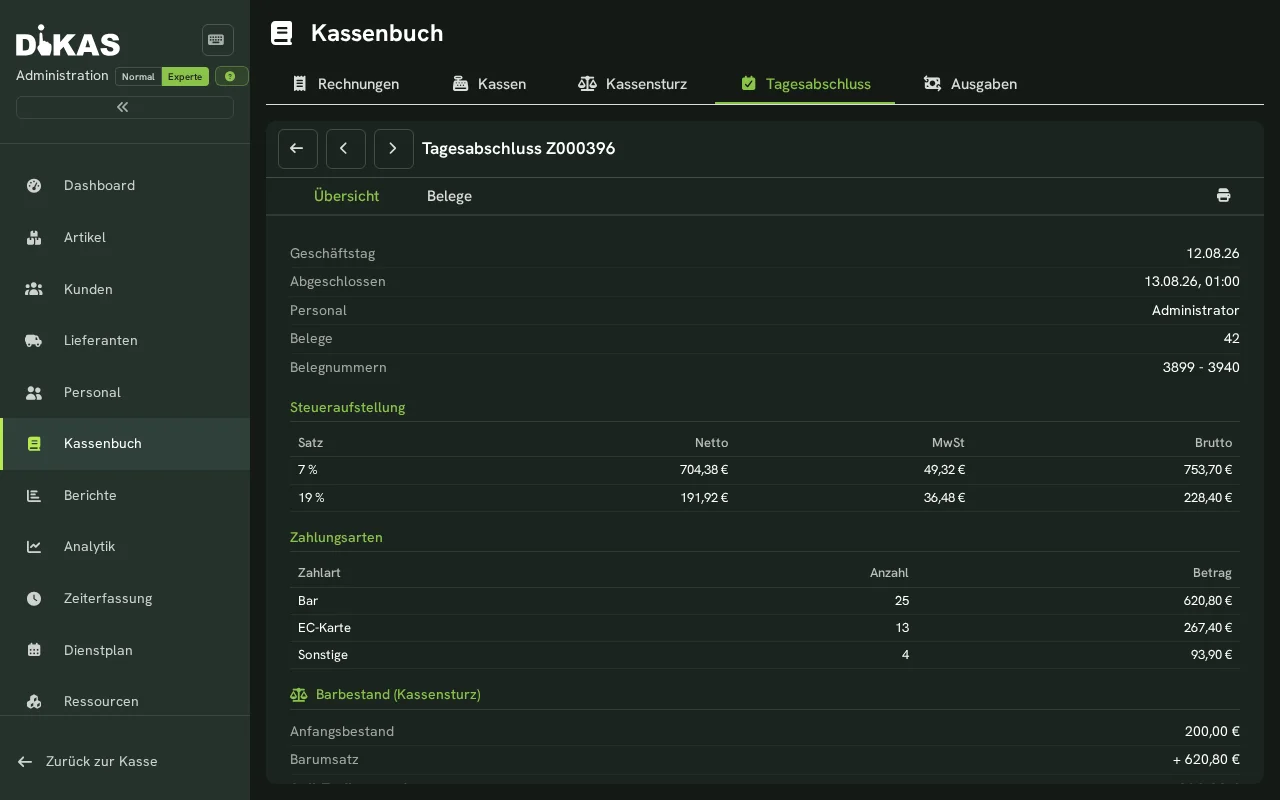
Klicken Sie auf einen Tagesabschluss, um den vollständigen Z-Bericht einzusehen: - Umsatz-Übersicht: Brutto, Netto, MwSt (nach Steuersatz) - Zahlungsarten: Aufschlüsselung nach Zahlungsmethode - Kassensturz: Anfangsbestand, Einnahmen, Ausgaben, Soll vs. Ist - Kellner-Abrechnung: Umsatz pro Mitarbeiter - Warengruppen: Umsatz pro Artikelgruppe - Gutschein-Statistik: Verkauft, eingelöst, offenes Guthaben - Kundenguthaben: Aufladungen, Verwendungen, Auszahlungen - Ausgaben: Nach Typ aufgeschlüsselt - Rundung: Summe der Rundungsdifferenzen des Tages
Reiter „Belege" — alle Bons des Tages, auch als CSV¶
Neben der Übersicht hat das Z-Bericht-Detail einen zweiten Reiter „Belege": dort stehen alle Bons, die in diesen Abschluss eingeflossen sind. Solange dieser Reiter geöffnet ist, erscheint oben rechts neben dem Drucker-Symbol ein CSV-Symbol. Es lädt die Datei Tagesabschluss_Z000123_Bonpositionen.csv herunter — eine Zeile je Bonposition, direkt in Excel oder LibreOffice zu öffnen.
Jede Zeile enthält den Bon (Nummer, Datum/Uhrzeit, Art, Tisch, Kunde, Arbeitsplatz, gebuchtes Personal, Zahlungsarten, Bon-Summen) und die Position (Artikel, Menge, Einheit, Einzelpreis, Positionsbetrag brutto, MwSt-Satz und -Betrag, Rabatt, Optionen, Notizen).
Historisch korrekt
Preise und MwSt-Satz stammen aus der gespeicherten Bonposition, nicht aus dem heutigen Artikelstamm. Eine spätere Preis- oder Steueränderung verändert einen alten Export deshalb nicht.
Tab 4: Kassen (Schichten)¶
Der Tab „Kassen" zeigt die Kassenwechsel/Schichten (Exchanges) — nicht Stornos:
| Spalte | Beschreibung |
|---|---|
| Nr. | Schicht-Nummer |
| Datum | Zeitpunkt der Schicht |
| Personal | Wer die Schicht geführt hat |
| Status | Offen / Geschlossen |
| Bar-Anfang | Anfangsbestand der Kasse |
| Umsatz | Gesamtumsatz der Schicht |
| Differenz | Soll/Ist-Differenz beim Abrechnen |
Filter: Von/Bis-Datum und Status (Alle/Offen/Geschlossen).
Stornos finden¶
Stornierte Belege haben keinen eigenen Tab. Sie erscheinen im Tab „Rechnungen" als Beleg vom Typ „Storno" (über den Typ-Filter eingrenzbar). Im Storno-Beleg-Detail sind der Original-Bon und der Storno-Grund hinterlegt; der Original-Bon zeigt den Hinweis „Storniert durch R…". Ein Admin-seitiger Storno-Button existiert nicht — Stornos werden ausschließlich an der Kasse ausgelöst.
Tab 5: Kassensturz¶
Der Reiter Kassensturz listet alle gerade offenen Kassen mit dem Betrag, der jetzt in der Schublade liegen müsste:
| Spalte | Bedeutung |
|---|---|
| Kasse | Name der offenen Kasse |
| Geöffnet | Seit wann die Schicht läuft |
| Bar-Anfang | Wechselgeld beim Öffnen |
| Bar-Umsatz | Bar eingenommen seit dem Öffnen |
| SOLL-Bestand | Was in der Schublade sein muss (Anfang + Umsatz) |
| Trinkgeld | Bar erfasstes Trinkgeld |
Über „Kassenbericht drucken" geben Sie den Stand direkt aus. Gedacht ist der Reiter für die Kassen-Nachschau: Der Prüfer verlangt den Soll-Bestand, Sie zählen die Schublade und vergleichen — ohne dafür den Tag abschließen zu müssen.
Nach dem Tagesabschluss leer
Sind alle Kassen geschlossen, meldet der Reiter „Keine offenen Kassen." Das ist der Normalzustand nach Feierabend, kein Fehler.
Gutschein-Einlösungen¶
Der Reiter „Gutschein-Einlösungen" listet jede Einlösung eines Zeitraums — über alle Gutscheine hinweg:
| Spalte | Inhalt |
|---|---|
| Datum | Zeitpunkt der Einlösung |
| Seriennr. | Nummer des eingelösten Gutscheins |
| Name | Bezeichnung des Gutscheins |
| Betrag | Eingelöster Betrag |
| Status | leer = normal eingelöst · Storniert · Ohne Beleg |
- Zeitraum wählen: Von/Bis setzen und „Suchen" drücken. Vorgabe ist der laufende Monat. Ein Tag zählt wie im Tagesabschluss — eine Einlösung kurz nach Mitternacht gehört noch zum Vortag.
- Beleg öffnen: Ein Klick auf eine Zeile öffnet den Bon, auf dem der Gutschein eingelöst wurde. Mit Zurück kommen Sie wieder in die Liste.
- Summe: Oben steht die Anzahl und die Summe der Einlösungen. Stornierte Einlösungen sind grau markiert und zählen nicht in die Summe; ihre Anzahl und Summe stehen getrennt daneben.
- Ohne Beleg: Eine Einlösung, die keinem Bon zugeordnet ist (z. B. von Hand eingelöst), lässt sich nicht öffnen.
- CSV: Der Knopf „CSV" lädt die Liste für Excel herunter (mit Betriebstag als eigener Spalte).
Die Gutschein-Verwaltung selbst (Liste mit Restwert und Status, Sperren, Export aller Gutscheine) liegt unter Admin → Kunden → Gutscheine.
Filtern und Suchen¶
Die Filter unterscheiden sich je Tab:
| Tab | Filter |
|---|---|
| Rechnungen | Von-Datum (Pflicht, außer bei genauer Bon-Nr.), Bis-Datum, Freitext (Bon-Nr.), Typ (Verkauf/Storno/Rückgabe) |
| Kassen | Von-Datum (Pflicht), Bis-Datum, Status (Standard: heute) |
| Tagesabschluss | Von-Datum (Pflicht), Bis-Datum (Standard: letzte 3 Tage) |
| Ausgaben | Von-Datum (Pflicht), Bis-Datum (Standard: heute) |
| Eingangsbelege (nur ohne Finanzen-Modul) | Von-Datum (Pflicht), Bis-Datum (Standard: ab dem 1. des Vormonats) |
| Gutschein-Einlösungen | Von/Bis-Datum, beide Pflicht (Standard: laufender Monat) |
| Gutscheine | Seriennummer/Name, Status — ohne Zeitraum, damit auch alte offene Gutscheine gefunden werden |
Zeitraum ist Pflicht¶
Seit dem aktuellen Update laden alle Listen mit Datumsfeldern nur mit einem Von-Datum — wie schon die Rechnungen. So bleibt das Kassenbuch auch in Betrieben mit sehr vielen Buchungen schnell. Das Bis-Datum darf leer bleiben (dann bis heute).
| Fall | Was Sie sehen | Was tun |
|---|---|---|
| Von-Datum in Kassen, Tagesabschluss, Ausgaben oder Eingangsbelege geleert | Leere Liste und am Filter der Hinweis „Bitte Zeitraum wählen — die Liste lädt nur mit Von-Datum.“ | Ein Von-Datum eintragen und „Suchen“ drücken. |
| Alles seit Beginn sehen (z. B. alle Ausgaben eines Jahres) | — | Das Von-Datum auf den gewünschten Anfang setzen (z. B. 01.01.), Bis leer lassen. Längere Zeiträume laden etwas länger. |
| Eine Schicht ist noch offen, liegt aber vor dem Von-Datum | Die offene Schicht steht trotzdem in der Liste | Nichts — offene Schichten erscheinen immer, damit keine vergessen wird. |
| Eigenes Programm/Schnittstelle fragt Tagesabschlüsse, Ausgaben oder Eingangsbelege ohne Startdatum ab | Fehlermeldung mit dem Code DAYCLOSES_PERIOD_REQUIRED, SPENDINGS_PERIOD_REQUIRED bzw. INCOMING_DOCUMENTS_PERIOD_REQUIRED |
Im Abruf ein Startdatum (dateFrom) mitgeben. |
Ein Kellner-Filter ist im Kassenbuch derzeit nicht enthalten. Die Filter werden per „Suchen" angewendet. Listen laden bei großen Mengen automatisch nach (Endlos-Scroller).
Häufige Fragen¶
Kann ich Belege nachdrucken? Ja. Im Bon-Detail finden Sie einen Druck-Button, um den Beleg erneut zu drucken.
Wie finde ich einen bestimmten Bon? Nutzen Sie die Freitextsuche (z. B. nach Bon-Nummer) oder grenzen Sie den Zeitraum ein.
Werden gelöschte/stornierte Bons angezeigt? Ja. Stornierte Bons werden mit einem Storno-Hinweis markiert, aber bleiben im Kassenbuch sichtbar (steuerliche Aufbewahrungspflicht).
Wie lange werden die Daten aufbewahrt? Kassendaten unterliegen der gesetzlichen Aufbewahrungspflicht — für Buchungsbelege wie Kassenbons beträgt sie acht Jahre (§ 147 Abs. 3 AO; Bücher und Bilanzunterlagen: zehn Jahre). DiKAS löscht keine Kassendaten automatisch.
Nächster Schritt¶
→ Berichte — Umsatzauswertungen und Statistiken